WhatsApp User Input Flow
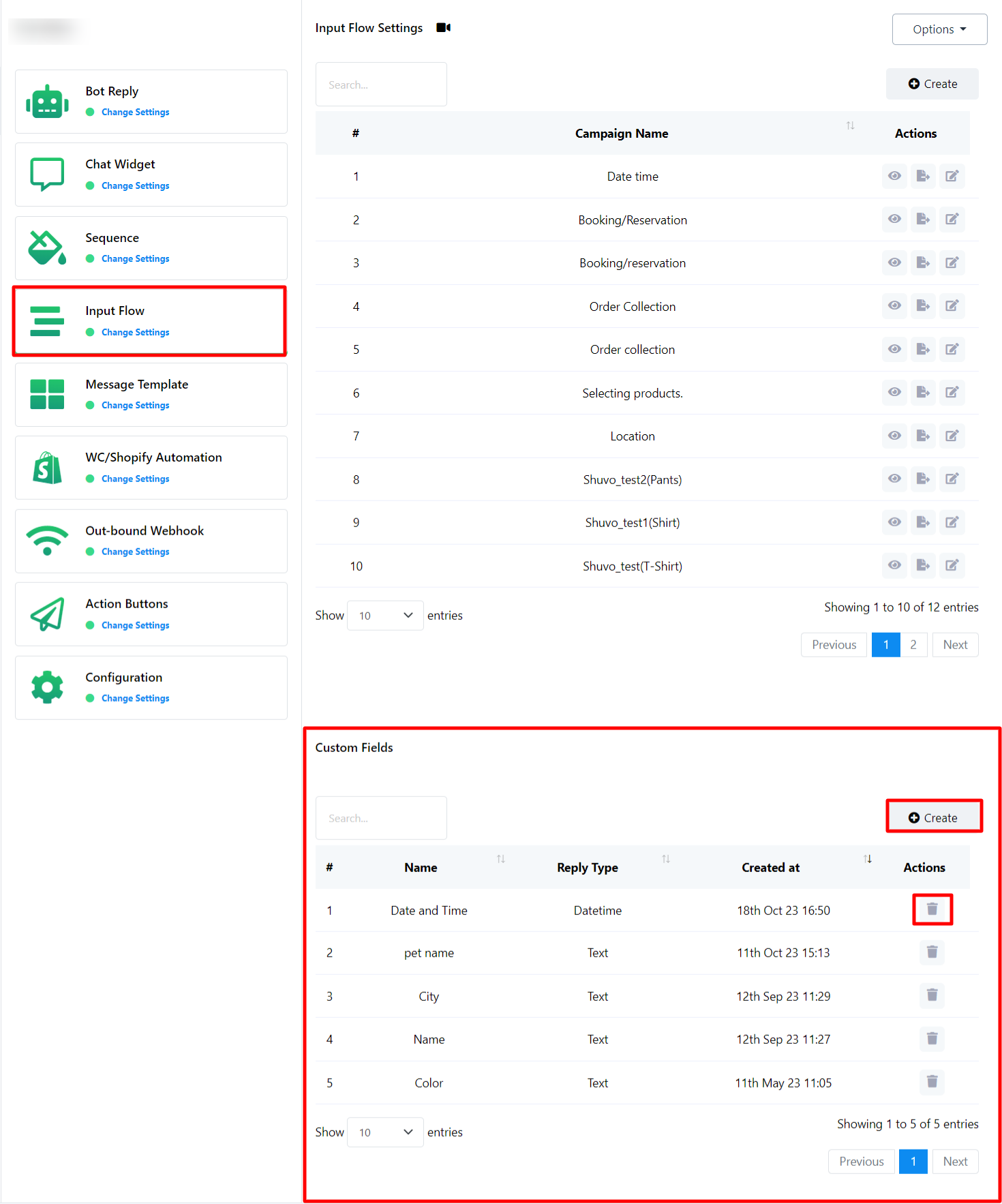
في قسم رد الروبوت، اكتسب المستخدمون بالفعل المعرفة حول إنشاء واستخدام تدفقات إدخال المستخدم، والتي تعمل كأداة حاسمة لجمع بيانات المستخدم. في هذا القسم، يمكن للمستخدمين:
- مراجعة تقارير تدفق إدخال المستخدم: قم بالوصول إلى التقارير لمعرفة البيانات التي جمعها الروبوت الخاص بهم بدقة من تفاعلات الدردشة.
- إنشاء حقول مخصصة: قم بإنشاء حقول مخصصة يمكن دمجها في تدفقات إدخال المستخدم لمزيد من تخصيص جمع البيانات.
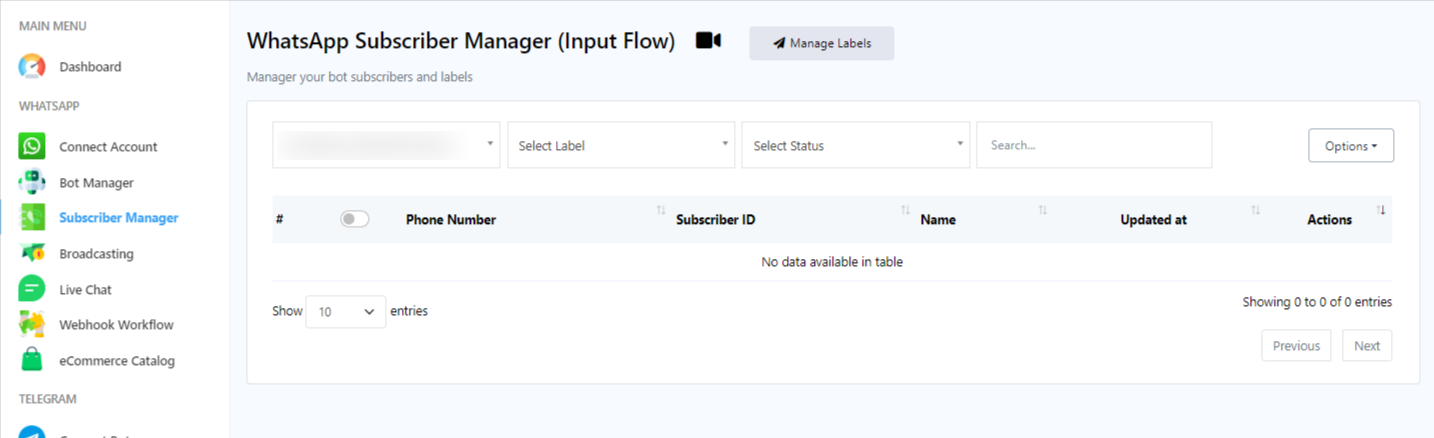
- قم بتصدير مشتركي وتساب من خلال النقر على خيار "تنزيل بتنسيق CSV" من القائمة. سيسمح لك هذا بتصدير قائمة المشتركين إلى ملف CSV لاستخدامها على حساب روبوت وتساب مختلف أو أي شيء آخر.
The user can also create a user input flow for WhatsApp here, which they can use later on any other bot.
إنشاء تدفق إدخال المستخدم:
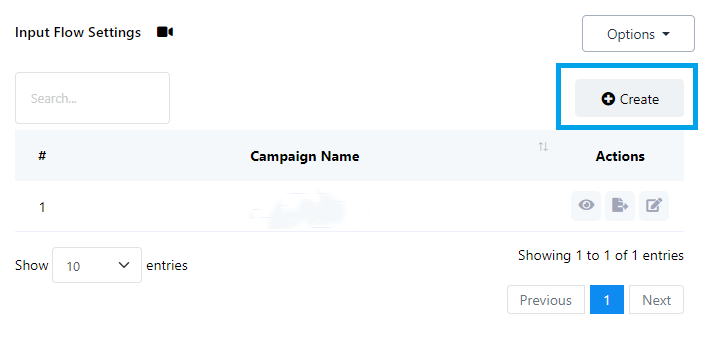
- انقر فوق الزر "إنشاء" لبدء إنشاء تدفق إدخال المستخدم الجديد.
- انقر فوق زر التقرير للتحقق من تقرير تدفق إدخال المستخدم.

إدارة إجراءات المشترك:
انقر لعرض إجراءات المشترك:
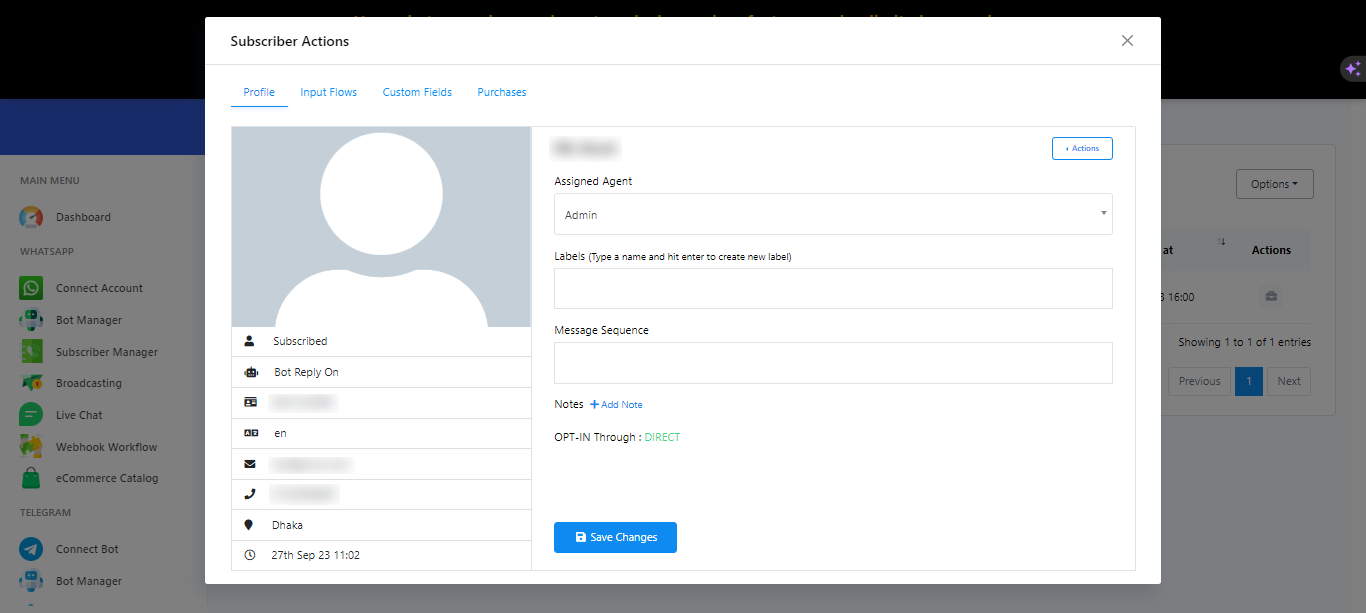
- انقر فوق إجراء لإلغاء اشتراك أحد المشتركين، أو إيقاف رد الروبوت مؤقتًا أو استئنافه، أو إعادة تعيين تدفق إدخال المستخدم، أو مزامنة بيانات المشترك.
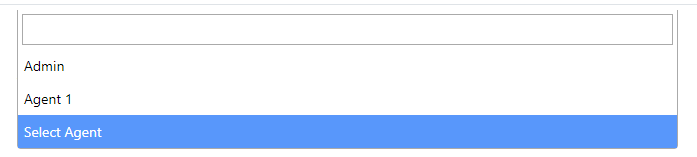
- يتيح لك "الوكيل المعين" تعيين وكيل للتواصل في الوقت الفعلي مع المشتركين.
- استخدم حقل الإدخال "التصنيف" للبحث عن التصنيفات الموجودة وتحديدها أو إنشاء تصنيفات جديدة.
- حدد "تسلسل الرسائل" الموجود لإرساله إلى المشترك.
- لا تنس النقر على "حفظ التغييرات" لحفظ جميع إعداداتك.




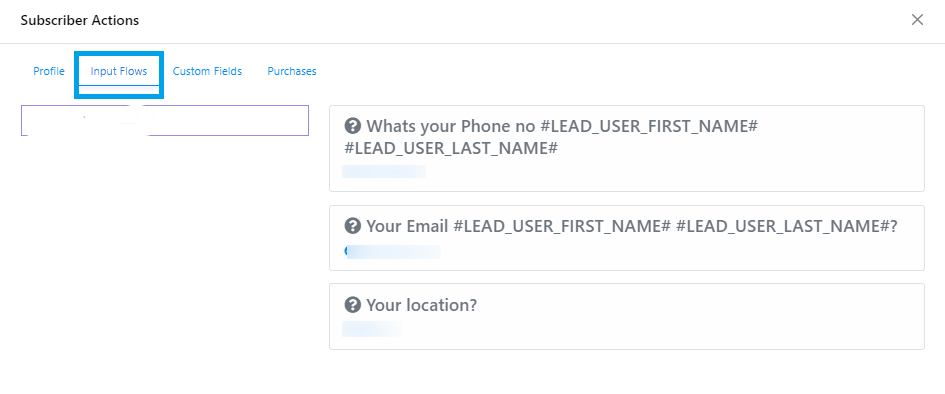
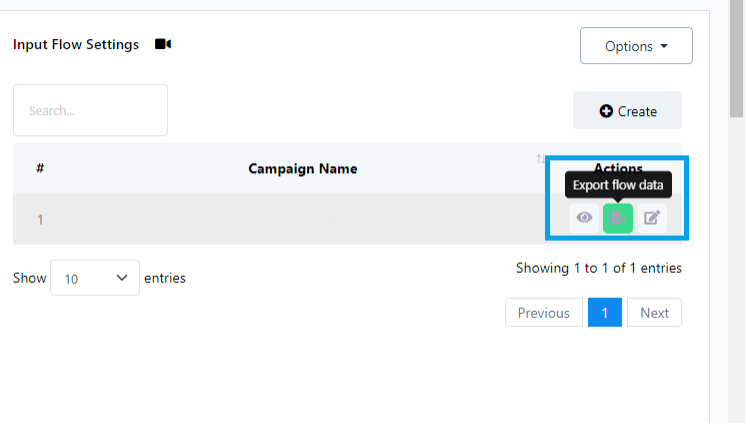
معاينة البيانات: انقر فوق "تصدير بيانات التدفق" لتنزيل بيانات تدفق إدخال المستخدم بتنسيق .csv.
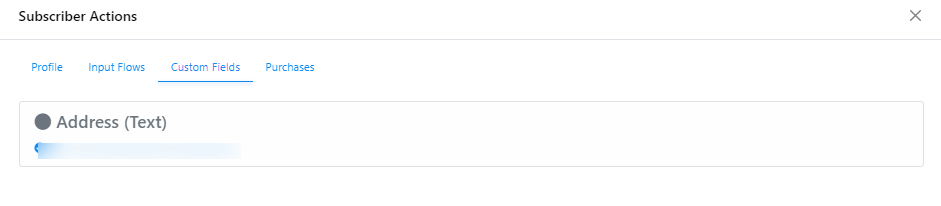
للتحقق من البيانات التي تم جمعها من الحقول المخصصة، انقر فوق "الحقول المخصصة".
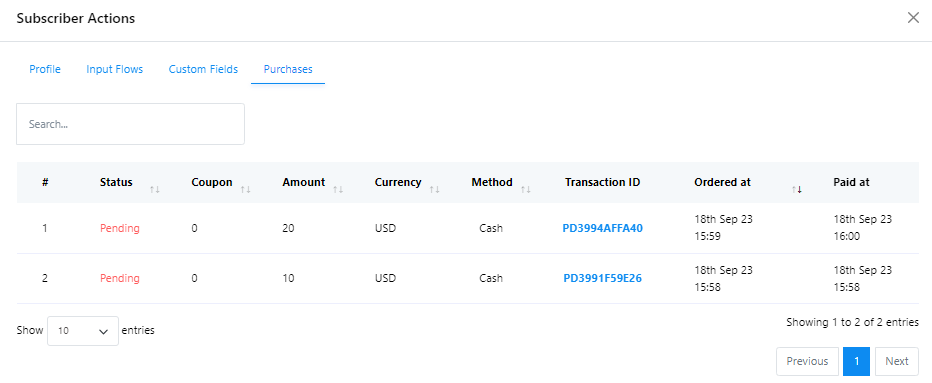
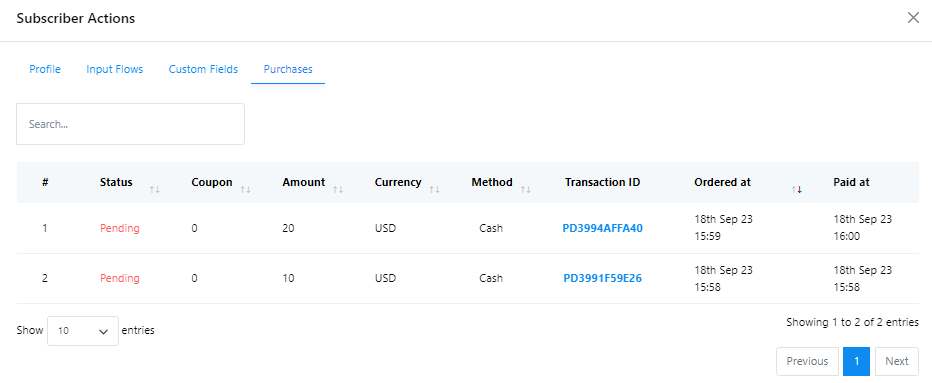
انقر فوق "المشتريات" للتحقق من كل عملية شراء قام بها المشترك.
تصدير البيانات: انقر فوق "تصدير بيانات التدفق" لتنزيل بيانات تدفق إدخال المستخدم بتنسيق .csv.
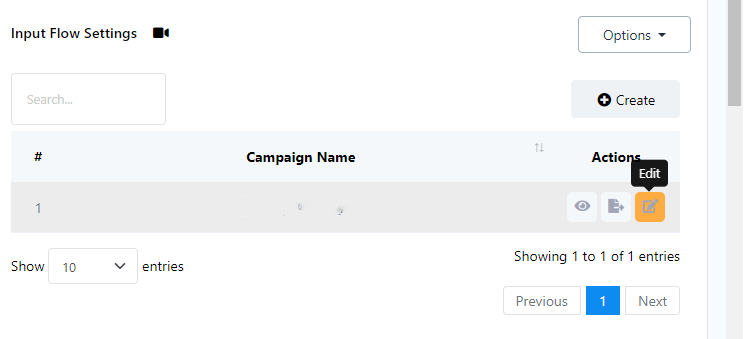
تحرير تدفقات إدخال المستخدم: إذا كنت بحاجة إلى إجراء تغييرات على تدفق إدخال المستخدم، فانقر فوق "تحرير".
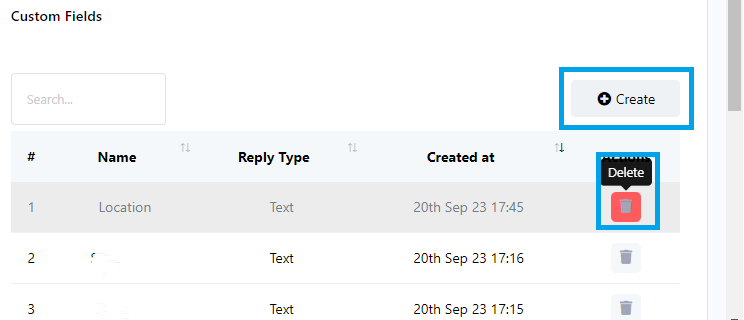
انقر فوق "إنشاء" في قسم الحقول المخصصة لإنشاء حقل مخصص جديد للاستخدام في تدفقات إدخال المستخدم.
إدارة الحقول المخصصة:
- انقر فوق "إنشاء" في قسم الحقول المخصصة لإنشاء حقل مخصص جديد للاستخدام في تدفقات إدخال المستخدم.
- يمكنك أيضًا استخدام الزر "حذف" لإزالة الحقول المخصصة الموجودة.