WhatsApp Bot Reply
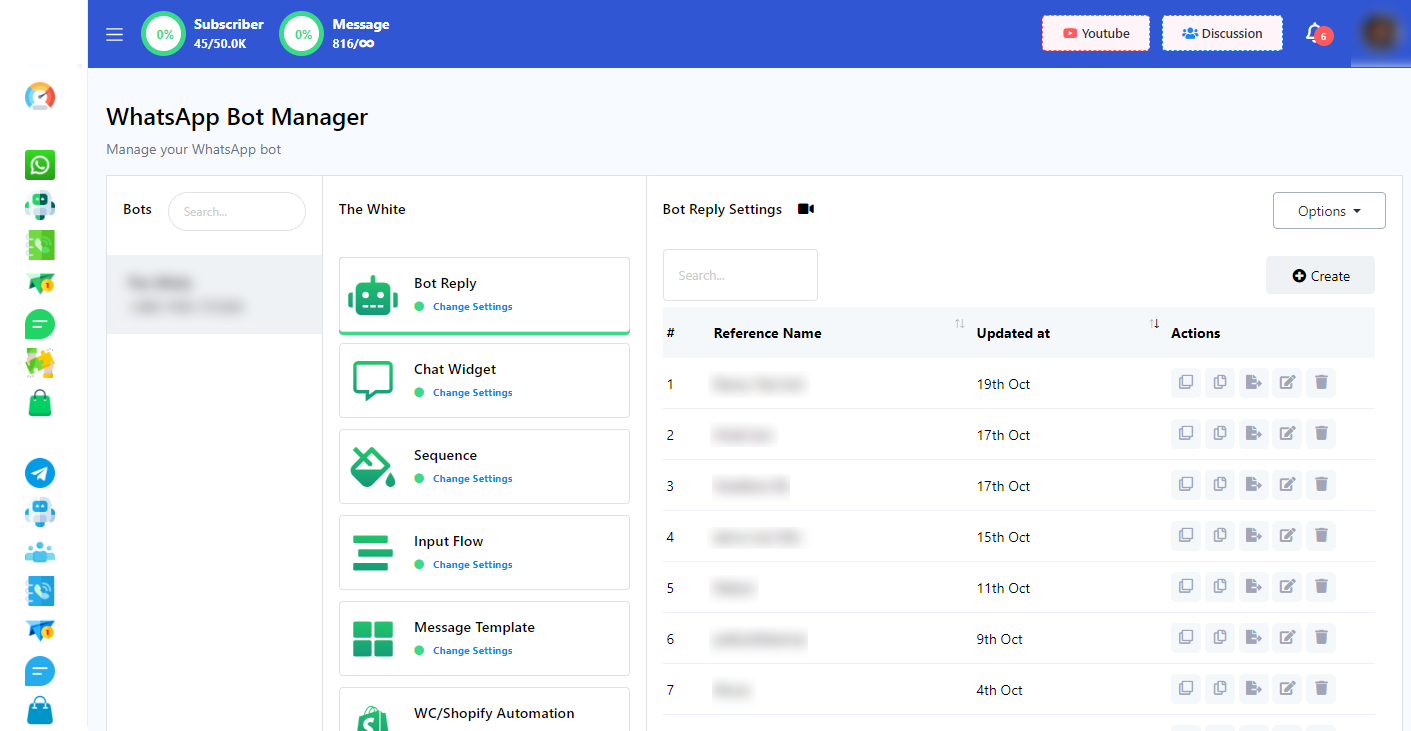
قم بالوصول إلى مدير بوت من القائمة الموجودة على الجانب الأيسر للوحة التحكم وتوجه إلى خيار "استجابة الروبوت". في الزاوية اليمنى العليا، يوجد زر "إنشاء". ما عليك سوى النقر على الزر "إنشاء"، وتأكد من تحديد خيار "رد الروبوت".
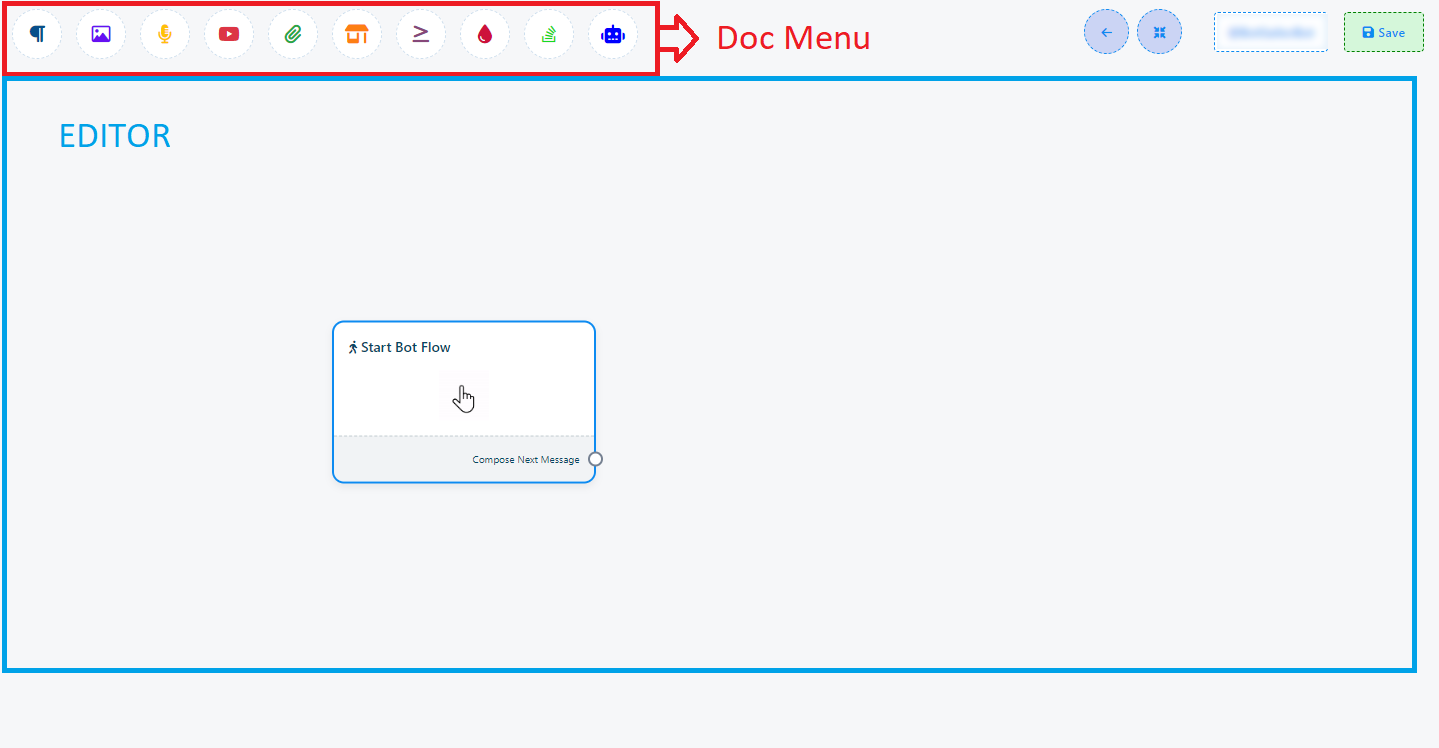
لإنشاء بوت، اتبع الخطوات التالية:
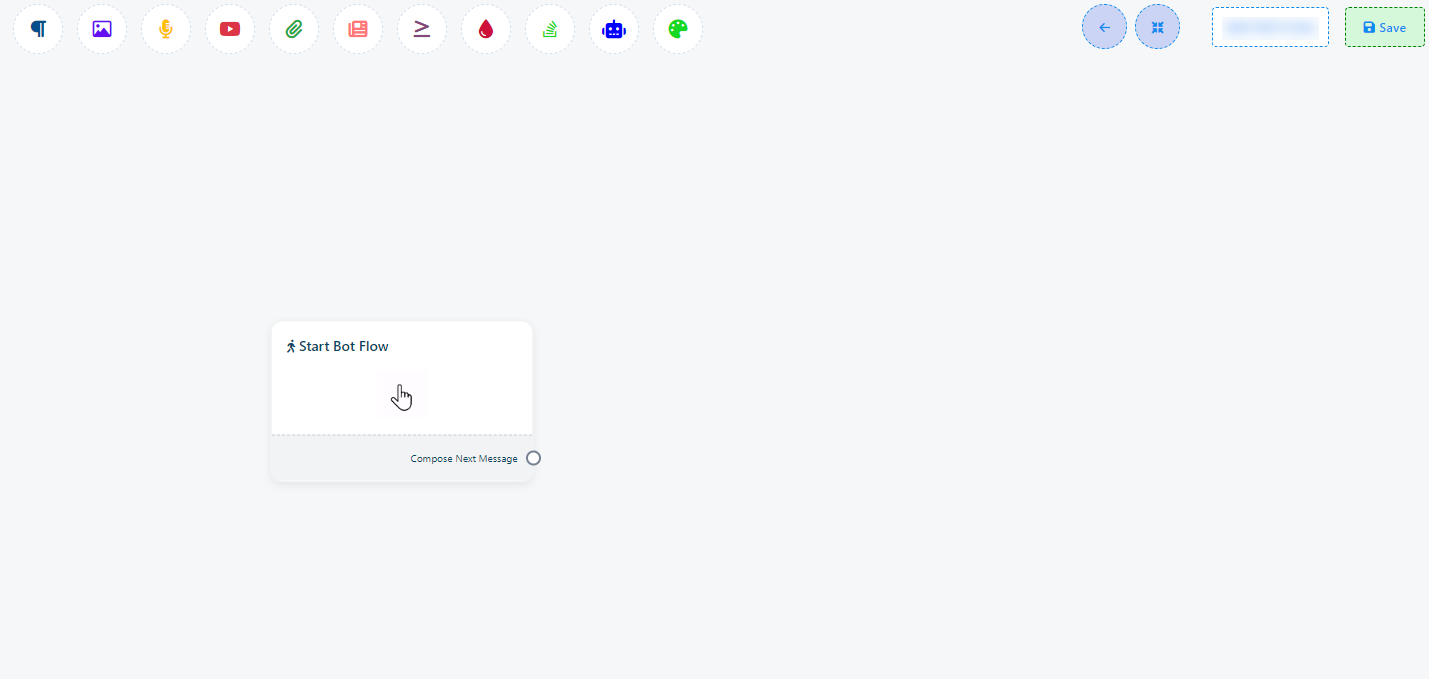
- سحب المكونات وإسقاطها: ابدأ بسحب المكونات من "القائمة العلوية" وإسقاطها في قسم "المحرر".
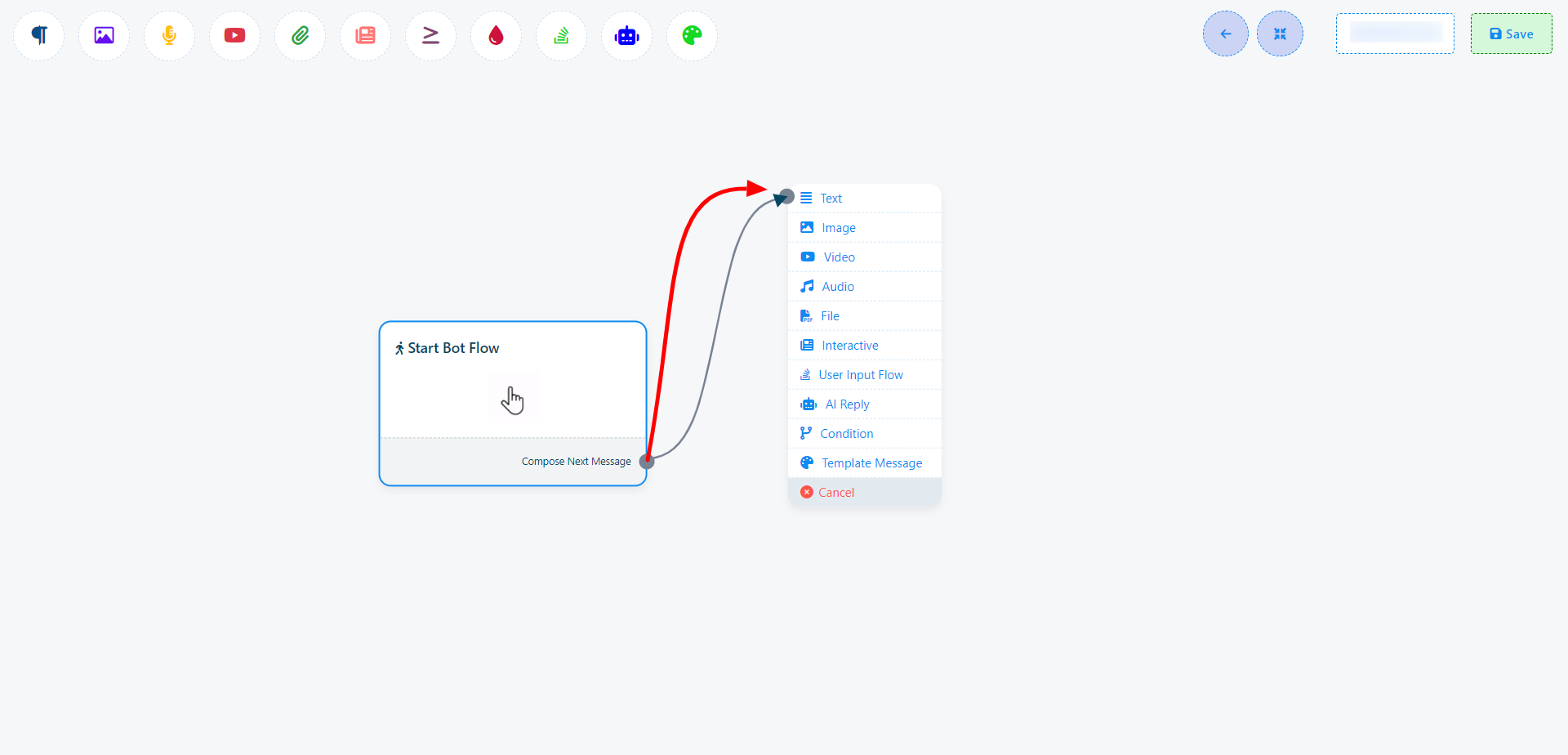
- You can drag a connector from the socket and leave the cursor to find a list of components. Just select the one you need to add.
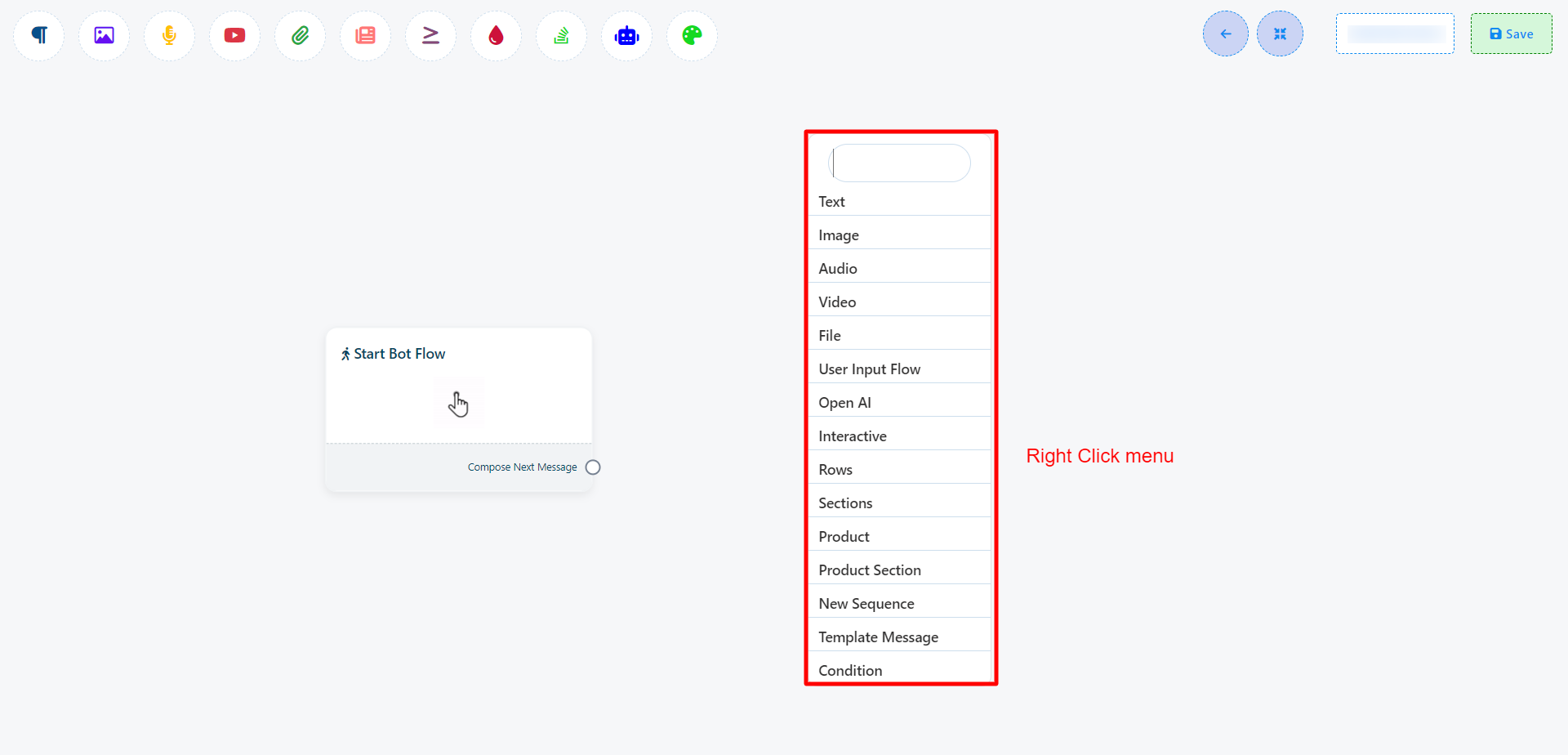
- يمكنك النقر بزر الماوس الأيمن فوق المحرر وستجد قائمة بالمكونات ويمكنك تحديد مكون من هناك. بعد ذلك يجب أن يكون المكون متصلاً بالمكون السابق.
- التكوين: قم بتكوين هذه المكونات وفقًا لمتطلباتك.
- توصيل المكونات: إنشاء اتصالات بين المكونات لإنشاء تدفق وظيفي.
هناك طريقتان أخريان لإضافة مكون جديد في تدفق الروبوت.
(في هذه الوثائق، استخدمنا مجموعة متنوعة من الأساليب، تختلف عن هذه الطرق الثلاثة، لإنشاء الروبوتات)
بدء تدفق الروبوت
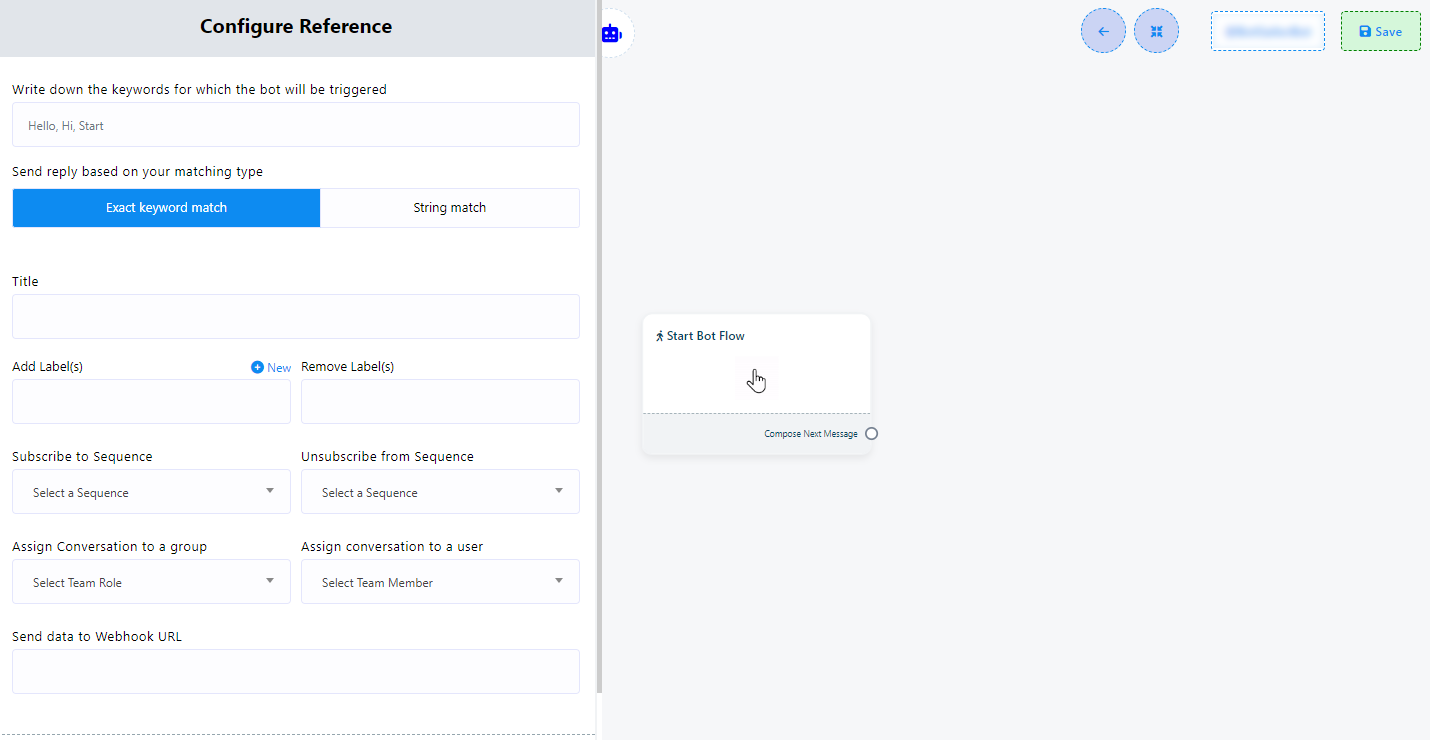
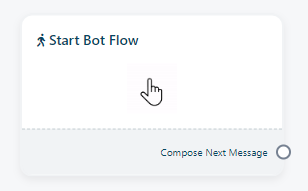
ضمن قسم "المحرر"، ستواجه مكونًا مهمًا يُعرف باسم "بدء تدفق الروبوت". يعمل هذا المكون كأساس لبناء الروبوت الخاص بك. انقر نقرًا مزدوجًا على هذا المكون لتكوينه. توجد عشرة حقول ولكن حقول "تشغيل الكلمات الرئيسية" و"نوع المطابقة" و"العنوان" هي حقول مطلوبة. يمكن استخدام حقول إضافية حسب الحاجة.
لتكوين هذا المكون، يجب أن تعرف:
- Keyword Triggering: To initiate the bot using specific keywords,double-click on the `Start Bot Flow` element. This action will open the `Configure Reference` in the left side, featuring ten fields and two buttons. In the first field, you can input a list of comma-separated keywords. When a user enters text in the messaging window that matches any of these keywords, the bot will be triggered.
- نوع المطابقة: يمكنك اختيار نوع المطابقة من خلال النقر على أحد الزرين المتوفرين: "مطابقة لوحة المفاتيح التامة" أو "مطابقة السلسلة". افتراضيًا، يتم تحديد "مطابقة تامة للوحة المفاتيح". باستخدام هذا الخيار، لن يبدأ الروبوت إلا إذا تطابق إدخال المستخدم مع الكلمة الرئيسية تمامًا. في المقابل، مع "مطابقة السلسلة"، سيتم تشغيل الروبوت إذا تطابق إدخال المستخدم مع الكلمة الرئيسية جزئيًا.
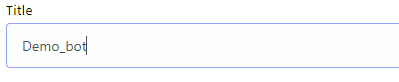
- العنوان: قم بتعيين عنوان لروبوتك في حقل "العنوان". هذا العنوان هو مجرد اسم لروبوتك.
- إضافة تصنيفات: استخدم التصنيفات لتصنيف جمهورك إلى شرائح مختلفة، مثل التركيبة السكانية أو الاهتمامات أو سجل الشراء. يتيح ذلك إرسال رسائل وحملات مستهدفة مصممة خصيصًا لكل مجموعة، مما يؤدي إلى تحسين التفاعل والتحويلات. (يمكنك إنشاء واحدة جديدة بالنقر فوق `+ جديد` إذا لزم الأمر).
- إزالة التسميات: إذا لزم الأمر، يمكنك إزالة التسميات من المستخدمين باستخدام هذا الحقل.
- الاشتراك في التسلسل: تمكنك التسلسلات من إرسال سلسلة من الرسائل الآلية إلى المشتركين في برنامج الدردشة الآلي الخاص بك مع مرور الوقت. يمكن أن يكون هذا مفيدًا لضم مشتركين جدد، أو رعاية العملاء المحتملين، أو الترويج للمنتجات، أو إعادة جذب المشتركين غير النشطين. (ستجد المزيد من المعلومات حول هذا الأمر في قسم التسلسل في هذه الوثائق)
- إلغاء الاشتراك من التسلسل: يتيح لك هذا الحقل إلغاء اشتراك المستخدم من أي تسلسل.
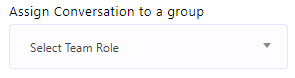
- تعيين محادثة لمجموعة: قم بتعيين المحادثات لمجموعات محددة داخل مؤسستك. على سبيل المثال، يمكنك تعيين محادثة لمجموعتك التنفيذية، مما يسمح لأي عضو في تلك المجموعة بالتعامل معها.
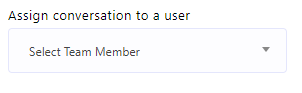
- تعيين محادثة لمستخدم: قم بتعيين المحادثات لأعضاء الفريق الفرديين. على سبيل المثال، يمكنك تعيين محادثة لمديرك، وتعيينه كطرف مسؤول.
- حدد متجر التجارة الإلكترونية المحدد الخاص بك من الحقل `اختر متجر التجارة الإلكترونية الخاص بك`.







خطاف الويب: خطاف الويب هي ميزة تتيح لك توصيل روبوت وتساب الخاص بك بأنظمة أو خدمات خارجية، مما يتيح نقل البيانات تلقائيًا والتواصل بين الروبوت الخاص بك والبرامج المتوافقة الأخرى. يساعد هذا التكامل على أتمتة العمليات ويعزز وظائف برنامج الدردشة الآلي الخاص بك.
بمجرد ملء هذه الحقول وفقًا لمتطلباتك، انقر فوق الزر "حفظ" لحفظ إعداداتك. إذا لزم الأمر، يمكنك أيضًا استخدام الزر "إغلاق" لإلغاء عملية التكوين.

إذن، إليك خطوات تكوين تدفق روبوت البدء:
- انتقل إلى "مدير الروبوت".
- حدد الروبوت الخاص بك.
- اختر "رد الروبوت".
- انقر على "إنشاء".
- انقر نقرًا مزدوجًا على "بدء تدفق الروبوت".
- أدخل كلماتك الرئيسية مفصولة بفواصل
- اختر بين "مطابقة لوحة المفاتيح التامة" أو "مطابقة السلسلة".
- توفير عنوان لبوت الخاص بك.
- أضف تصنيفًا (يمكنك إنشاء تصنيف جديد بالنقر فوق "+ جديد" إذا لزم الأمر).
- حدد تسلسلًا إذا رغبت في ذلك (يمكنك إنشاء تسلسل جديد هنا أيضًا).
- قم بتعيين المحادثة لمجموعة بناءً على أدوار الفريق (إذا لزم الأمر).
- قم بتعيين المحادثة لعضو معين في الفريق (إذا لزم الأمر).
- قم بتضمين عنوان رابط لخطاف الويب إذا كنت تريد إرسال البيانات إلى خطاف ويب.
- احفظ تغييراتك بالنقر فوق الزر "حفظ" أو قم بإلغائها باستخدام الزر "إلغاء".






خطاف الويب: خطاف الويب هي ميزة تتيح لك توصيل روبوت وتساب الخاص بك بأنظمة أو خدمات خارجية، مما يتيح نقل البيانات تلقائيًا والتواصل بين الروبوت الخاص بك والبرامج المتوافقة الأخرى. يساعد هذا التكامل على أتمتة العمليات ويعزز وظائف برنامج الدردشة الآلي الخاص بك.

بمجرد الانتهاء من إعداد "بدء تدفق الروبوت"، ستواجه مآخذ توصيل: "إنشاء الرسالة التالية"، تتيح لك هذه المقابس إضافة مكونات متنوعة وتكوينها.
بالنسبة لمقبس "إنشاء الرسالة التالية"، يمكنك إضافة مكونات نصية أو صور أو صوت أو فيديو أو ملف وتكوينها على النحو التالي:
إضافة مكونات دون السحب من القائمة العلوية: يمكنك أيضًا إضافة مكونات دون سحب المكون من القائمة العلوية وإفلاته في المحرر. من مآخذ أي مكون، اسحب المؤشر وأسقطه على المحرر.
تعد إضافة المكونات إلى برنامج الدردشة الآلي الخاص بك أمرًا مرنًا ولا يتطلب دائمًا السحب من القائمة العلوية إلى المحرر. يمكنك أيضًا القيام بذلك مباشرة من مآخذ توصيل أي مكون. وإليك الطريقة:
السحب والإفلات من المقابس: من مقابس أي مكون، ما عليك سوى سحب المؤشر وإفلاته في المحرر.
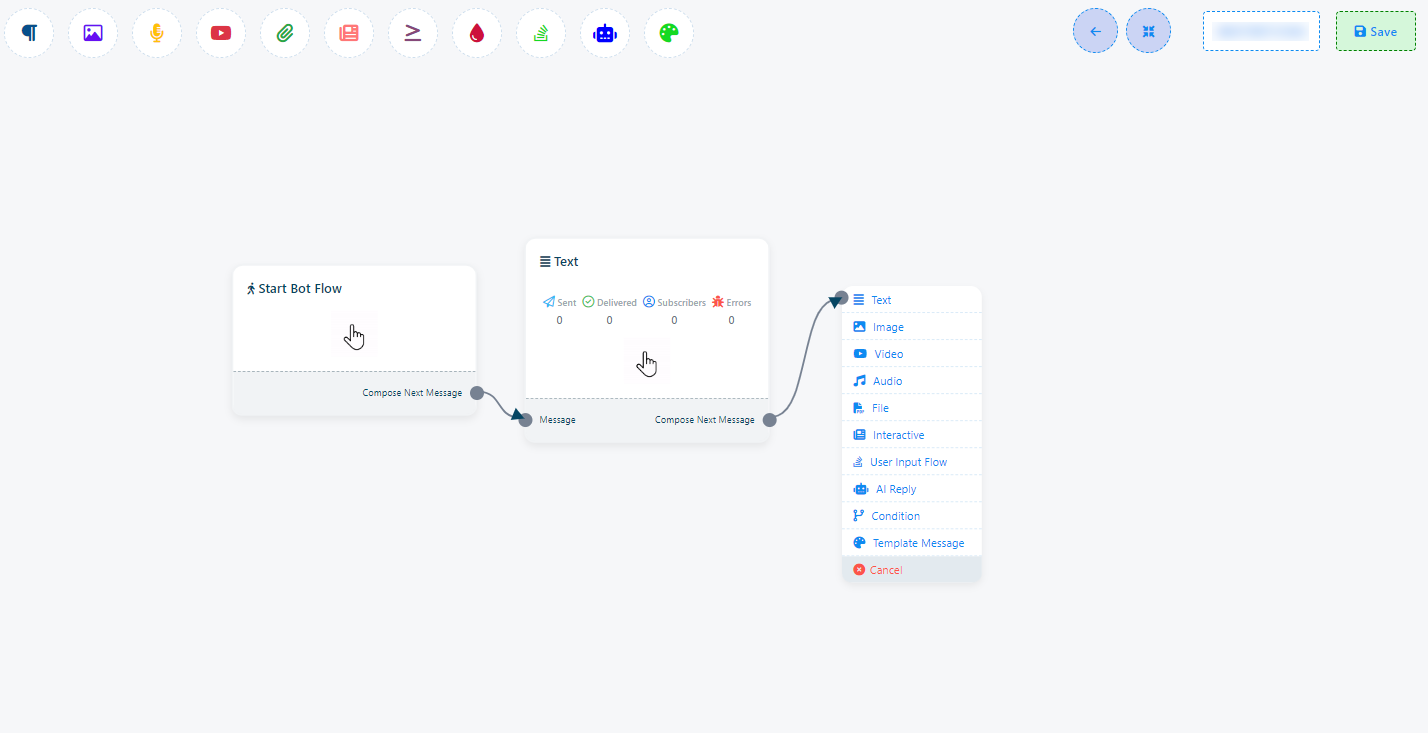
اختيار المكونات: في معظم الحالات، سيعرض هذا الإجراء على الفور قائمة تحتوي على مكونات مختلفة وزر إلغاء. من هذه القائمة، يمكنك تحديد مكون، وسيظهر في المحرر، ويتصل تلقائيًا بالمكون الأصلي.
خيار الإلغاء: إذا قررت عدم تحديد مكون وتريد استبعاد القائمة المنسدلة، فانقر فوق زر الإلغاء.
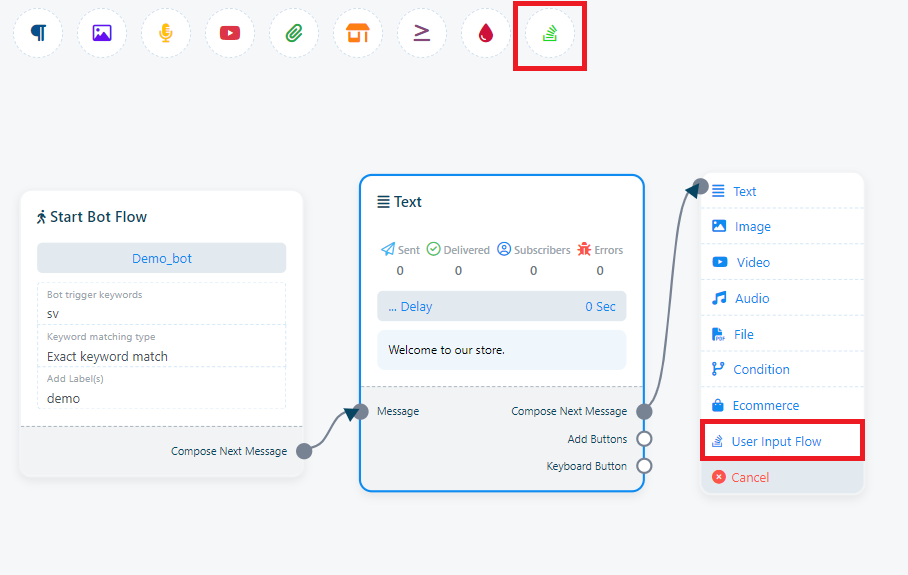
على سبيل المثال، لنفترض أنك قمت بالسحب من مقبس الإخراج التالي لمكون النص. سيؤدي هذا إلى تشغيل قائمة منسدلة تعرض مكونات مختلفة مثل النص والصورة والفيديو والصوت والملف والتجارة الإلكترونية وتدفق إدخال المستخدم وزر إلغاء. من هذه القائمة المنسدلة، يمكنك اختيار المكون المطلوب. إذا كنت ترغب في الإلغاء وعدم إضافة مكون، فما عليك سوى النقر فوق الزر "إلغاء".
استنساخ وحذف المكون
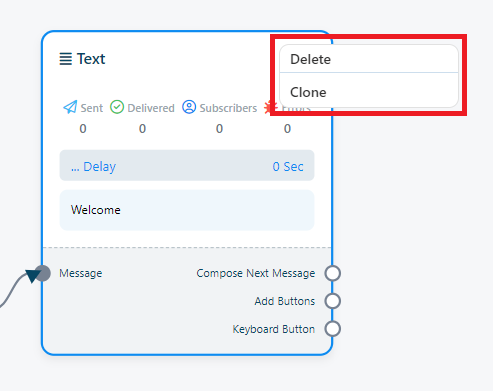
لا تتردد في تكرار أو إزالة المكونات في أي وقت. كل ما عليك فعله هو النقر بزر الماوس الأيمن على المكون الذي تريد إدارته. سيؤدي هذا إلى ظهور قائمة منسدلة تحتوي على خيارين: "استنساخ" و"حذف". اختر "Clone" لإنشاء نسخة من المكون أو اختر "Delete" لإزالته نهائيًا من الإعداد.
Text
لإنشاء روبوت يضم عنصرًا نصيًا، اتبع الخطوات التالية:
إضافة مكون نص: ابدأ بسحب "مكون النص" من الخيارات المتاحة وإسقاطه في المحرر.
التكوين: انقر نقرًا مزدوجًا على مكون النص، مما سيؤدي إلى ظهور شريط جانبي يسمى "تكوين رسالة نصية". ستجد ضمن هذا الشريط الجانبي حقلاً نصيًا.
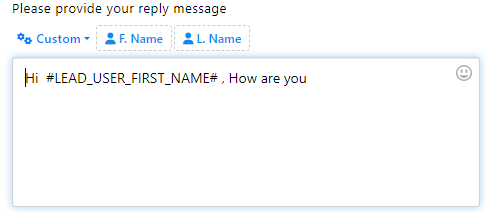
إدخال الرسالة: في حقل النص، يمكنك إدخال رسالة الرد الخاصة بك. هنا، لديك أيضًا القدرة على تضمين عناصر ديناميكية مثل الاسم الأول للمستخدم أو اسم العائلة أو متغيرات الحقول المخصصة داخل رسالة الرد لتخصيص التفاعل.
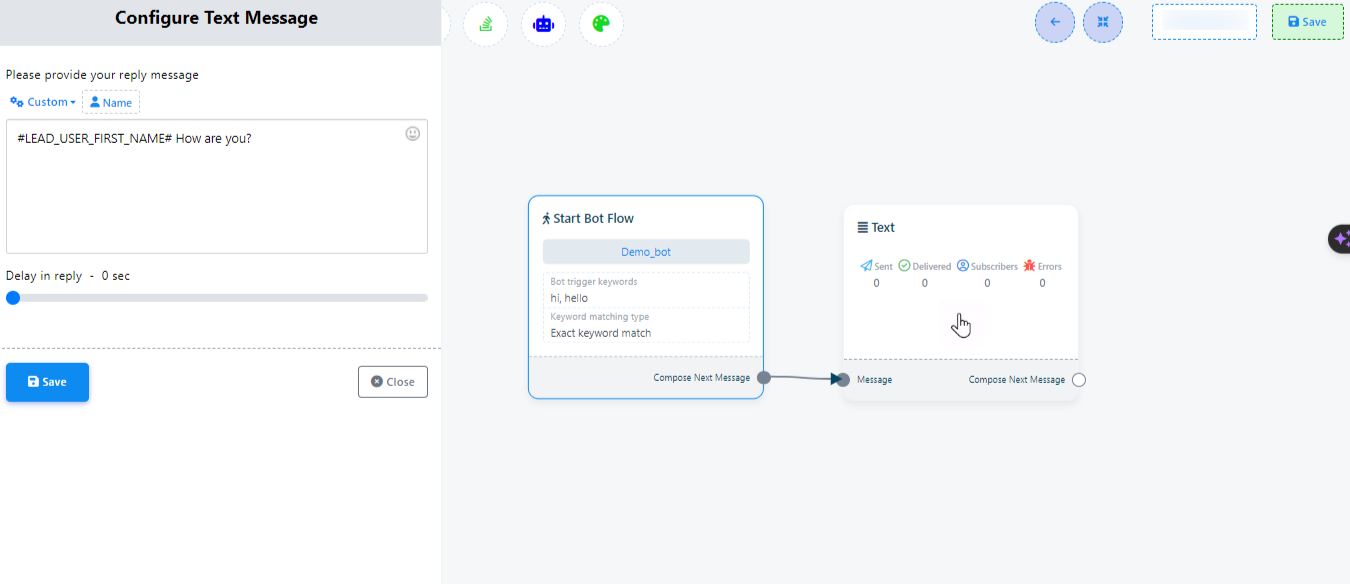
انقر الآن على زر "موافق" وستظهر المعلومات على المكون. ثم قم بتوصيل مكون النص بمكون بدء تدفق الروبوت.

من خلال تحديد تأخير الرد، يمكنك ضبط وقت تأخير الرد.
تضمين المتغيرات المخصصة في رسالة الرد
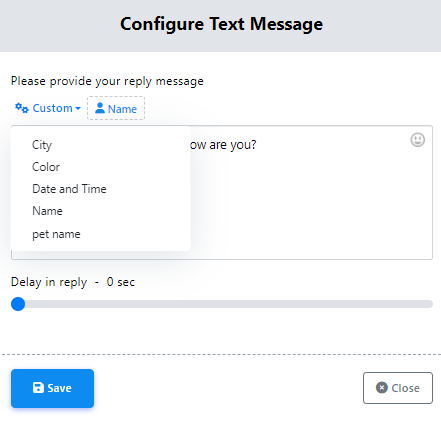
يمكنك أيضًا إدراج متغيرات مخصصة في رسالة الرد الخاصة بك. انقر فوق الزر "مخصص"، وحدد متغيرًا من القائمة المنسدلة، وسيتم استبداله بالقيمة الفعلية قبل إرسال الرسالة.
مكون الصورة والصوت والفيديو والملف
وبالمثل، لديك خيار دمج مكونات الصورة والصوت والفيديو والملفات في برنامج الدردشة الآلي الخاص بك. لاستخدام هذه المكونات، ستحتاج إلى تحميل الصورة أو الصوت أو الفيديو أو الملف المقابل. وبعد ذلك، يمكنك إنشاء اتصالات بين هذه المكونات والعناصر الأخرى حسب الحاجة.
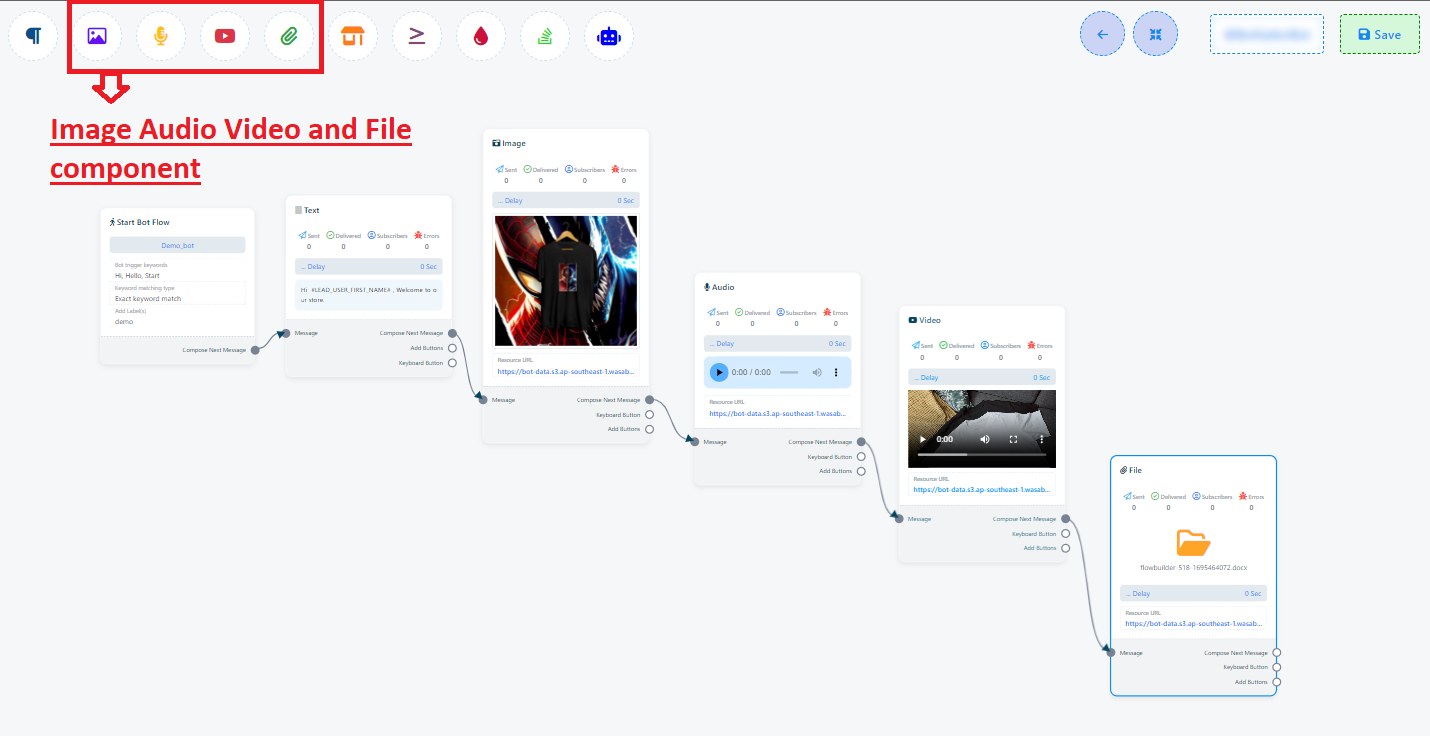
باختصار، إليك دليل سريع لإضافة وتكوين المكونات المختلفة لجهاز شات بوت الخاص بك:
مكون النص:
- أضف مكون نص وانقر عليه نقرًا مزدوجًا.
- في الحقل "رسالة الرد"، أدخل الرد المطلوب.
- ضبط تأخير الرد (إذا لزم الأمر)
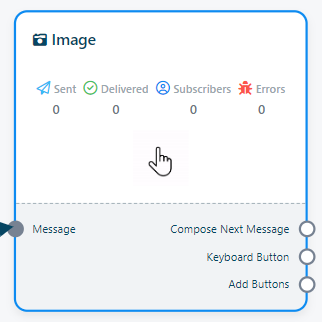
- أضف مكون "صورة" من شريط الوثائق.
- قم بتعيين الرسالة في الحقل "صورة الرد".
- قم بتحميل صورتك في الحقل المخصص.
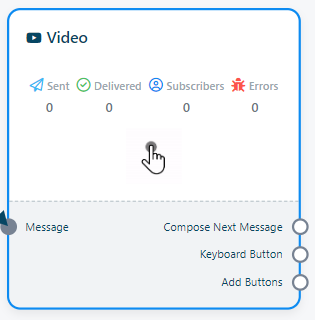
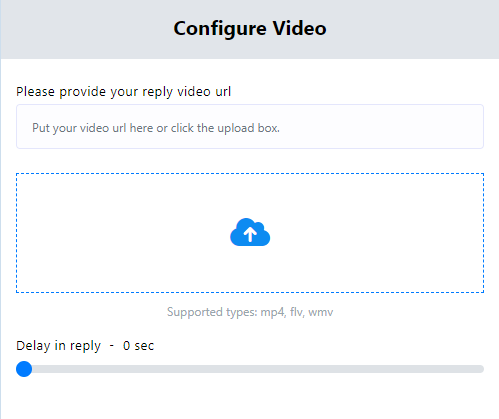
- أضف مكون "فيديو" من شريط الوثائق.
- انقر نقرًا مزدوجًا على مكون الفيديو وقم بتعيين مقطع فيديو باستخدام عنوان رابط الخاص به أو عن طريق تحميل مقطع فيديو.
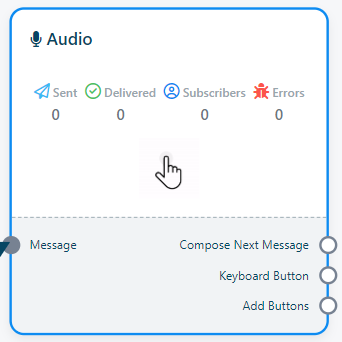
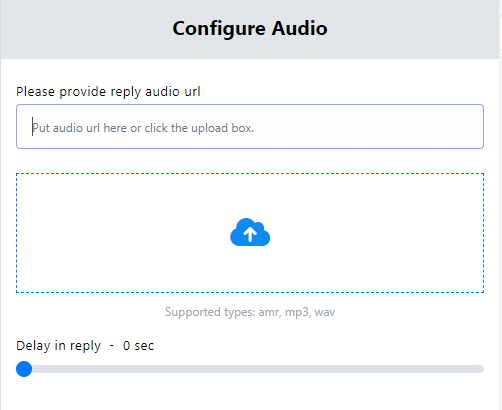
- أضف مكون "الصوت" من شريط الوثائق.
- انقر نقرًا مزدوجًا على مكون الصوت وقم بتعيين الصوت باستخدام عنوان رابط الخاص به أو عن طريق تحميله.
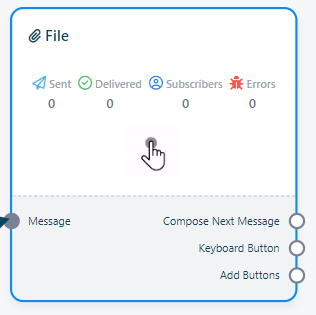
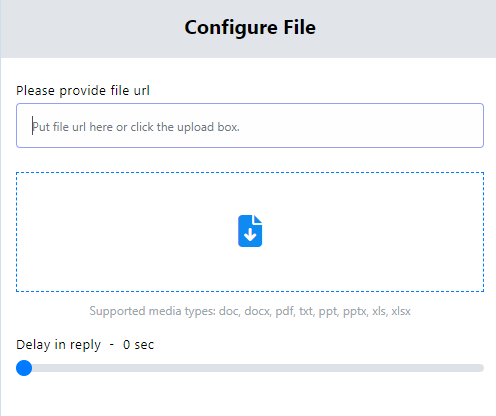
- أضف مكون "ملف" من شريط الوثائق.
- انقر نقرًا مزدوجًا على مكون الملف وقم بتعيين ملف باستخدام عنوان رابط الخاص به أو عن طريق تحميل ملف.

مكون الصورة:

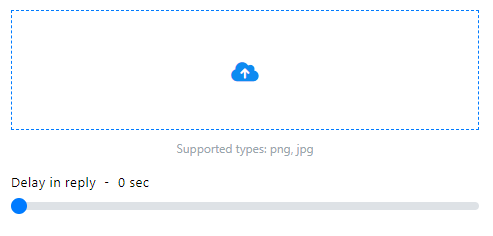
مكون الفيديو:
مكون الصوت:
مكون الملف:
سيساعدك هذا الدليل المباشر على تكوين هذه المكونات بسرعة وفعالية لبرنامج الدردشة الآلي الخاص بك.
تفاعلية
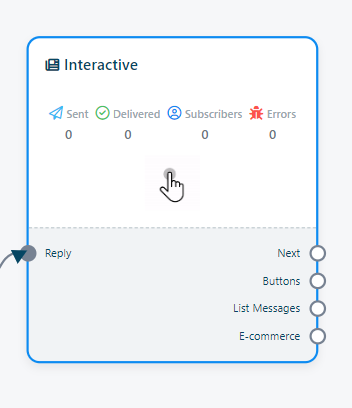
التفاعلية هي ميزة تتيح لك إنشاء روبوتات محادثة يمكنها إجراء محادثات طبيعية وجذابة مع المستخدمين. ويتم تحقيق ذلك من خلال استخدام مجموعة متنوعة من العناصر التفاعلية، مثل:
- الأزرار: تتيح الأزرار للمستخدمين إمكانية تحديد الخيارات من القائمة بسرعة وسهولة.
- الصور: يمكن استخدام الصور لإضافة اهتمام مرئي إلى المحادثات ولتقديم معلومات إضافية.
- مقاطع الفيديو: يمكن استخدام مقاطع الفيديو لتوفير محتوى أكثر جاذبية وغني بالمعلومات.
- النماذج: يمكن استخدام النماذج لجمع المعلومات من المستخدمين.
- الاختبارات: يمكن استخدام الاختبارات لاختبار معرفة المستخدمين أو لجمع التعليقات.
- استطلاعات الرأي: يمكن استخدام استطلاعات الرأي لقياس رأي المستخدم.
للاستفادة من وظائف "الزر" أو "رسالة القائمة" أو "ووكومرس" في مدير روبوت وتساب، يلزم توفر المكون "التفاعلي".
باستخدام هذه العناصر التفاعلية، يمكنك إنشاء روبوتات دردشة قادرة على إجراء محادثات أكثر جاذبية وغنية بالمعلومات مع المستخدمين. وهذا يمكن أن يؤدي إلى عدد من الفوائد، مثل:
- زيادة تفاعل المستخدم: من المرجح أن تحافظ برامج الدردشة التفاعلية على مشاركة المستخدمين في المحادثات.
- تحسين رضا العملاء: يمكن لروبوتات الدردشة التفاعلية أن توفر للمستخدمين تجربة أكثر فائدة ومتعة.
- زيادة معدلات التحويل: يمكن استخدام برامج الدردشة التفاعلية لتوجيه المستخدمين نحو اتخاذ الإجراءات المطلوبة، مثل إجراء عملية شراء أو الاشتراك في خدمة ما.
زر
الأزرار هي نوع من العناصر التي يمكن استخدامها في برامج الدردشة الآلية لتزويد المستخدمين بخيارات تفاعلية. عندما ينقر المستخدم على زر، يتم نقله إلى عقدة معينة في تدفق برنامج الدردشة الآلي، أو يمكن استخدامه لتشغيل إجراءات مثل إرسال رسالة، أو جمع مدخلات المستخدم، أو إجراء اتصال بواجهة برمجة التطبيقات.
يمكن استخدام الأزرار لإنشاء تجربة شات بوت أكثر جاذبية وتفاعلية. يمكن استخدامها لتوجيه المستخدمين خلال تدفق شات بوت، وجمع مدخلات المستخدم، وتزويد المستخدمين بمزيد من المعلومات.
فيما يلي بعض الأمثلة حول كيفية استخدام الأزرار في برامج الدردشة الآلية:
- لتزويد المستخدمين باختيار من الخيارات، مثل اختيار فئة أو تحديد منتج.
- لجمع مدخلات المستخدم، مثل الاسم أو عنوان البريد الإلكتروني أو رقم الهاتف.
- لإرسال المستخدمين إلى موقع ويب أو صفحة مقصودة معينة.
- لتشغيل إجراءات، مثل إجراء اتصال بواجهة برمجة التطبيقات (API) أو إرسال رسالة إلى وكيل بشري.
تعتبر الأزرار أداة قوية يمكن استخدامها لإنشاء روبوتات دردشة أكثر جاذبية وتفاعلية. باستخدام الأزرار، يمكنك تزويد المستخدمين بتجربة شات بوت أكثر سهولة وسهولة في الاستخدام.
كيفية إضافة زر في تدفق الروبوت الخاص بك:
- انتقل إلى "مدير الروبوتات" وانقر على "رد الروبوت".
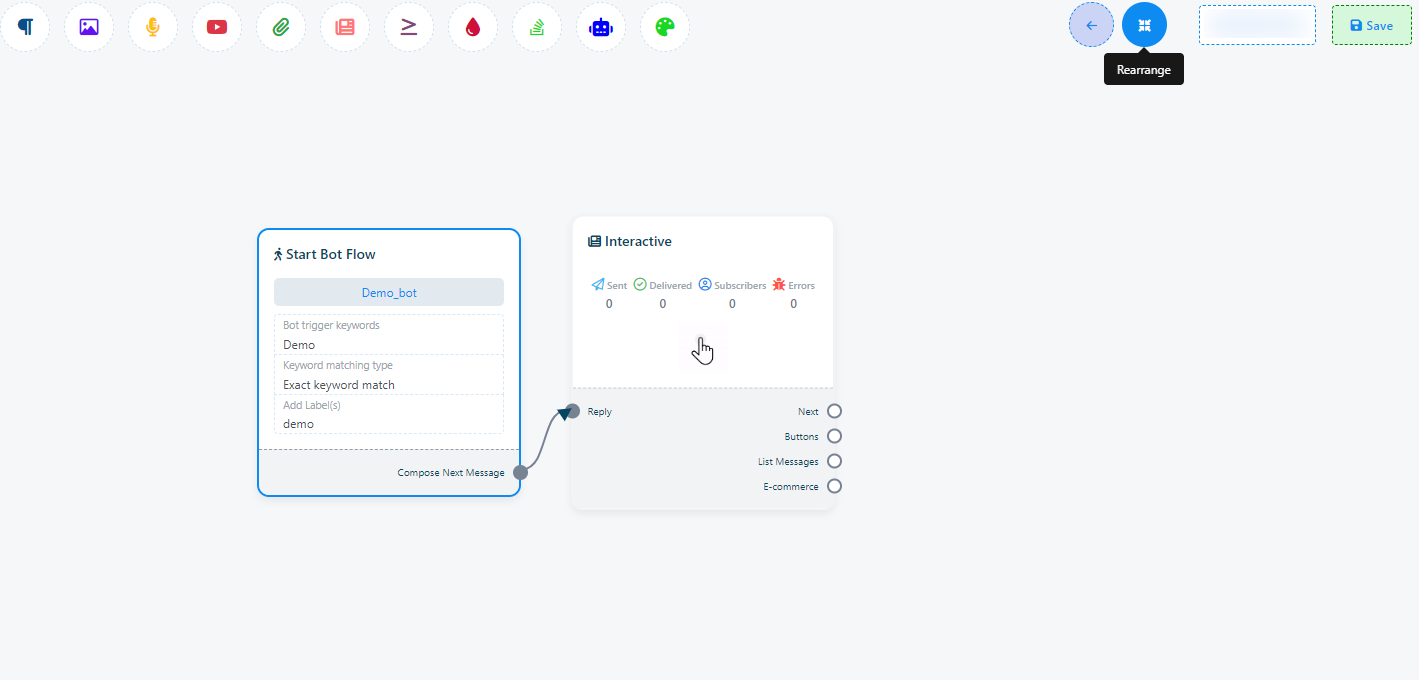
- في "رد الروبوت" ستجد "إنشاء"، انقر عليه وفي علامة التبويب الجديدة سيبدأ تدفق أداة إنشاء الروبوت في علامة تبويب جديدة.
- املأ "بدء تدفق الروبوت".
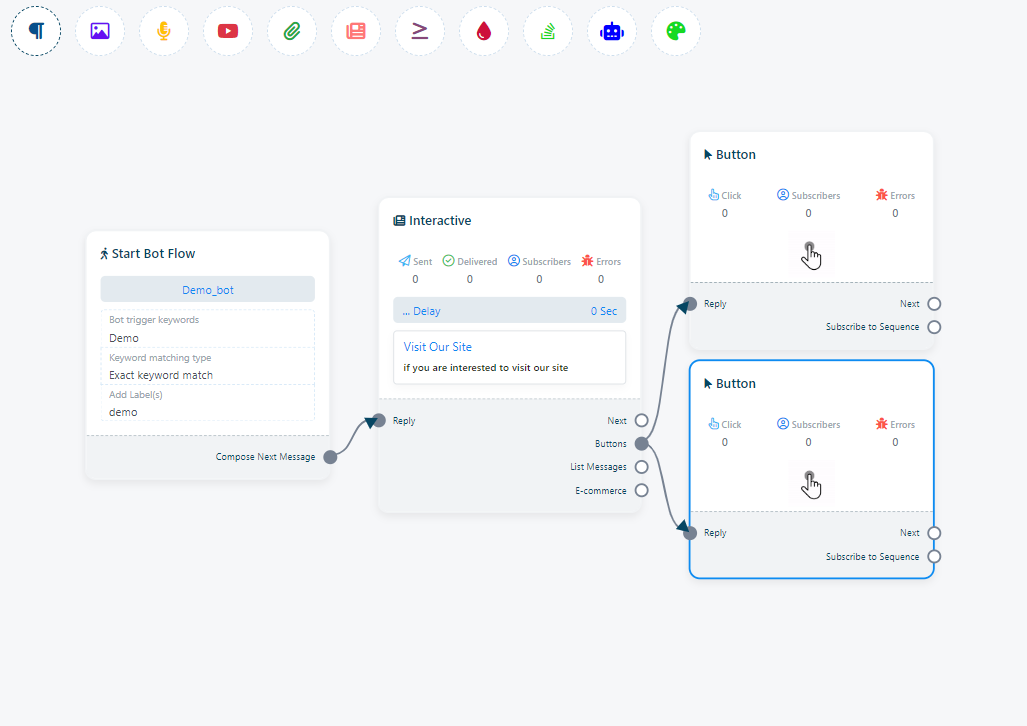
- أضف مكونًا تفاعليًا واملأ الحقول. في التفاعلية ستجد مقبس "زر". يمكنك إضافة نموذج زر هناك. (لا يمكنك استخدام أكثر من 3 أزرار في التفاعلية)
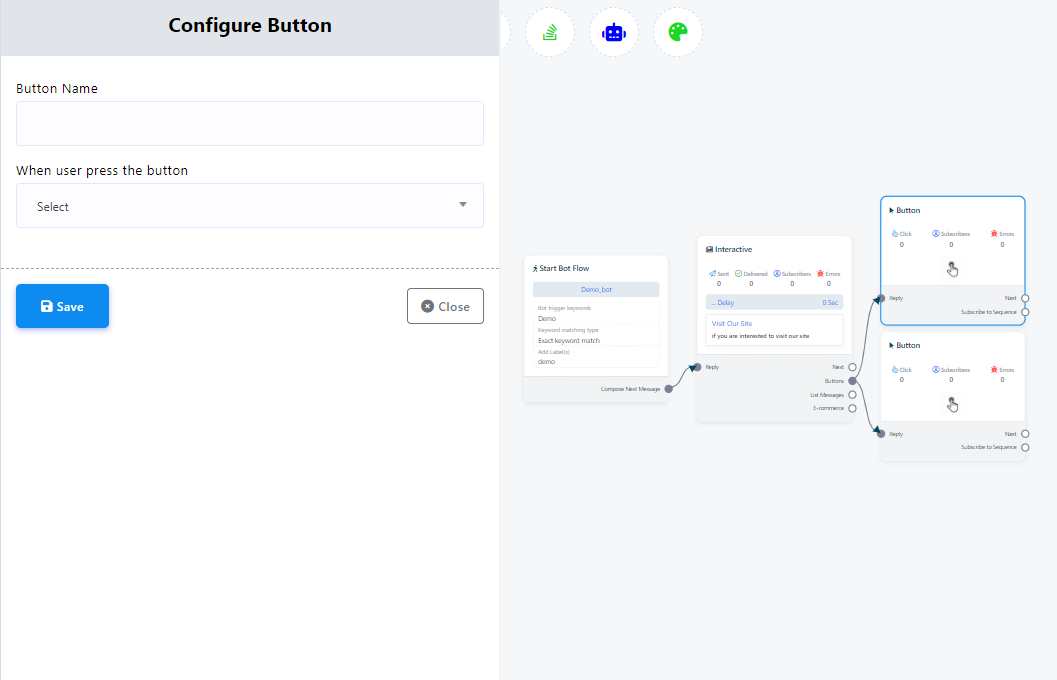
- بعد إضافة زر، انقر نقرًا مزدوجًا عليه وستجد حقلين "اسم الزر" و"عندما يضغط المستخدم على الزر".
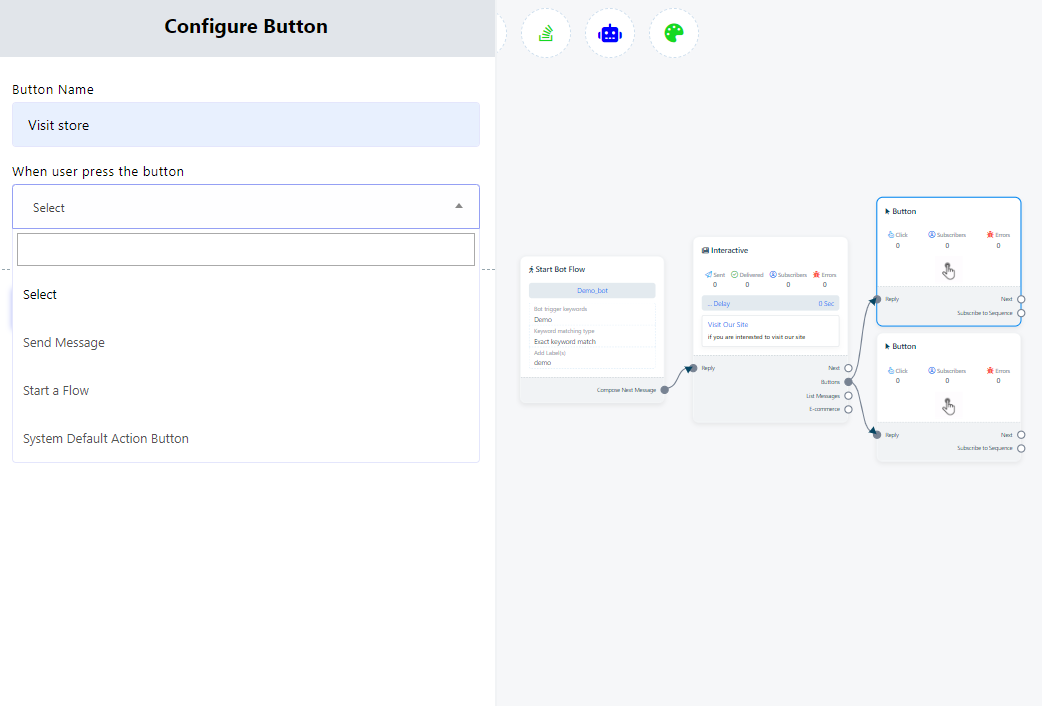
- أعط اسمًا للزر في حقل "اسم الزر".
- انقر على القائمة المنسدلة "عندما يضغط المستخدم على الزر" وحدد الإجراء الذي تريد اتخاذه.
- بعد ملء كل الحقول، قم بحفظ التغييرات وسيكون الزر الخاص بك جاهزًا للاستخدام.
التجارة الإلكترونية
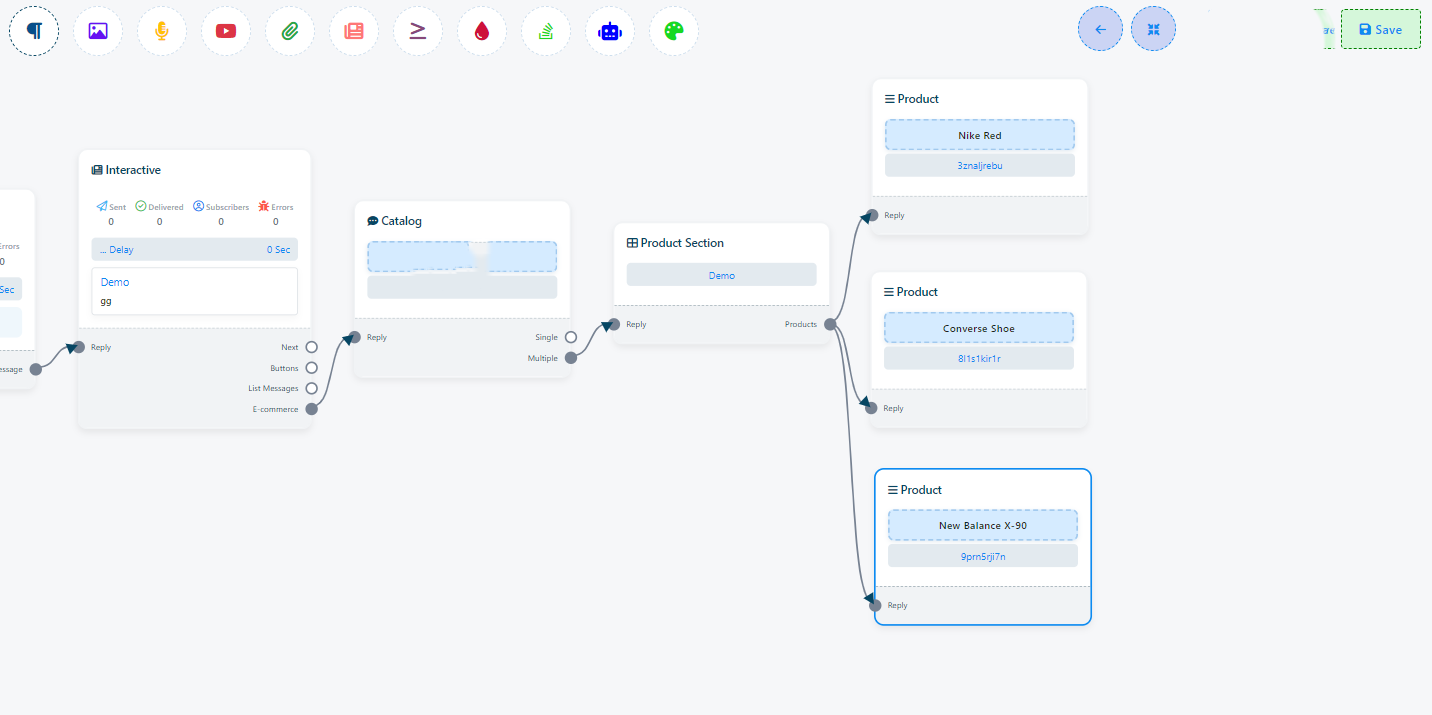
إذا كنت تريد إضافة "التجارة الإلكترونية"، فيجب أن تحتاج إلى "تفاعلي"، ومن ثم يمكنك إضافة التجارة الإلكترونية إلى تدفق بوت.)
يتم تكوين ميزة التجارة الإلكترونية من خلال الخطوات التالية:
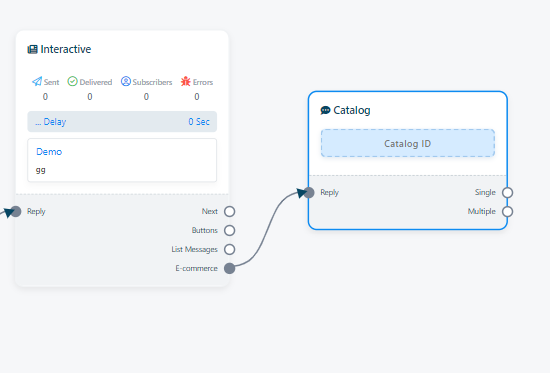
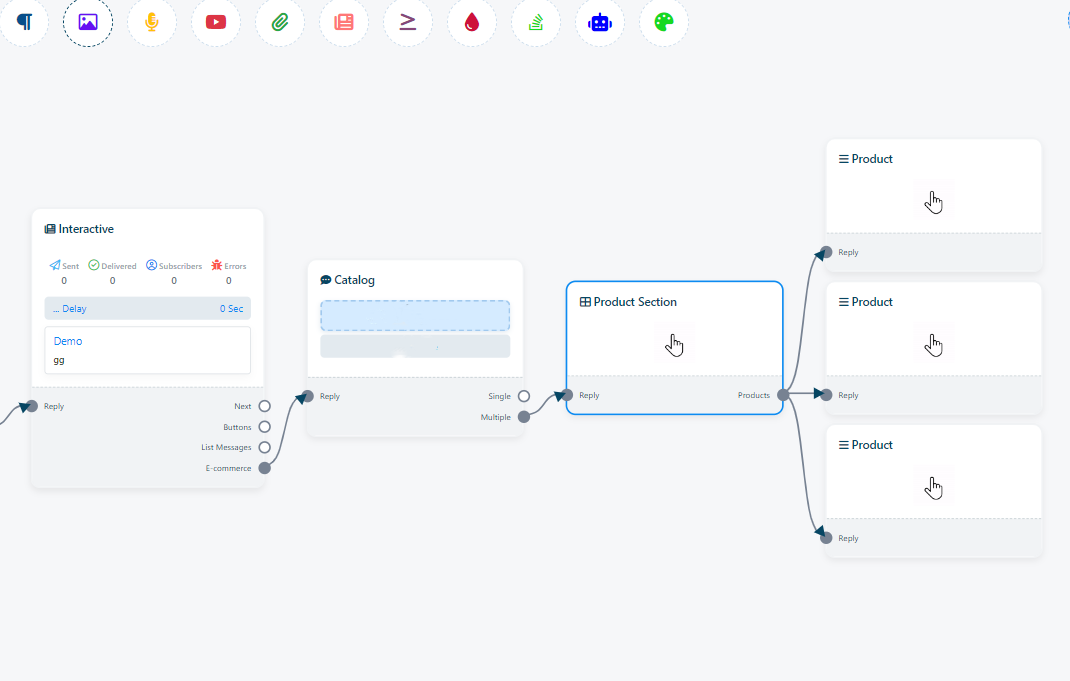
- أضف "تفاعليًا" وانقر بزر الماوس الأيمن على مقبس التجارة الإلكترونية واسحب الماوس إلى أداة إنشاء التدفق. سيؤدي هذا الإجراء إلى ظهور عنصر "الكتالوج".
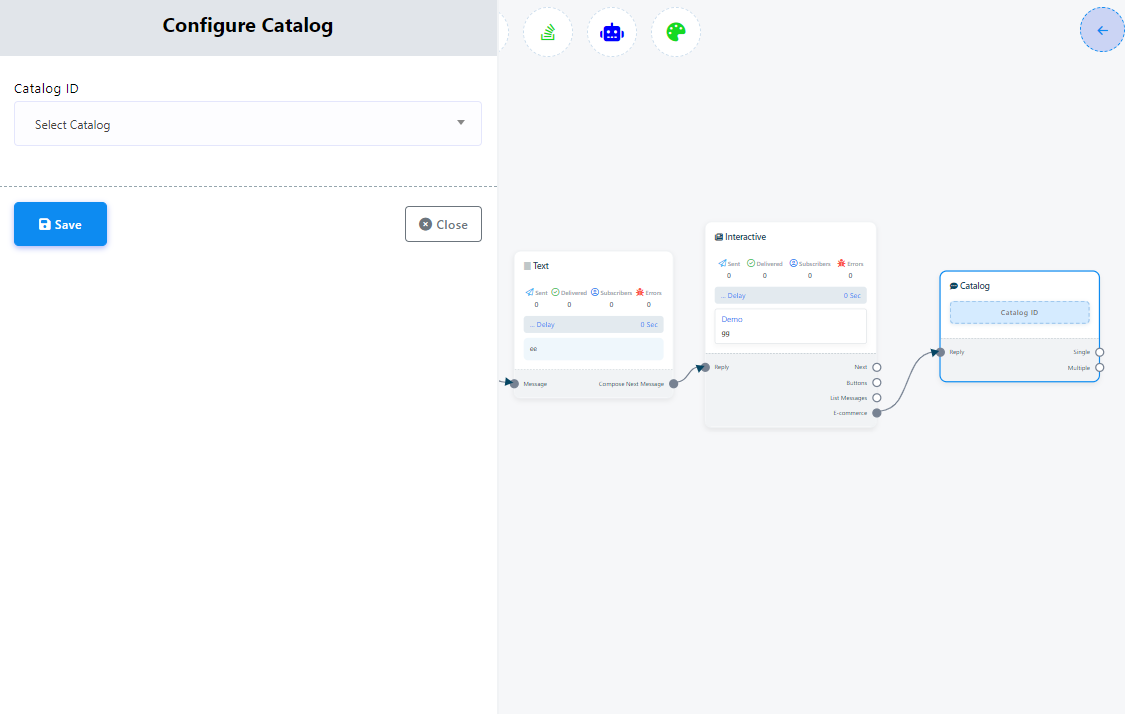
- بعد إضافة عنصر "الكتالوج" إلى التدفق الخاص بك، انقر نقرًا مزدوجًا على عنصر الكتالوج. سيؤدي هذا إلى الكشف عن حقل "معرف الكتالوج"، مما يسمح لك بإدخال معرف كتالوج واتساب الخاص بك.
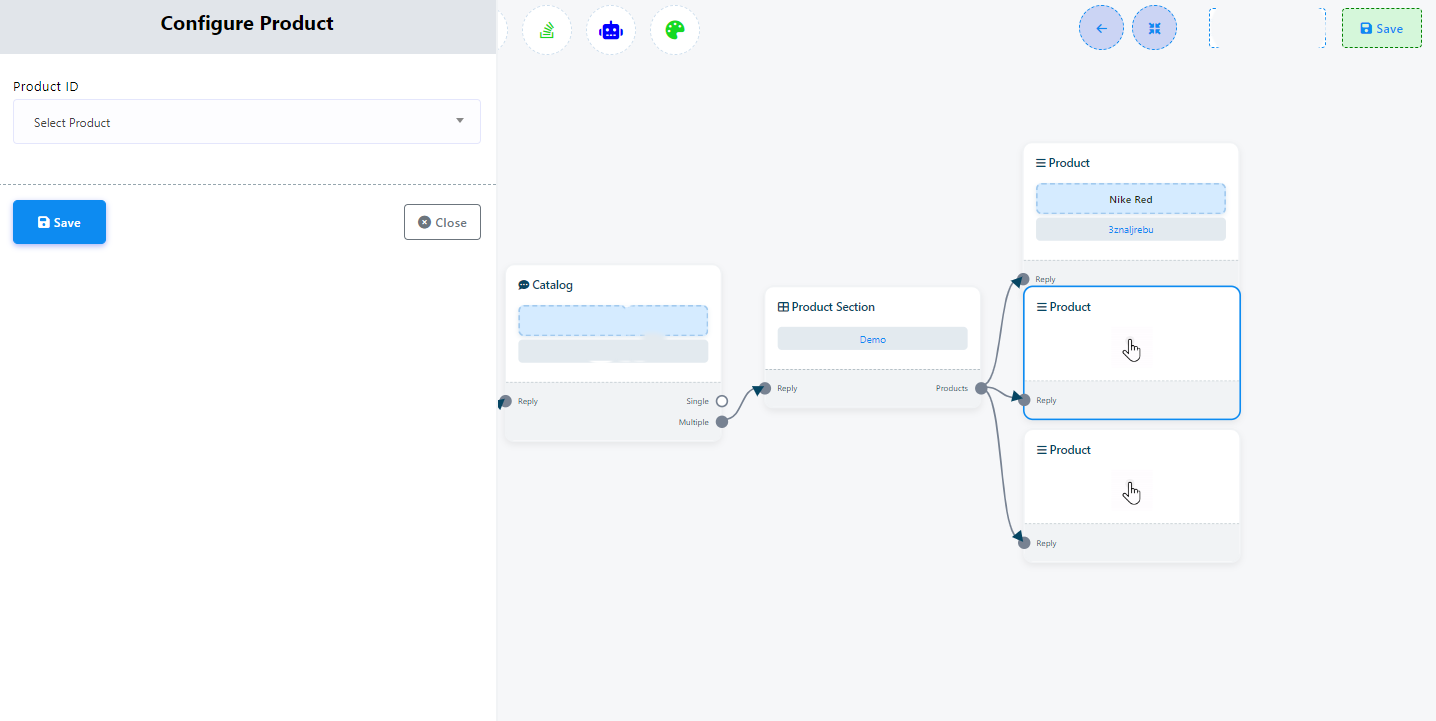
- بعد إضافة مكون التجارة الإلكترونية، يمكنك تخصيصه عن طريق الاختيار بين منتج واحد أو عدة منتجات وإعطاء كل قسم اسمًا. ستحتاج أيضًا إلى تحديد المنتجات التي تريد تضمينها في متجر التجارة الإلكترونية الخاص بك.
- قم بإعداد التفاصيل الخاصة بكل منتج، بما في ذلك صور المنتج وأوصافه وأسعاره وأي معلومات أخرى ذات صلة.
- بمجرد قيامك بتكوين متجر التجارة الإلكترونية الخاص بك داخل أداة إنشاء التدفق، تأكد من حفظ تغييراتك. بعد ذلك، يمكنك نشر برنامج الدردشة الآلي الخاص بك باستخدام ميزة التجارة الإلكترونية.
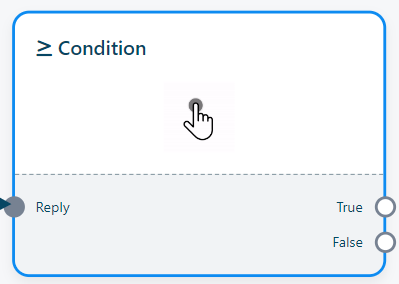
- ابدأ بسحب مكون الشرط من القائمة العلوية ووضعه في المحرر.
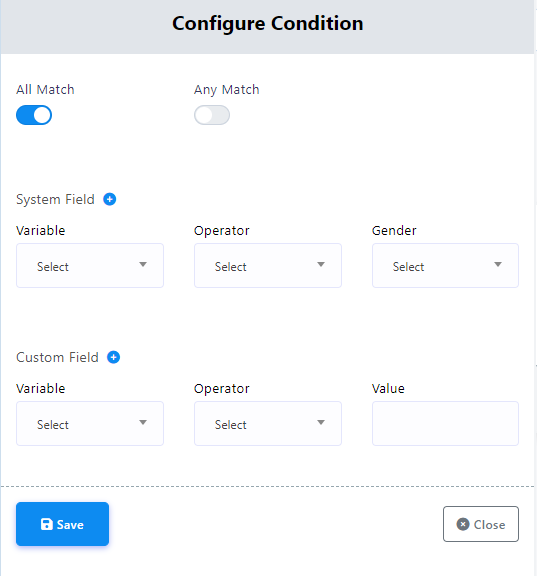
- ضمن إعدادات مكون الحالة، يتوفر للمستخدمين خيار استخدام زري اختيار: `All Match' و`Any Match`. تملي هذه الخيارات ما إذا كان يجب استيفاء جميع الشروط المحددة في وقت واحد أو ما إذا كان أي منها كافيًا لبدء إجراء أو استجابة معينة.
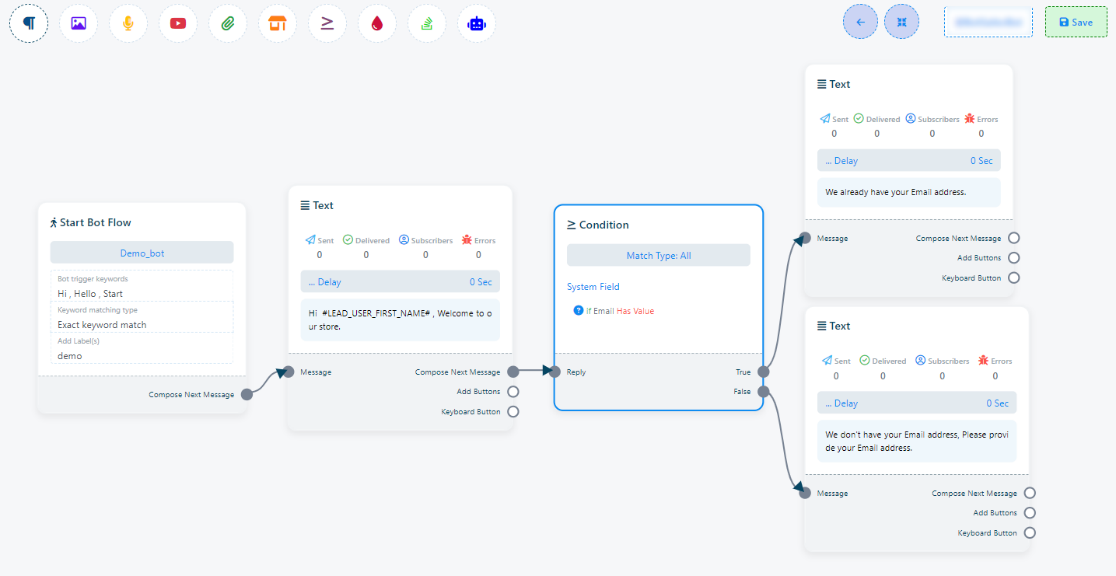
- أضف عنصرين نصيين إلى تدفق برنامج الدردشة الآلي الخاص بك.
- قم بتوصيل أحد عناصر النص هذه بالمقبس "صح" لمكون الحالة والآخر بالمقبس "خطأ".
- انقر فوق عنصر النص المتصل بالمقبس "صح" لإنشاء رسالة تُعلم المستخدم بأنه سيتم إرسال المعلومات المحدثة إلى عنوان بريده الإلكتروني.
- انقر فوق عنصر النص الآخر المتصل بالمقبس "خطأ" لصياغة رسالة لإعلام المستخدم بأن النظام لا يمتلك عنوان بريده الإلكتروني حاليًا. في هذه الحالة، يمكن للروبوت مطالبة المستخدم بعنوان بريده الإلكتروني باستخدام رسالة تدفق إدخال المستخدم.
- إذا تم تقييم الحالة على أنها صحيحة، فسيتم إرسال الرسالة من عنصر النص المتصل بالمقبس "صحيح" إلى المستخدمين الذين لديهم عناوين بريد إلكتروني موجودة بالفعل في النظام.
- إذا تم تقييم الحالة إلى خطأ، فيمكنك توصيل رسالة تدفق إدخال المستخدم بعنصر النص المتصل بالمقبس "خطأ". ستطلب رسالة تدفق إدخال المستخدم هذه من المستخدم تقديم عنوان بريده الإلكتروني، والذي يمكن بعد ذلك حفظه في النظام أو في متغير حقل مخصص حسب الحاجة.
- ابدأ بالنقر المزدوج على "بدء تدفق الروبوت" أو أي مكون "زر". ضمن القائمة المنبثقة، ستجد خيار "الاشتراك في التسلسل". انقر على هذا الخيار، وحدد "تسلسل جديد". احفظ تغييراتك. يمكن أيضًا تحديد أي تسلسل تم إنشاؤه من قبل من القائمة.
- بعد الحفظ، ستلاحظ أنه تم إنشاء التسلسل بنجاح.
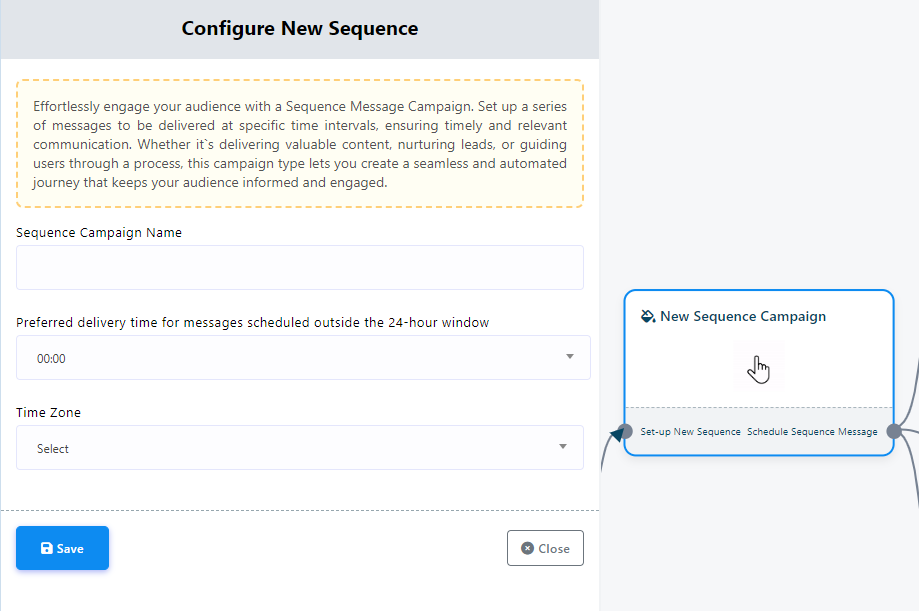
- انقر نقرًا مزدوجًا على "الحملات التسلسلية الجديدة". في هذه الخطوة، حدد اسمًا لحملة التسلسل عن طريق ملء الحقل "اسم حملة التسلسل".
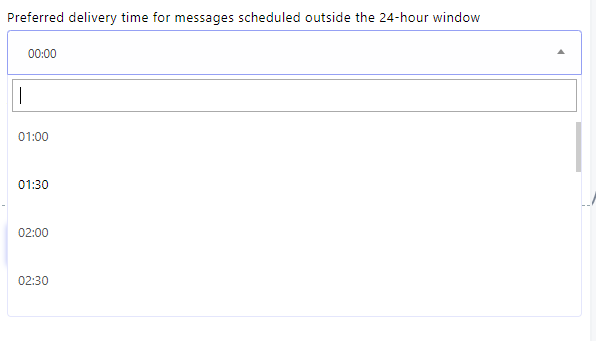
- لتحديد توقيت تسليم رسائلك المتسلسلة، استخدم الحقل "وقت التسليم المفضل للرسائل المجدولة خارج إطار الـ 24 ساعة". يمكنك الاختيار من بين الأوقات المحددة مسبقًا أو إدخال وقت التسليم المفضل لديك يدويًا. للتأكد من تسليم الرسالة اليومية في وقت محدد من اليوم. يتم استخدام هذا لاستيعاب الوقت المطلوب من اليوم لإرسال الرسالة.
- حدد المنطقة الزمنية من حقل "المنطقة الزمنية" لضمان جدولة دقيقة لرسائلك.
- انقر نقرًا مزدوجًا فوق مكون "إرسال الرسالة بعد". داخل هذا المكون، ستواجه زري اختيار:
- يتم استخدام مكون "جدولة الرسالة بعد" لإنشاء جدولة الرسالة خلال يوم واحد. انقر على القائمة المنبثقة للوصول إلى الأوقات المحددة مسبقًا.
- بعد ضبط الوقت على المكون، يجب أن تكون مكونات الرسالة التي سيتم إرسالها مرتبطة به. يمكن أن تتضمن هذه المكونات ردودًا نصية، أو ردودًا مصورة، أو مكونات صوتية، أو تفاعلية مع أزرار، على غرار عملية إنشاء رد الروبوت.
- ابدأ بسحب مكون "تدفق إدخال المستخدم" من القائمة العلوية، أو بدلاً من ذلك، حدده من قائمة المقبس. هناك خياران لإضافة هذا المكون إلى التدفق الخاص بك.
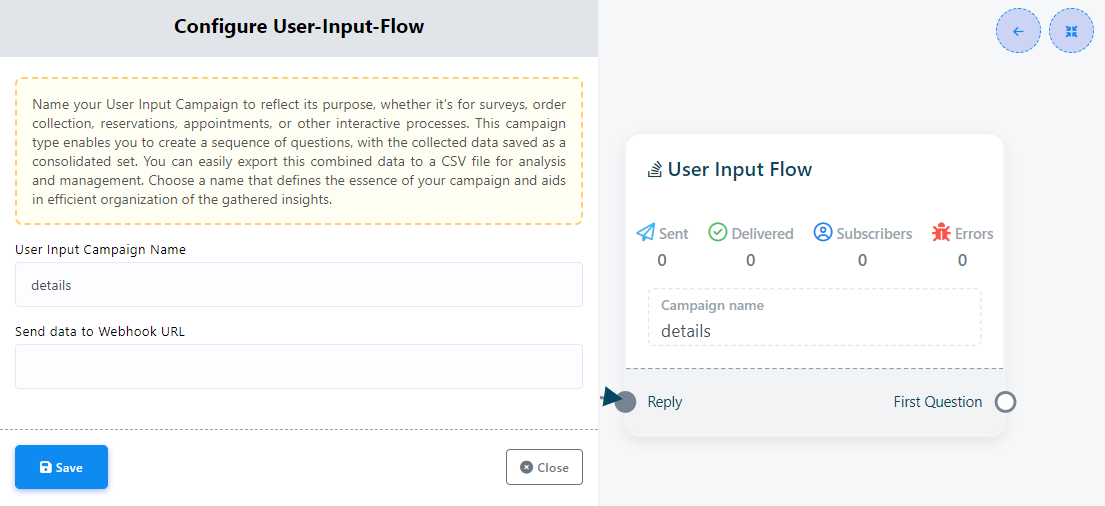
- انقر نقرًا مزدوجًا فوق مكون "تدفق إدخال المستخدم". في النافذة المنبثقة، ستجد حقلين:
- اسم حملة إدخال المستخدم: أدخل اسمًا لحملتك في هذا الحقل.
- إرسال البيانات إلى عنوان رابط للويب هوك: إذا رغبت في ذلك، يمكنك حفظ بيانات الإدخال إلى خطاف ويب الخاص بك.
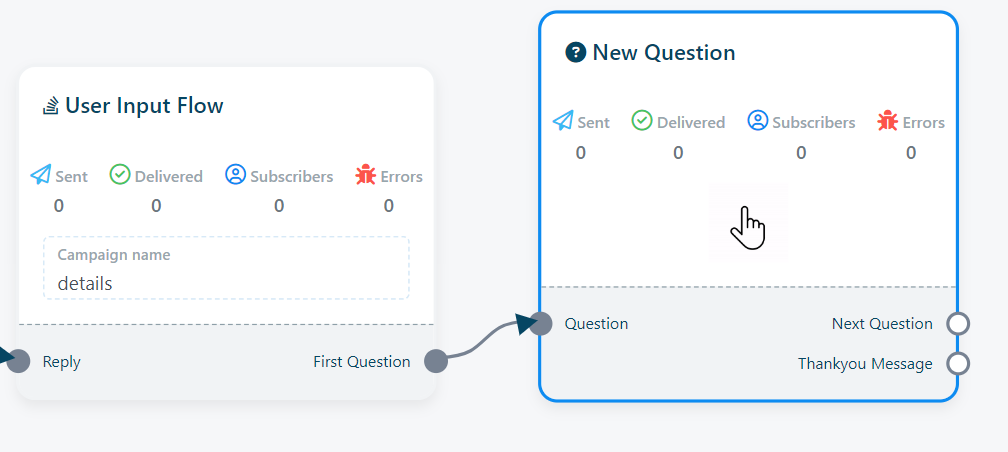
- بعد حفظ "تدفق إدخال المستخدم"، سيظهر مكون السؤال الجديد تلقائيًا في التدفق. وبدلاً من ذلك، يمكنك سحب المقبس المسمى "السؤال الأول" ووضعه في تدفق الروبوت الخاص بك للكشف عن مكون "السؤال الجديد".
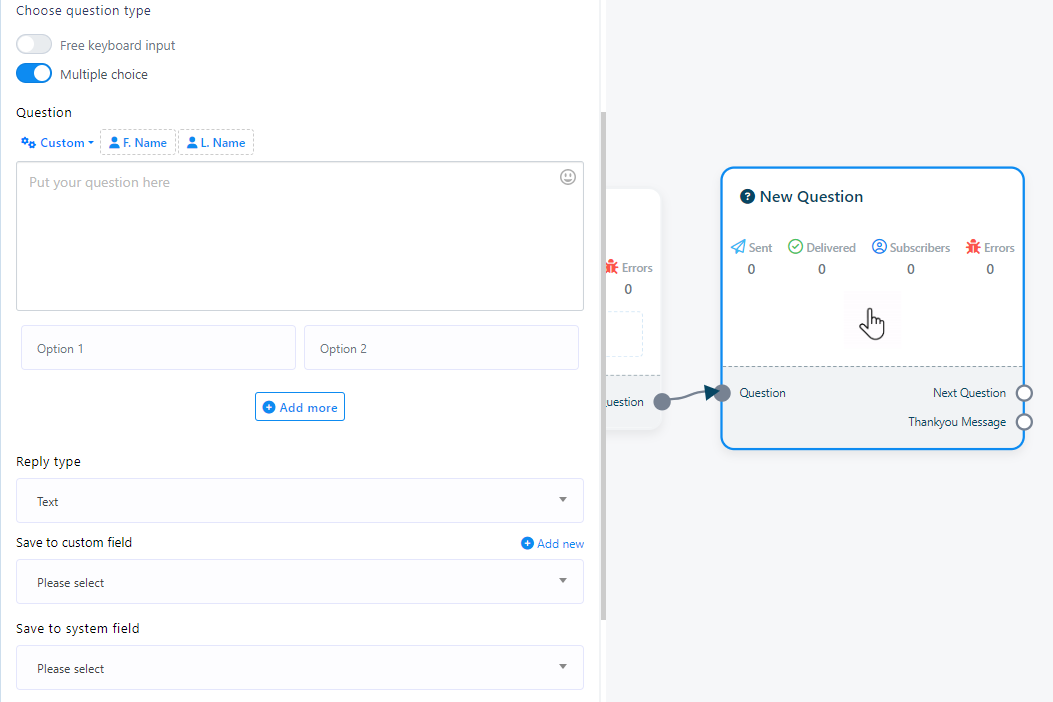
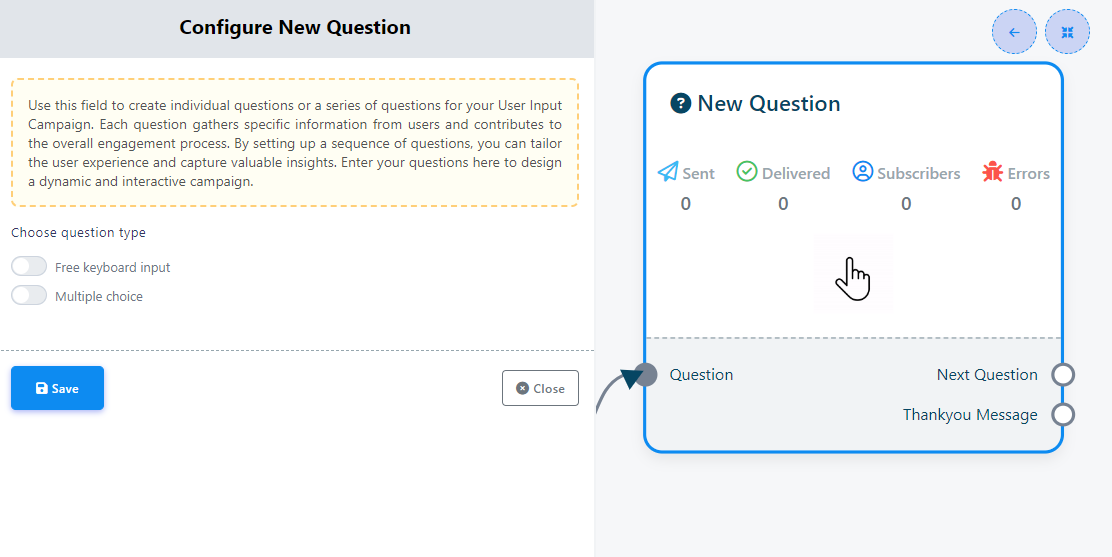
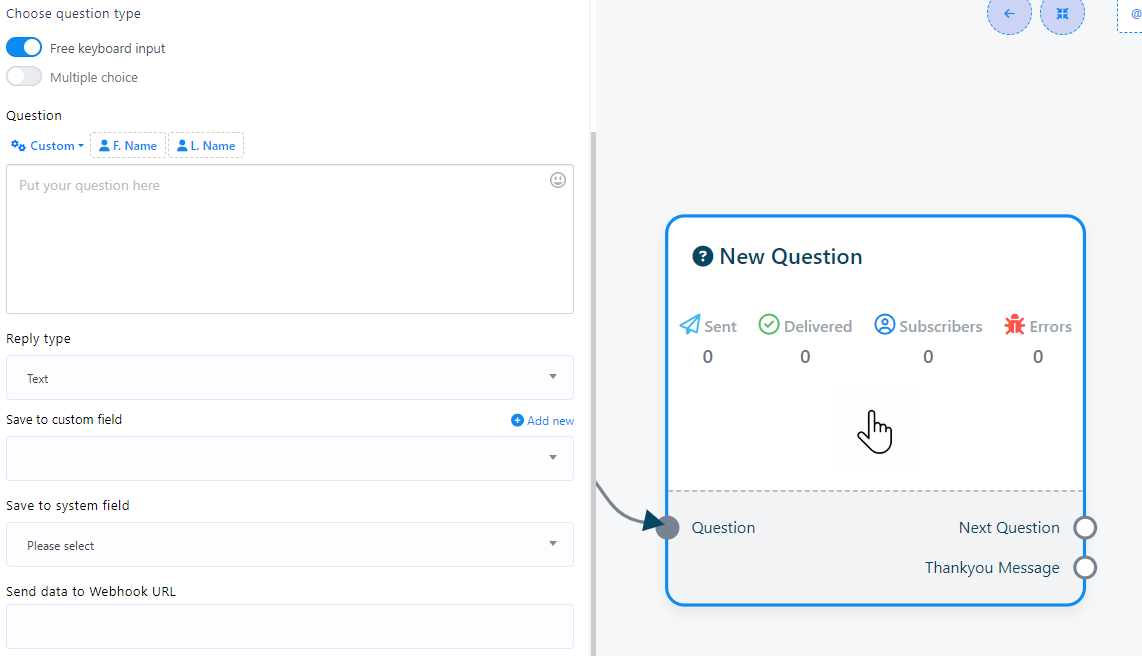
- انقر نقرًا مزدوجًا فوق مكون "سؤال جديد" للوصول إلى زرين: "الإدخال المجاني للوحة المفاتيح" و"الاختيار المتعدد". تحدد هذه الأزرار نوع الأسئلة التي تريد طرحها.
- سيؤدي اختيار "الإدخال المجاني للوحة المفاتيح" إلى تقديم خيارات متعددة:
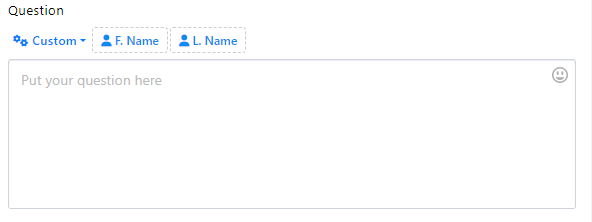
- حقل السؤال: هذا هو المكان الذي يمكنك فيه إدخال سؤالك
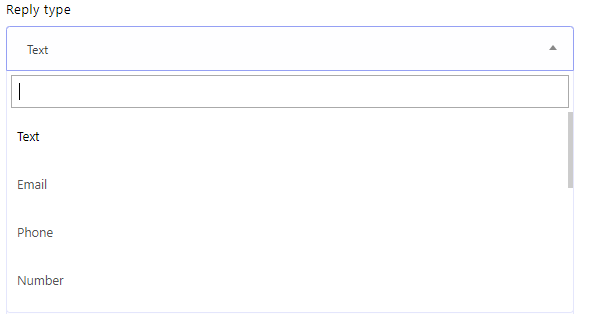
- نوع الرد: استخدم هذا الحقل لتحديد نوع الإجابة التي تتوقعها وتنوي تخزينها في قاعدة بياناتك.
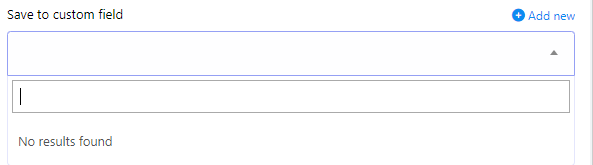
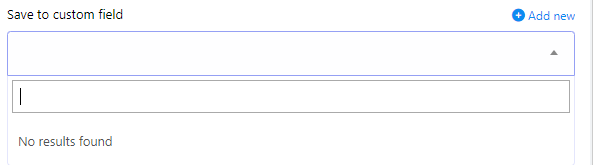
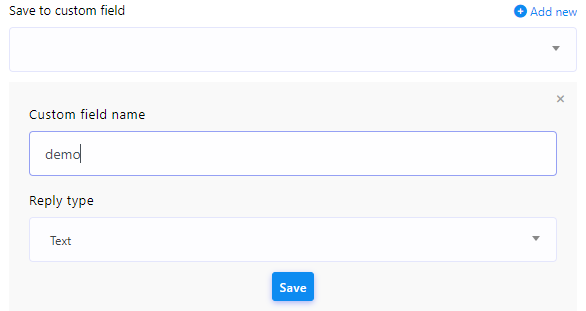
- حفظ في حقل مخصص: يمكنك تخزين بيانات الإجابة في جدول بيانات محدد تقوم بتحديده. إذا كنت تريد حقلاً مخصصًا جديدًا، فيمكنك إنشاء حقل بالنقر فوق الزر "إضافة جديد".
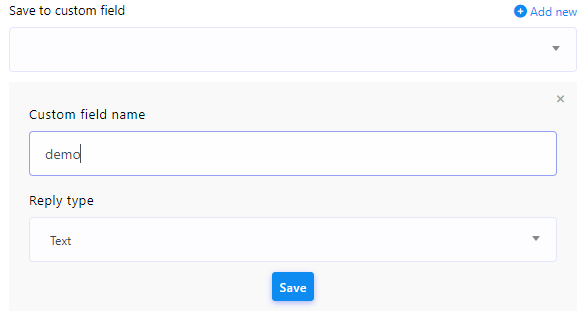
- إضافة جديد: لإنشاء حقل مخصص جديد، انقر فوق "إضافة جديد". سيُطلب منك تقديم اسم في الحقل "اسم الحقل المخصص"، ثم قم بتعيين "نوع الرد"، ثم انقر فوق "حفظ". سيؤدي هذا إلى إنشاء حقل مخصص جديد.
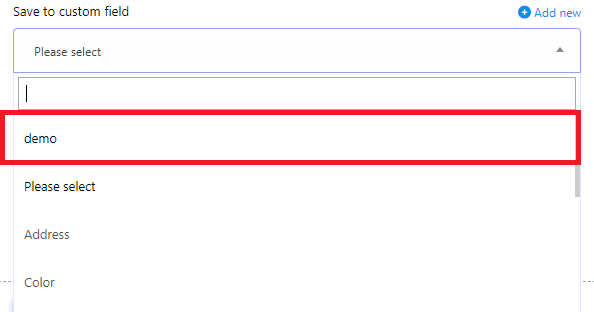
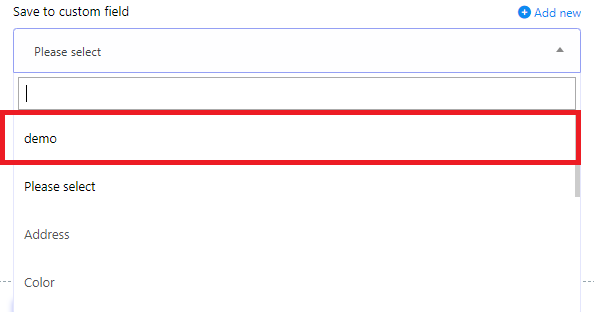
- استخدام حقل مخصص جديد مضاف: بمجرد إنشاء حقل مخصص جديد، يمكنك تحديده من القائمة المنبثقة `حفظ إلى حقل مخصص`.
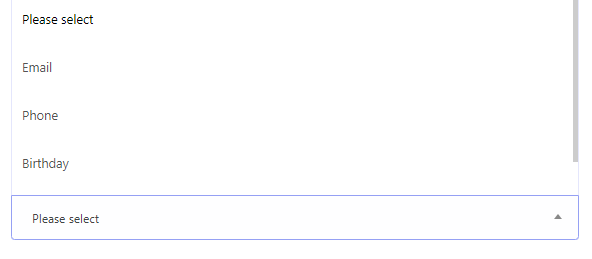
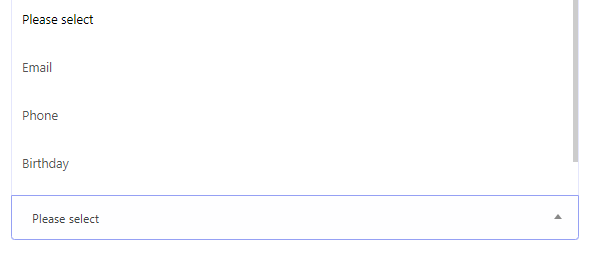
- حقل الحفظ في النظام: يوجد في النظام جداول بيانات موجودة مسبقًا يمكنك الاستفادة منها دون إنشاء جداول جديدة. ما عليك سوى النقر على القائمة المنبثقة "حفظ في حقل النظام" واختيار جدول البيانات الذي ترغب في استخدامه.
- إرسال البيانات إلى عنوان رابط الخاص بخطاف الويب: لإرسال بيانات الروبوت إلى عنوان رابط محدد، أضف رابط خطاف الويب الخاص بك. تعمل هذه الميزة على تبسيط عملية تخزين البيانات من خلال تكامل خطاف الويب
- اختر "الاختيار المتعدد"، وستصبح مجموعة جديدة من الحقول متاحة للتكوين:
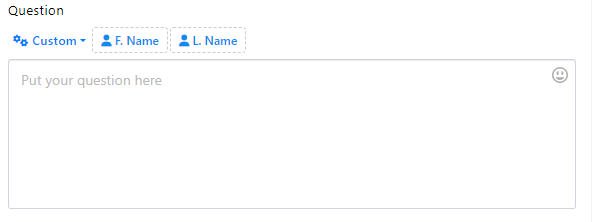
- حقل السؤال: استخدم هذا الحقل لصياغة السؤال الذي تريد طرحه على المستخدم.
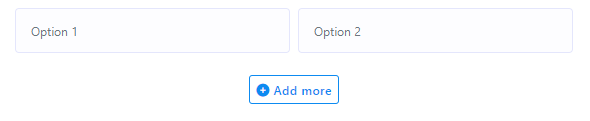
- الخيار: في هذا القسم، يمكنك تقديم إجابات محددة مسبقًا. يمكن للمستخدمين تحديد أحد هذه الخيارات المحددة مسبقًا. لتضمين خيارات متعددة، ما عليك سوى النقر على "إضافة المزيد".
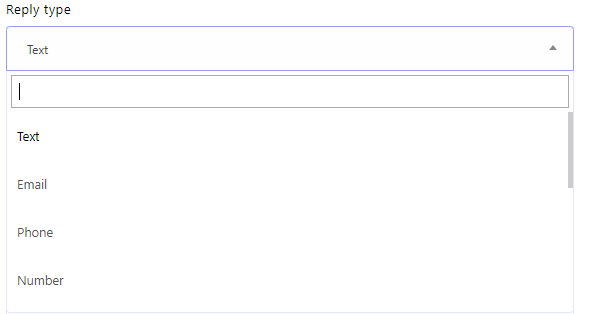
- نوع الرد: استخدم هذا الحقل لتحديد نوع الإجابة التي تتوقعها وتنوي تخزينها في قاعدة بياناتك.
- حفظ في حقل مخصص: لديك خيار تخزين بيانات الإجابة في جدول بيانات محدد تحدده. إذا كنت بحاجة إلى حقل مخصص جديد، فيمكن إنشاؤه بالنقر فوق الزر "إضافة جديد".
- إضافة جديد: تتيح لك هذه الميزة إنشاء حقل مخصص جديد. من خلال تحديد "إضافة جديد"، ستتم مطالبتك بإدخال اسم في الحقل "اسم الحقل المخصص"، وقم بتعيين "نوع الرد"، ثم انقر فوق "حفظ" لإنشاء حقل مخصص جديد.
- استخدام حقل مخصص جديد مضاف: بعد إنشاء حقل مخصص جديد، يمكنك اختياره من القائمة المنبثقة `حفظ إلى حقل مخصص`.
- حقل الحفظ في النظام: داخل النظام، تتوفر جداول البيانات المحددة مسبقًا للاستخدام، مما يلغي الحاجة إلى إنشاء جداول جديدة. ما عليك سوى الوصول إلى القائمة المنبثقة "حفظ في حقل النظام" وتحديد جدول البيانات الذي تريد استخدامه.
- إرسال البيانات إلى عنوان رابط الخاص بخطاف الويب: لإرسال بيانات الروبوت إلى عنوان رابط محدد، أدخل رابط خطاف الويب الخاص بك. تعمل هذه الميزة على تبسيط تخزين البيانات من خلال تكامل الخطاف عبر الويب.
حالة
يعمل مكون الشرط، المتوفر داخل النظام الأساسي، على تمكين المستخدمين من إنشاء روبوتات ذكية مدفوعة بالمنطق الشرطي. باستخدام هذه الميزة، يمكن للمستخدمين وضع معايير دقيقة يجب استيفاؤها لتنفيذ إجراءات أو استجابات معينة داخل برنامج الدردشة الآلية.

يتضمن تكوين مكون الشرط الخطوات التالية:
بالإضافة إلى ذلك، يمكنك تطبيق الشروط على كل من بيانات حقل النظام والحقول المخصصة، واختيار الشرط المطلوب من خلال استخدام حقل عامل التشغيل.
لتنفيذ هذه الوظيفة، اتبع الخطوات التالية:
رسالة التسلسل
ميزة التسلسل هي قدرة مضمنة داخل النظام الأساسي، مصممة لتمكين المستخدمين من إنشاء وتخصيص تسلسلات من الرسائل أو الإجراءات لروبوتات الدردشة على منصات المراسلة. تهدف هذه الميزة إلى رفع جودة التفاعلات بين روبوتات الدردشة والمستخدمين من خلال تمكين أتمتة سلسلة من الاستجابات أو الإجراءات، التي يتم تشغيلها بواسطة مدخلات المشتركين أو المشغلات المحددة مسبقًا.
من الناحية العملية، يسمح لك بتكوين سلسلة من الرسائل التي يتم إرسالها على فترات زمنية محددة، مما يضمن بقاء التواصل مع المستخدمين في الوقت المناسب وذو صلة بالسياق.
يتضمن تكوين التسلسل عدة خطوات:
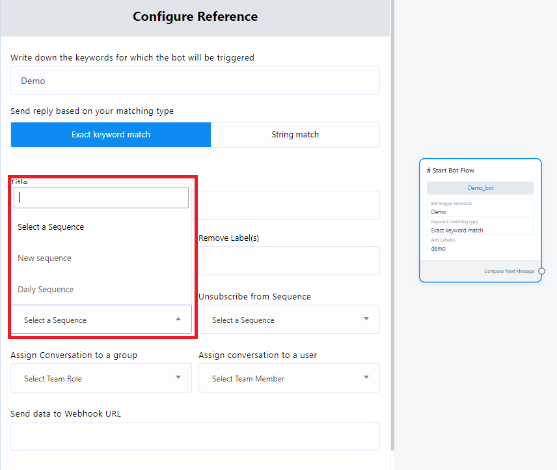
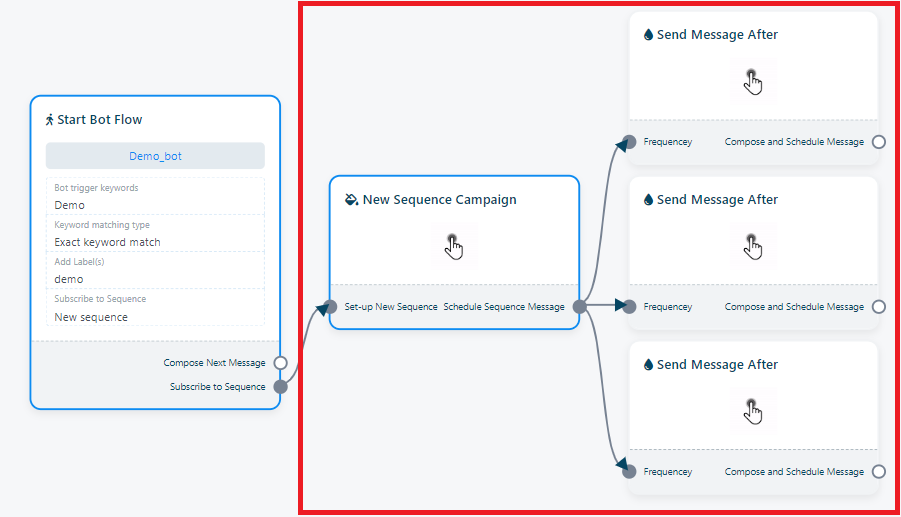
عند إكمال الخطوات السابقة، ستكتشف ثلاثة مكونات S`end message After` إضافية مرفقة بمكون ``الحملة التسلسلية`.
وإليك كيفية تكوينها:
``جدولة الرسالة خلال نافذة 24 ساعة``: يبدأ هذا الزر التسلسل ليبدأ خلال إطار زمني مدته 24 ساعة.
``جدولة الرسالة للتسلسل اليومي``: يقوم هذا الزر بتعيين التسلسل ليبدأ خارج نافذة الـ 24 ساعة.
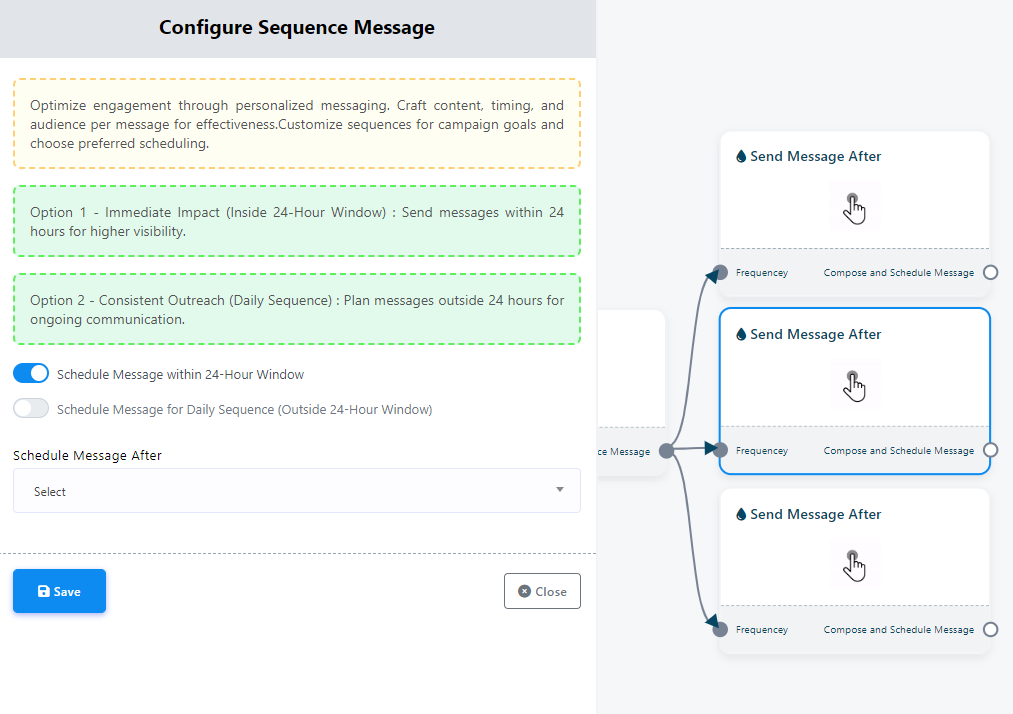
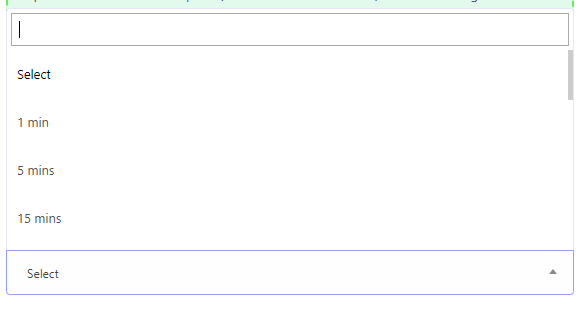
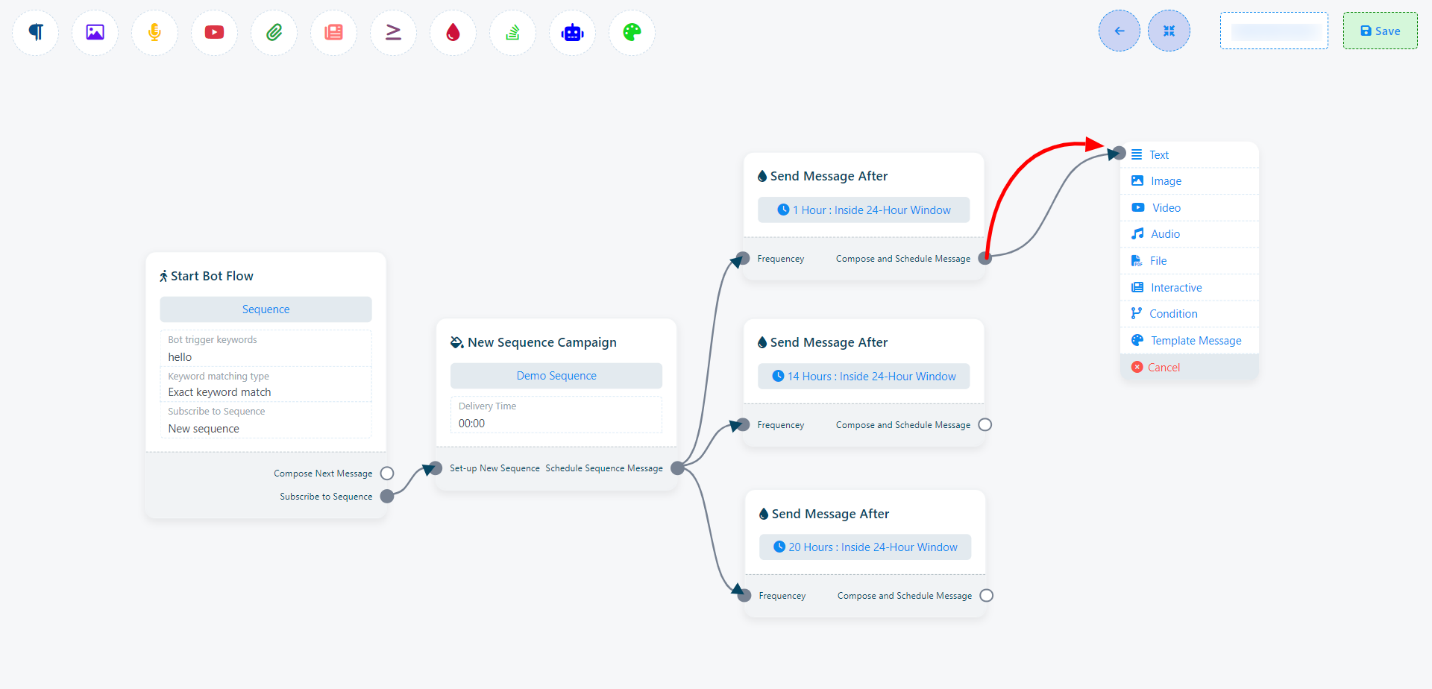
ملحوظة: عندما يتعلق الأمر بإرسال رسائل يومية بالتسلسل، يسمح تطبيق وتساب حصريًا باستخدام "قوالب الرسائل" المعتمدة مسبقًا. في رسالة التسلسل اليومي، لا يسمح تطبيق وتساب برسائل الرد العادية. سيتم توفير مزيد من التفاصيل حول إنشاء واستخدام قوالب الرسائل هذه في هذه الوثائق.
علاوة على ذلك، من المهم ملاحظة أنه يمكنك تضمين تسلسلات متعددة في "منشئ التدفق" واحد عن طريق استخدام الزر المخصص. يتبع إعداد تسلسلات إضافية عملية مشابهة لتلك الموصوفة هنا.
تدفق إدخال المستخدم
يعد تدفق إدخال المستخدم ميزة قوية تسهل جمع البيانات من المستخدمين من خلال التفاعلات التحادثية الطبيعية. باستخدام هذه الميزة، يمكنك إنشاء تدفقات تفاعلية لطرح الأسئلة على المستخدمين وتخزين إجاباتهم في حقول النظام والحقول المخصصة. يمكن بعد ذلك الاستفادة من هذه البيانات المجمعة لتخصيص تجارب المستخدم أو تقسيم المشتركين أو تصدير المعلومات إلى ملف CSV.
لإنشاء تدفق إدخال المستخدم، ستحتاج أولاً إلى إنشاء حملة تدفق إدخال المستخدم. تعمل هذه الحملة كحاوية للأسئلة التي تريد طرحها على المستخدمين والحقول المخصصة حيث سيتم تخزين إجاباتهم.
يمكنك بسهولة تضمين حملة تدفق إدخال المستخدم الخاصة بك في تدفق الروبوت الآخر بعد إعداده. عندما يواجه المستخدم مكون تدفق إدخال المستخدم في تدفق الروبوت الخاص بك، ستتم مطالبته بالأسئلة المحددة في حملتك. سيتم تسجيل ردودهم تلقائيًا في الحقول المخصصة المحددة.
توفر تدفقات إدخال المستخدم إمكانات جمع بيانات متعددة الاستخدامات. يمكنك استخدامها لجمع مجموعة واسعة من معلومات المستخدم، مثل الأسماء أو عناوين البريد الإلكتروني أو أرقام الهواتف أو تفضيلات المستخدم للمنتجات والخدمات، كل ذلك من خلال أسلوب المحادثة الطبيعي.
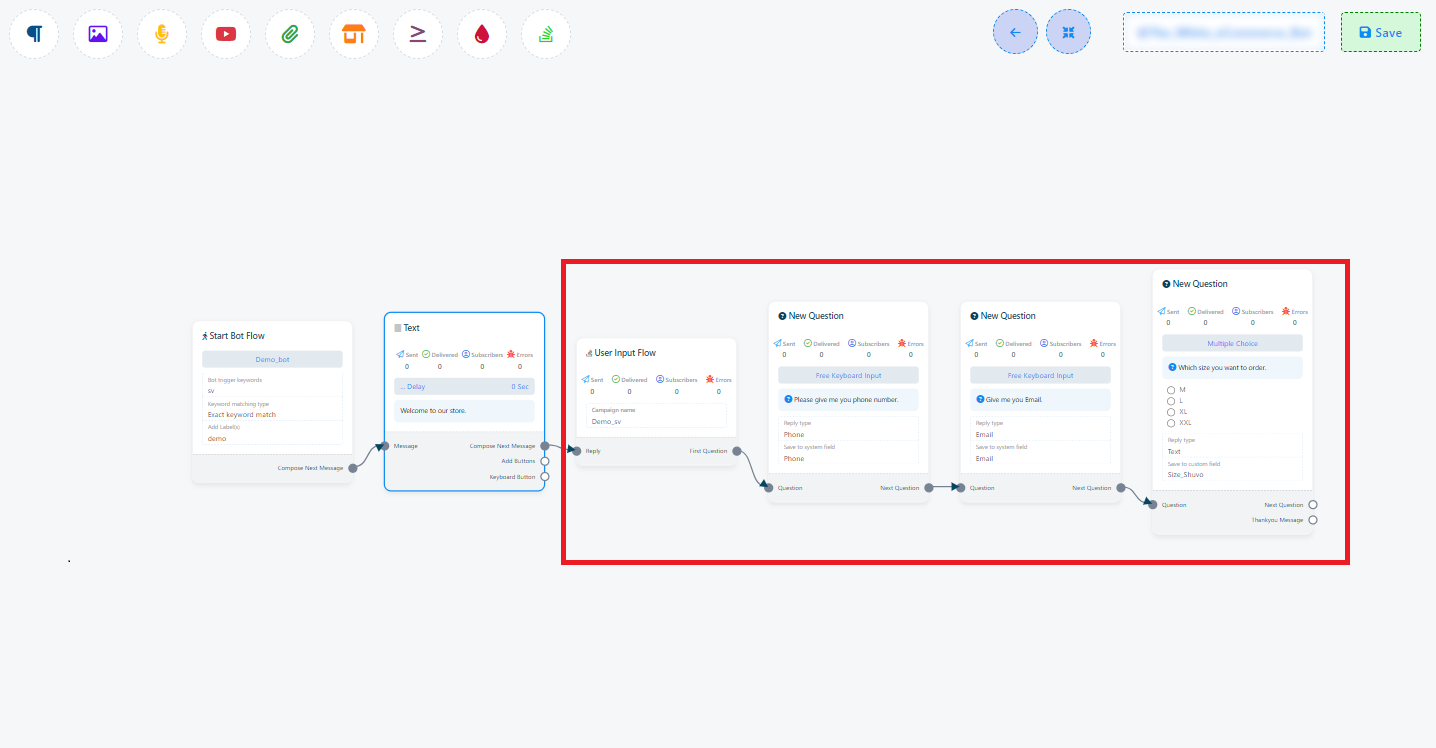
يتضمن تكوين تدفق إدخال المستخدم الخطوات التالية:
Free Keyboard Input: In this button user can answer the question by using open keyboard.
الاختيار من متعدد: في هذا الزر يحصل المستخدم على إجابات مكتوبة مسبقًا. فقط يحتاج عميلك إلى تحديد الإجابات المحددة مسبقًا.
فيما يلي تفاصيل تكوين مكون "السؤال الجديد":

Multiple choice