مدير المشتركين في الواتساب
تم تصميم مدير المشتركين في وتساب للتعامل مع جهات الاتصال والمشتركين في وتساب وتنظيمها بكفاءة. فهو يمكّن المستخدمين من تبسيط حملات المراسلة والتواصل مع مجموعة كبيرة من المشتركين، مما يجعله مثاليًا للشركات والمسوقين والمؤسسات. باستخدام هذه الأداة، يمكنك تصنيف وإدارة جهات الاتصال الخاصة بك، مما سيساعدك على إرسال رسائل مخصصة وجدولة عمليات البث وتحليل أداء الحملة. مساعدتك في النهاية على البقاء على اتصال وتفاعل مع جمهور وتساب الخاص بك بشكل فعال.
الوصول إلى مدير المشتركين
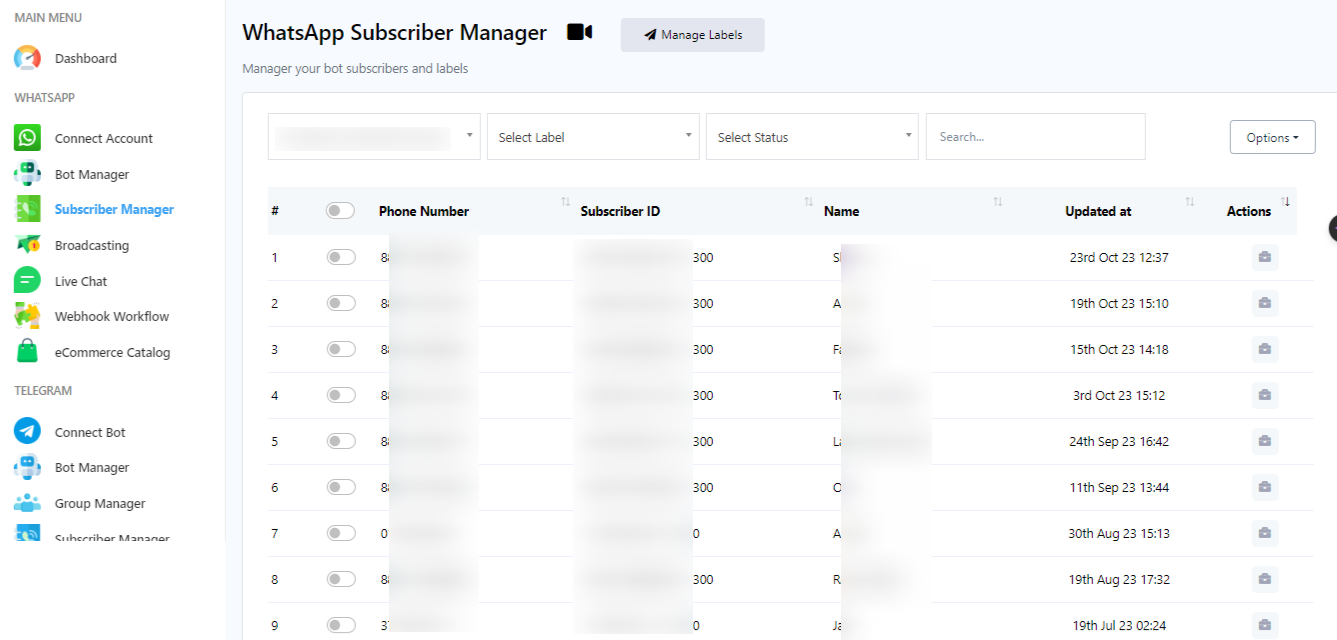
للوصول إلى مدير المشتركين، ما عليك سوى النقر على "مدير المشترك" من قائمة التنقل اليسرى بلوحة التحكم.
إدارة التسميات
تُستخدم التصنيفات لتقسيم قائمة المشتركين باستخدام علامة. لإدارة التصنيفات، انقر فوق حقل "إدارة التصنيفات" في مدير المشتركين. من هنا، يتم إنشاء تصنيفات جديدة وحذف أي تصنيفات موجودة.
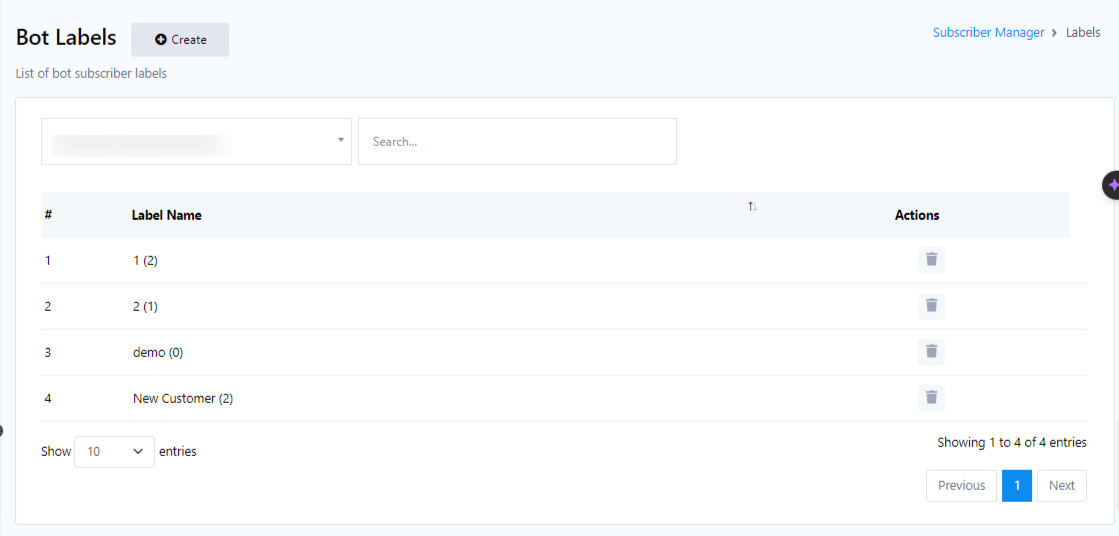
إنشاء تسمية
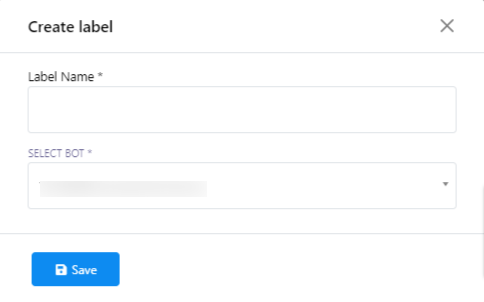
من علامة الروبوت، انقر فوق الزر "إنشاء" لإنشاء تسمية جديدة. سيظهر نموذج منبثق يحتوي على حقلين: "Label Name" و"Select Bot".
- في حقل "اسم الملصق"، أدخل اسم التصنيف الذي تريد إنشاءه.
- في الحقل `حدد بوت`، اختر حساب الروبوت الذي سيتم استخدام هذه التسمية له.
- انقر فوق الزر "حفظ".
- ستتلقى رسالة نجاح تشير إلى إنشاء علامتك التجارية.
- أغلق الحقل "إنشاء تصنيف". ستتم الآن إضافة تصنيفك الجديد إلى قائمة التصنيفات.
حذف التسمية
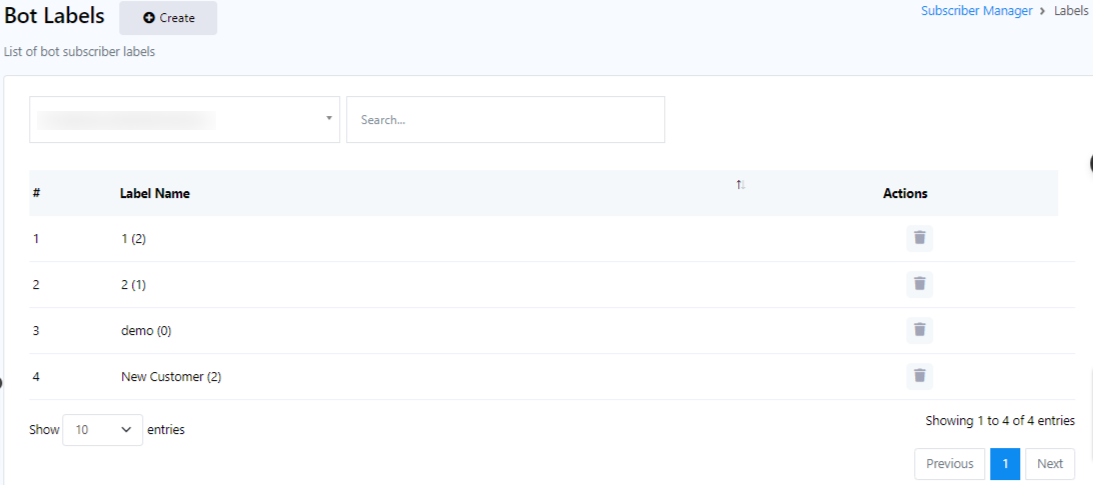
يمكنك أيضًا حذف تصنيف من خلال النقر على زر الإجراء (رمز الحذف) المرتبط باسم التصنيف.
البحث عن المشتركين
في صفحة مدير المشتركين، يمكنك البحث عن المشتركين باستخدام شريط البحث والخيارات المختلفة.
استخدام الخيارات
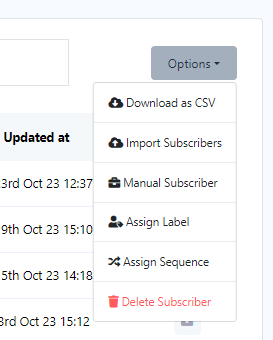
انقر فوق الزر "خيارات" لمختلف المهام. ستظهر قائمة منسدلة بالخيارات.
قم بالتنزيل كملف CSV
قم بتصدير مشتركي وتساب من خلال النقر على خيار "تنزيل بتنسيق CSV" من القائمة. سيسمح لك هذا بتصدير قائمة المشتركين إلى ملف CSV لاستخدامها على حساب روبوت وتساب مختلف أو أي شيء آخر.
استيراد المشتركين
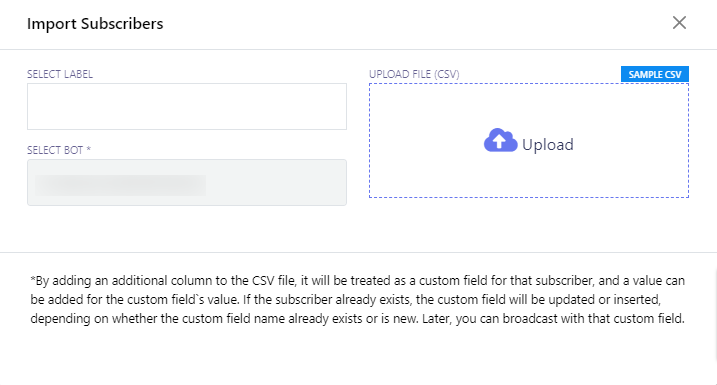
- لاستيراد المشتركين، حدد "استيراد المشتركين" من قائمة الخيارات.
- سيظهر نموذج مشروط يسمى "استيراد المشتركين" مع حقلين: "حدد التسمية" و"حدد بوت".
- اختر روبوتًا من الحقل "تحديد روبوت".
- يمكنك أيضًا تحديد التصنيفات لاستيراد المشتركين المرتبطين بهذه التصنيفات.
- انقر فوق الزر "تحميل" لاستيراد المشتركين.
إضافة المشتركين يدويا
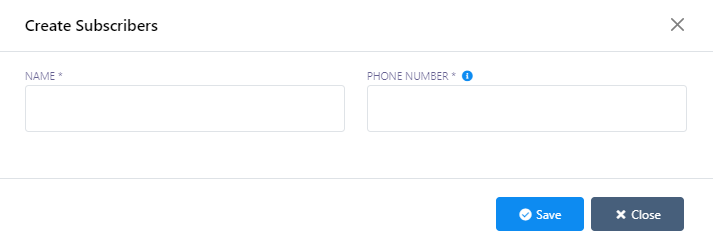
- يمكنك إنشاء مشتركين يدويًا عن طريق تحديد "المشتركون اليدويون" من الخيارات.
- سيظهر نموذج مشروط يسمى "إنشاء مشتركين" يحتوي على حقلين: "الاسم" و"رقم الهاتف".
- أدخل اسم المشتركين في حقل "الاسم" ورقم هاتفهم في حقل "رقم الهاتف".
- انقر فوق الزر "حفظ".
- سوف تتلقى رسالة ناجحة.
تعيين التسميات
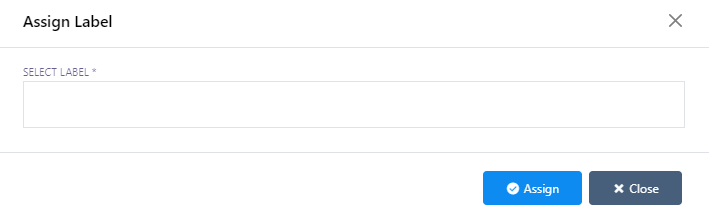
- لتعيين المشتركين في تسمية معينة، انقر فوق "تعيين التسمية" من الخيارات.
- حدد المشتركين الذين تريد تعيينهم إلى التصنيف.
- سيظهر نموذج منبثق يسمى "تعيين التسمية".
- اختر تصنيفًا أو تصنيفات وانقر على الزر "تعيين" لتعيين التصنيف للمشتركين المحددين.
إسناد التسلسلات
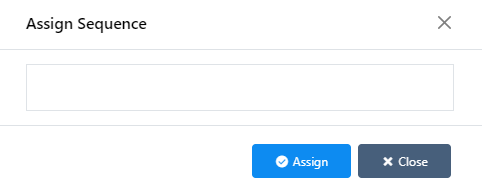
وبالمثل، يمكنك تعيين تسلسلات للمشتركين عن طريق تحديد المشتركين والنقر على خيار "تعيين التسلسل".
حذف المشتركين
- لحذف المشتركين، حدد المشتركين وانقر على خيار "حذف المشترك".
- سيظهر مربع حوار تحذيري يحتوي على الزرين "حذف" و"إلغاء".
- انقر فوق الزر "حذف"، وستظهر رسالة ناجحة.