بث برقية
البث يعني إرسال رسائل أو إشعارات إلى مجموعة مختارة من المستخدمين دفعة واحدة. إنها طريقة لإصدار إعلانات مهمة أو مشاركة التحديثات أو تشغيل الحملات التسويقية بكفاءة. الأمر الفريد هو أنه يمكن للمستخدم اختيار من يتلقى هذه الرسائل بناءً على عوامل مثل الموقع والتفضيلات، مما يضمن استهداف الجمهور المناسب للتواصل الفعال.
الوصول إلى البث
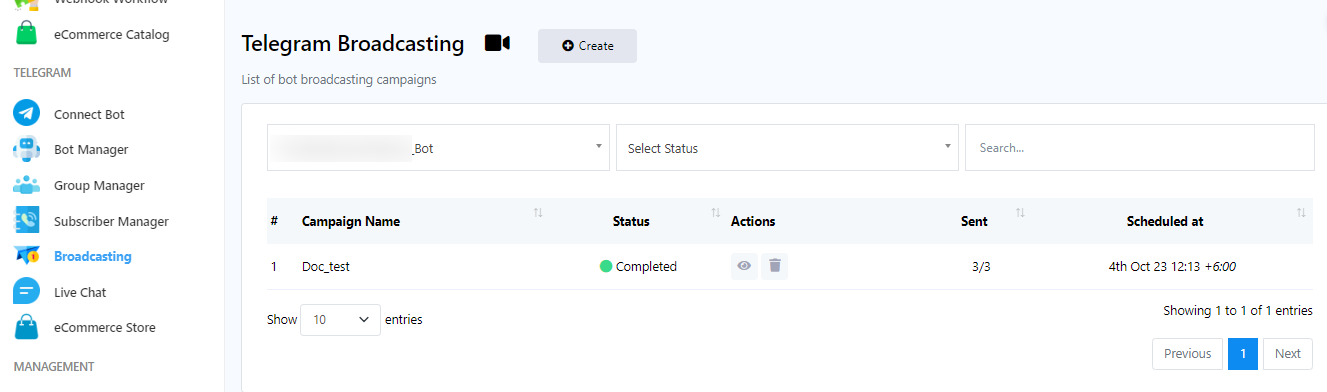
- اذهب إلى لوحة القيادة.
- في الشريط الجانبي الأيسر من لوحة التحكم، حدد قائمة "البث".
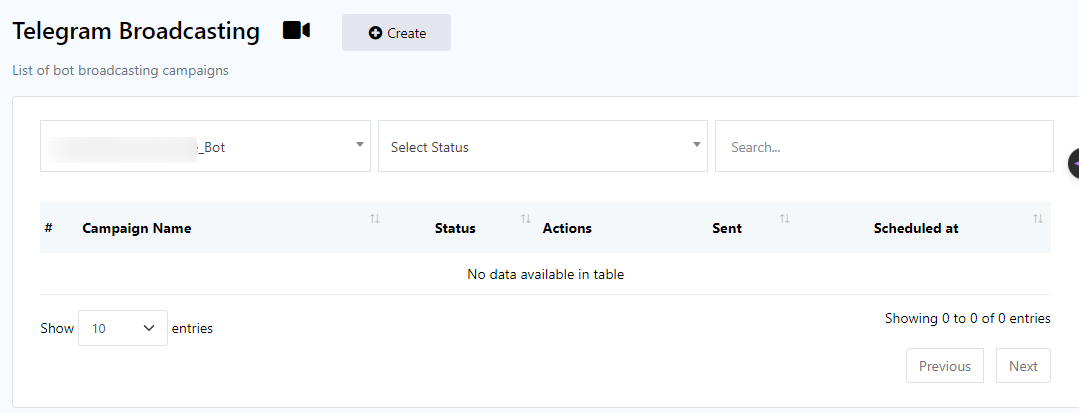
- حدد روبوتًا لإرسال رسالة بث من القائمة المنسدلة.
- انقر على "إنشاء".
مكون البث وتكوينه منشئ التدفق
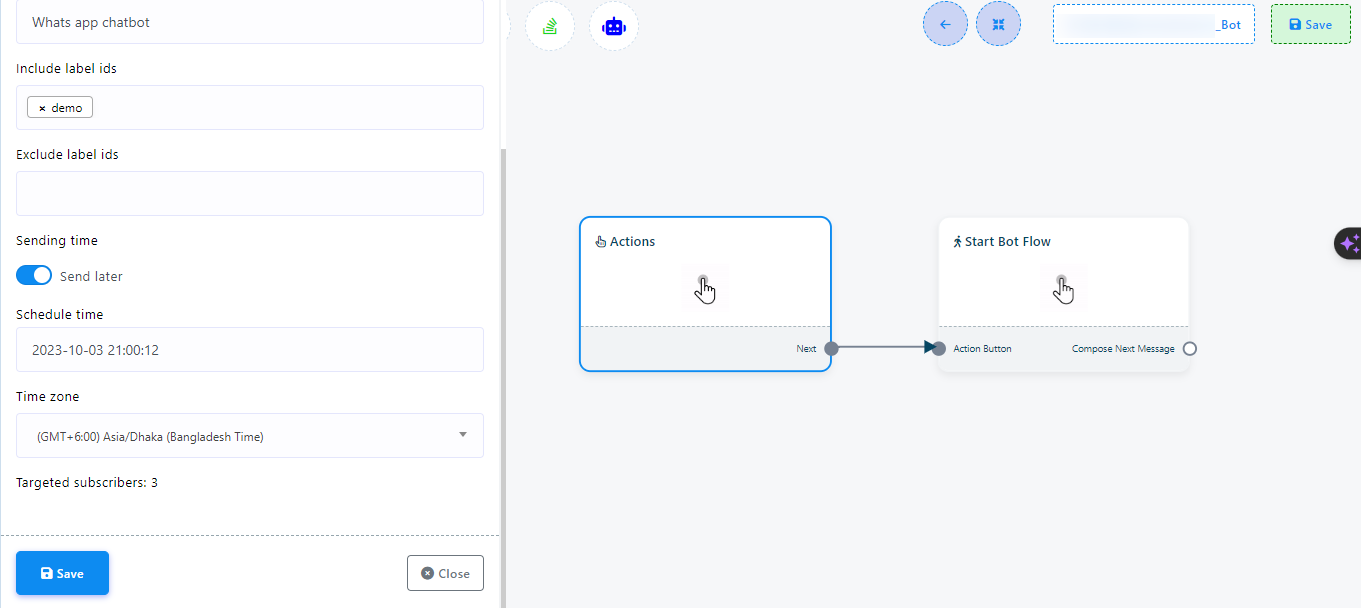
- Click on `Action` component.
- حدد البث من القائمة المنسدلة.
- قم بإعطاء "اسم الحملة".
- حدد تصنيفًا في حقل الإدخال "تضمين معرفات التصنيف". يمكن للمستخدم تحديد تسميات متعددة.
- حدد تصنيفًا في حقل الإدخال "استبعاد معرفات التصنيف" إذا لزم الأمر. يمكن للمستخدم تحديد تسميات متعددة.
- من خلال تبديل زر "إرسال لاحقًا"، يمكن للمستخدم ضبط الوقت المناسب لبث الرسالة. أو يمكن للمستخدم إرسال رسالة بث على الفور من خلال عدم الضغط على زر "إرسال لاحقًا".
- احفظ الإعداد بالنقر فوق الزر "حفظ".
ضبط الرسالة على البث
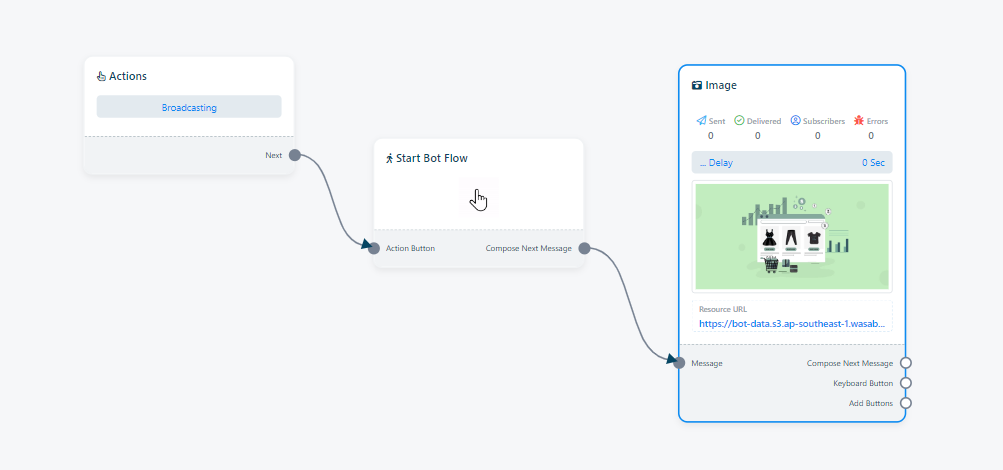
- انقر نقرًا مزدوجًا على "بدء تدفق الروبوت" وقم فقط بإعطاء اسم له.
- إضافة مكون: هناك ثلاث طرق لإضافة مكون:
- يمكن للمستخدم سحب وإسقاط أحد المكونات على المحرر من مكون "Start Bot Flow".
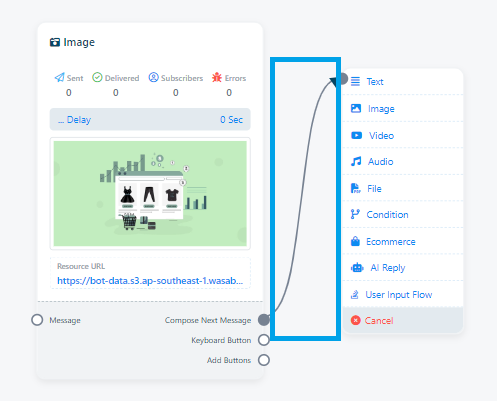
- انقر بزر الماوس الأيمن على اللوحة القماشية للكشف عن قائمة المكونات.
- اسحب موصلًا من مقبس `ابدأ تشغيل بوتفلو` واترك المؤشر للحصول على قائمة المكونات. حدد المكون المطلوب كما هو مطلوب.
- اختر المكون: ستظهر قائمة تحتوي على أنواع المكونات المختلفة. حدد النوع الذي تريده، مثل صورة.
- التكوين: قم بتخصيص المكون المحدد لمحتوى رسالتك.
- كرر حسب الحاجة: أضف المزيد من المكونات للرسائل الإضافية إذا لزم الأمر.
حفظ: أخيرًا، احفظ تدفق الروبوت وسيكتمل البث.
تقرير الحملة
بعد الانتهاء من البث، يمكن للمستخدم أيضًا التحقق من حالته. للتحقق من التقرير:
- Go back to `Telegram Broadcasting` page.
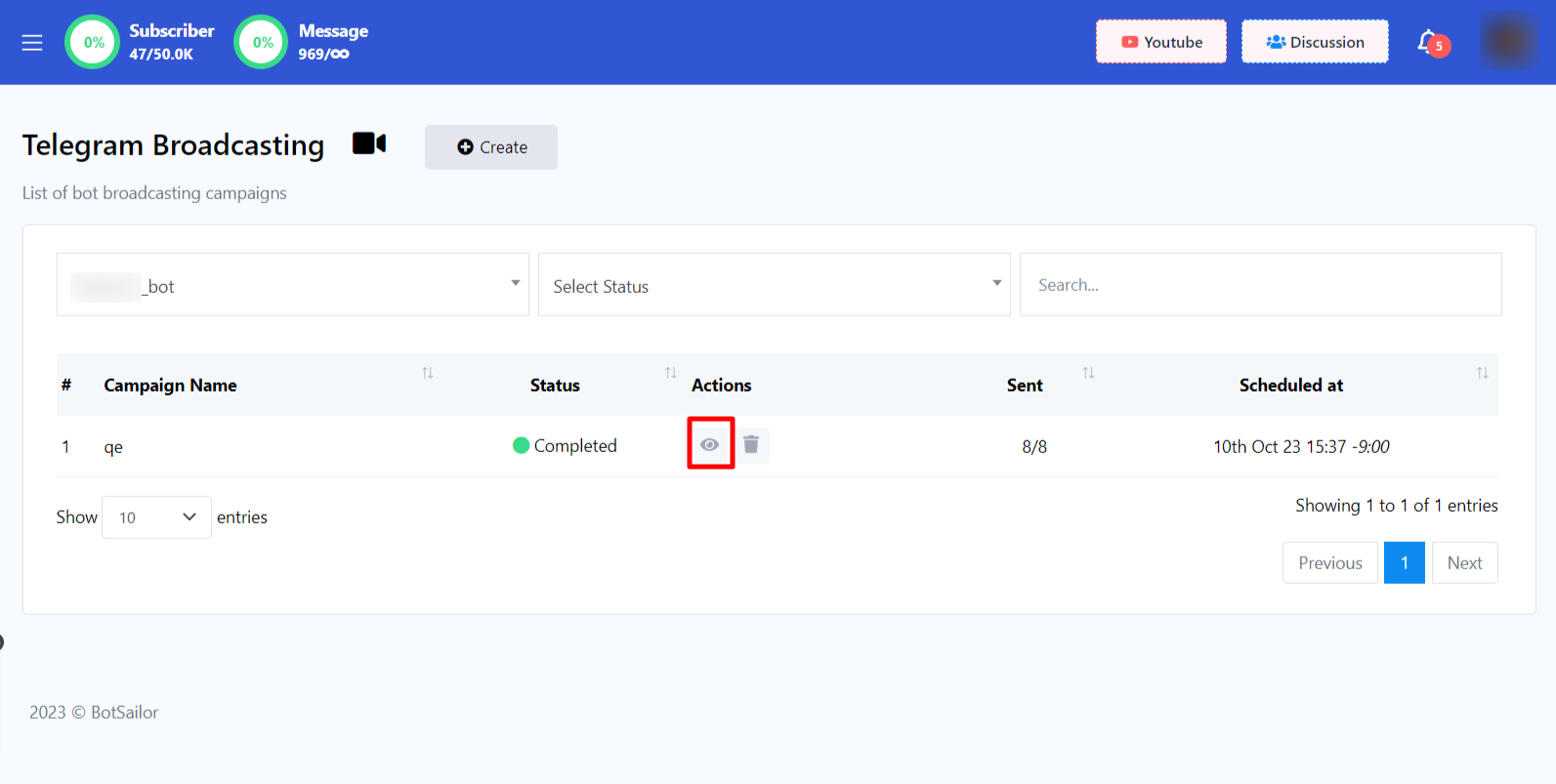
- انقر على زر "إبلاغ" ضمن إجراء الحملات.
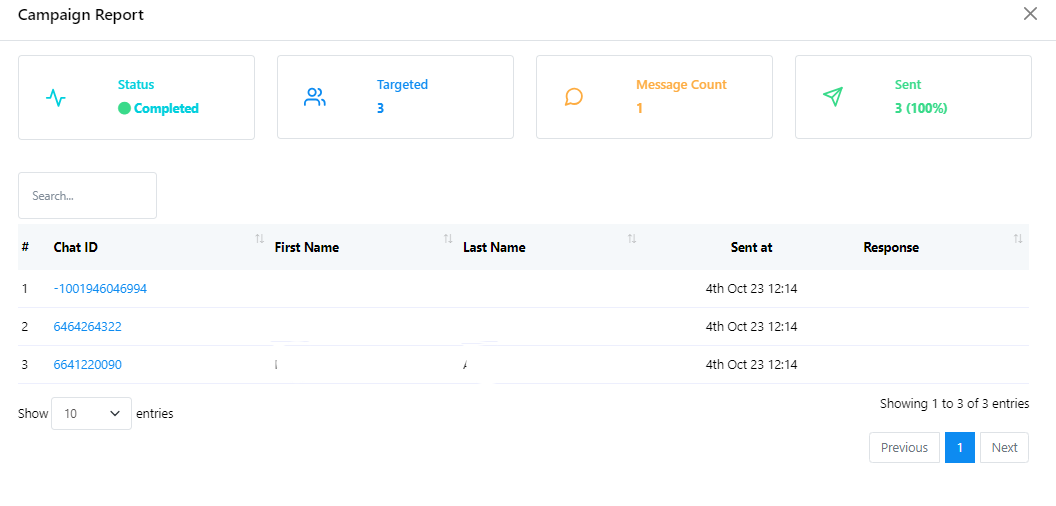
- يمكنك التحقق من الحالة والعدد المستهدف للمشتركين وعدد الرسائل والتقرير المرسل هنا.