ربط الحساب
لإنشاء روبوت وتساب، عليك أولاً توصيل الروبوت الخاص بك بـ :اتروبوت. ولربط الروبوت الخاص بك، عليك إنشاء واتساب السحابي واجهة برمجة التطبيقات.
لإنشاء تطبيق، انتقل إلى: فيسبوك. وانقر فوق علامة التبويب "تطبيقاتي" في الصفحة.
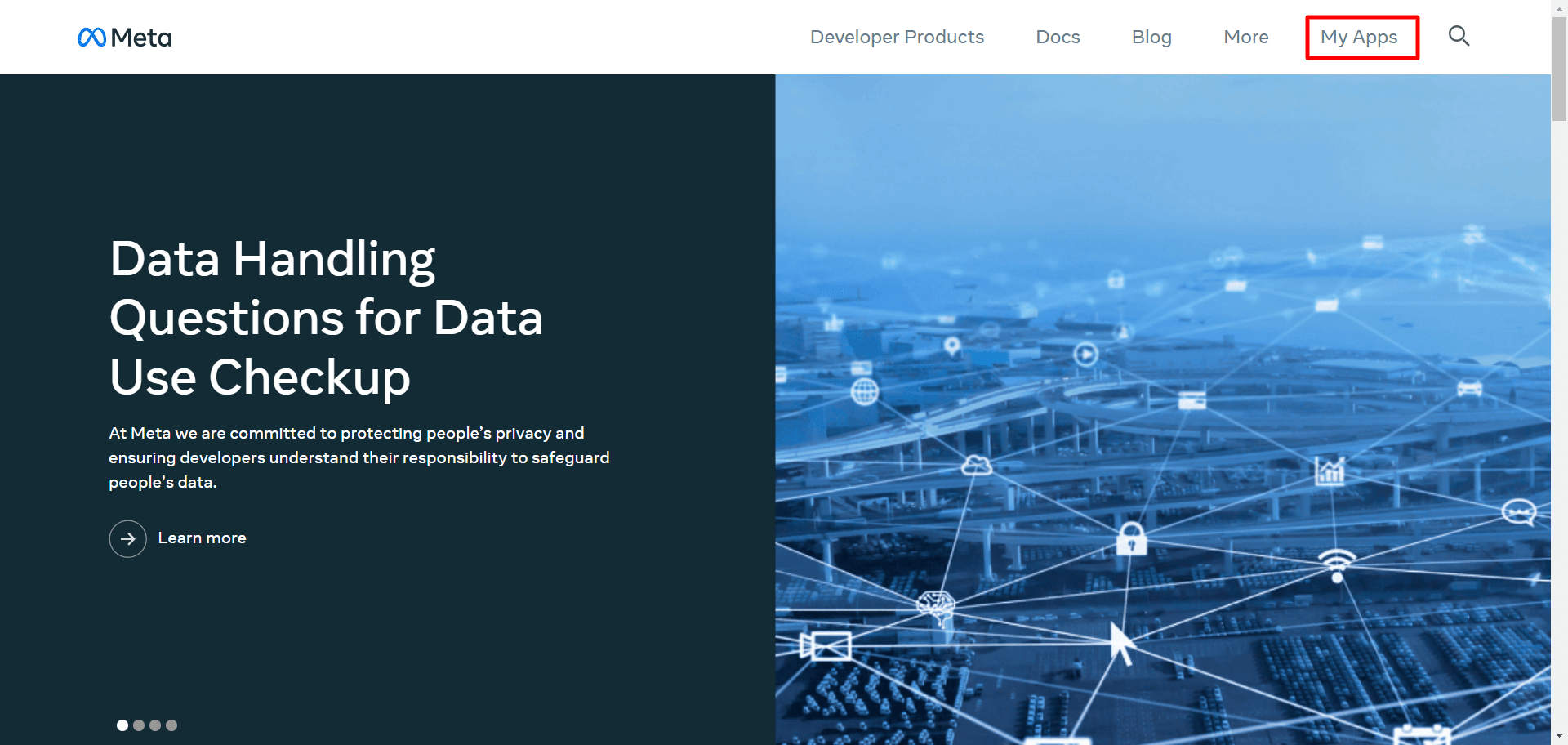
ستظهر على الفور صفحة تحتوي على زر إنشاء تطبيق وجميع تطبيقاتك المحددة مسبقًا.
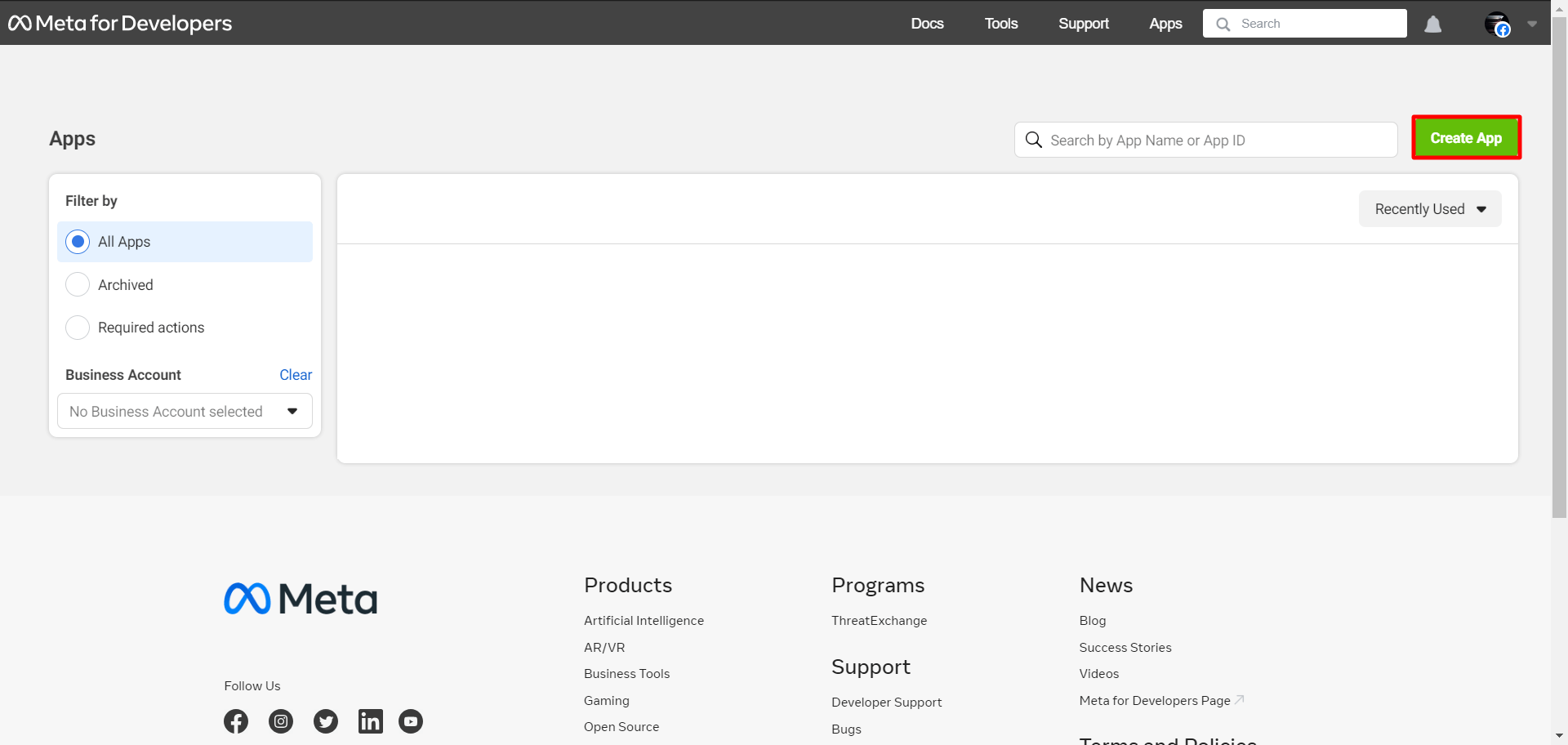
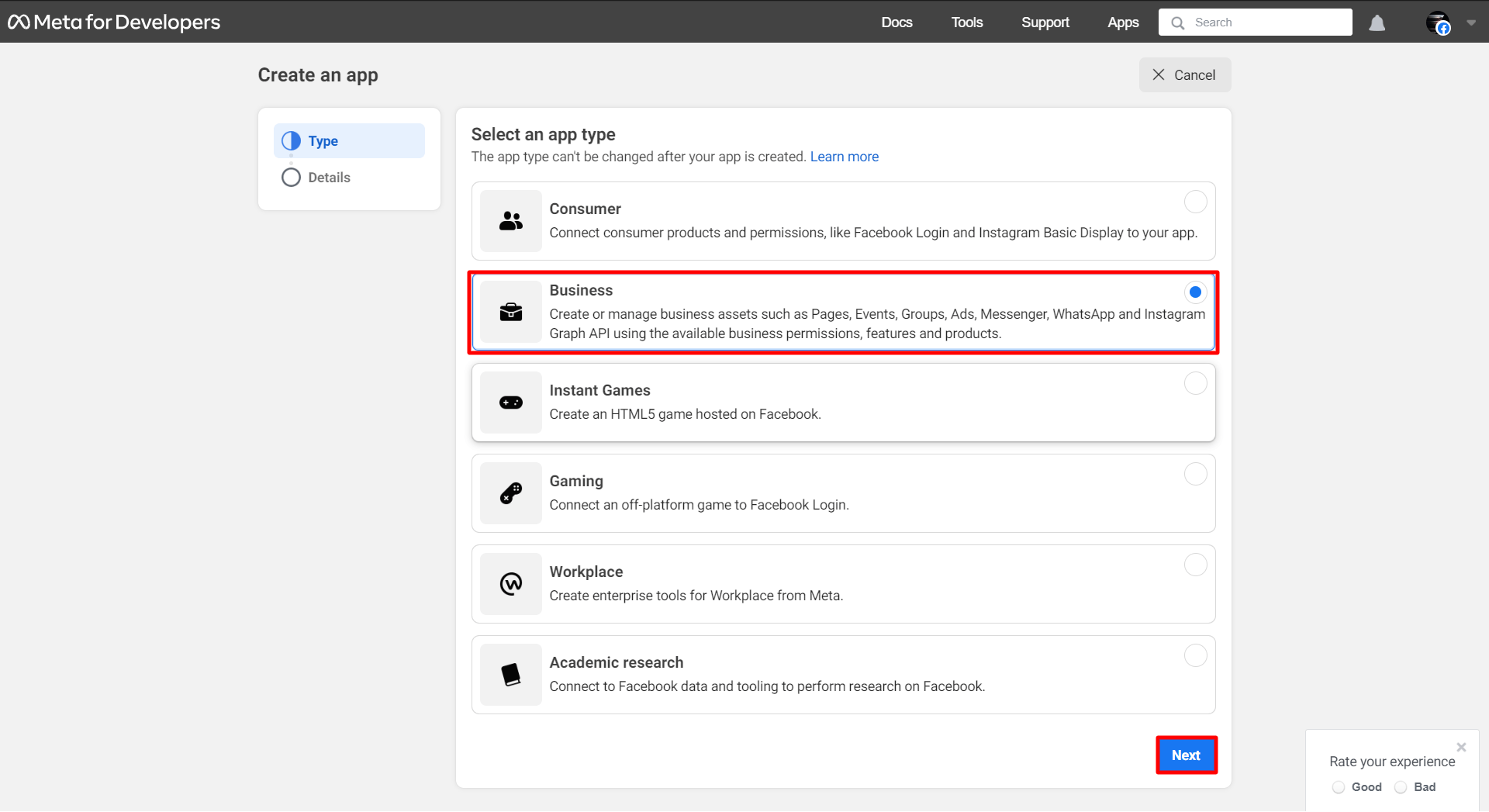
ستظهر على الفور صفحة تسمى "إنشاء تطبيق" تحتوي على قائمة بأنواع التطبيقات. ومن قائمة أنواع التطبيقات، عليك تحديد النوع. حدد الأعمال كنوع التطبيق الخاص بك. ثم انقر على الزر التالي.
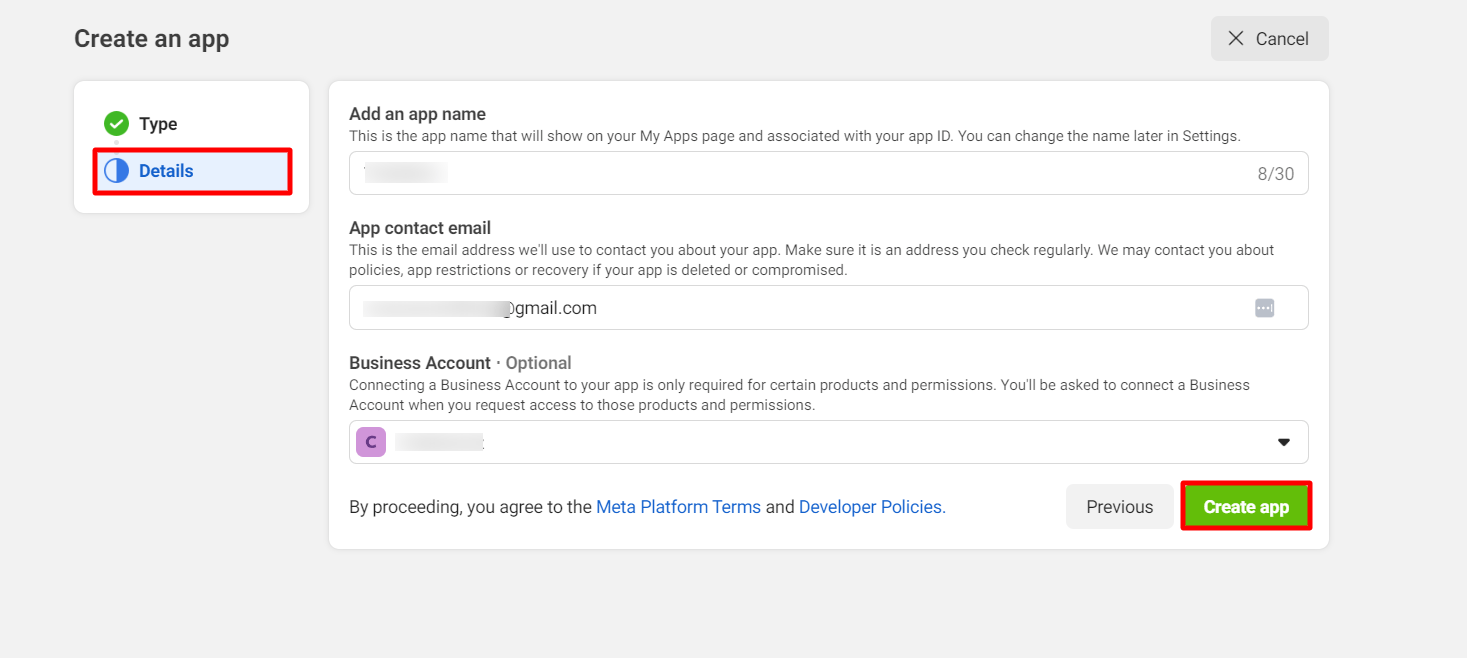
وسيظهر نموذج وعليك ملء النموذج بتقديم المعلومات الأساسية.
في حقل اسم العرض، أضف اسم عرض لحساب عملك. في حقل البريد الإلكتروني لجهة اتصال التطبيق، أدخل عنوان بريد إلكتروني.
في حقل حساب الأعمال، يمكنك تحديد حساب أعمال. انقر فوق الحقل، وستظهر قائمة بحسابات الأعمال المحددة مسبقًا. ومن القائمة، يمكنك تحديد حساب تجاري. على أية حال، الحقل اختياري في هذه المرحلة.
الآن انقر على زر إنشاء التطبيق.
على الفور، سيظهر نموذج منبثق مع حقل كلمة المرور. وفي حقل كلمة المرور، عليك إعادة إدخال كلمة مرور الفيسبوك الخاصة بك. بعد إعادة إدخال كلمة المرور الخاصة بك على فيسبوك، انقر فوق زر إرسال.
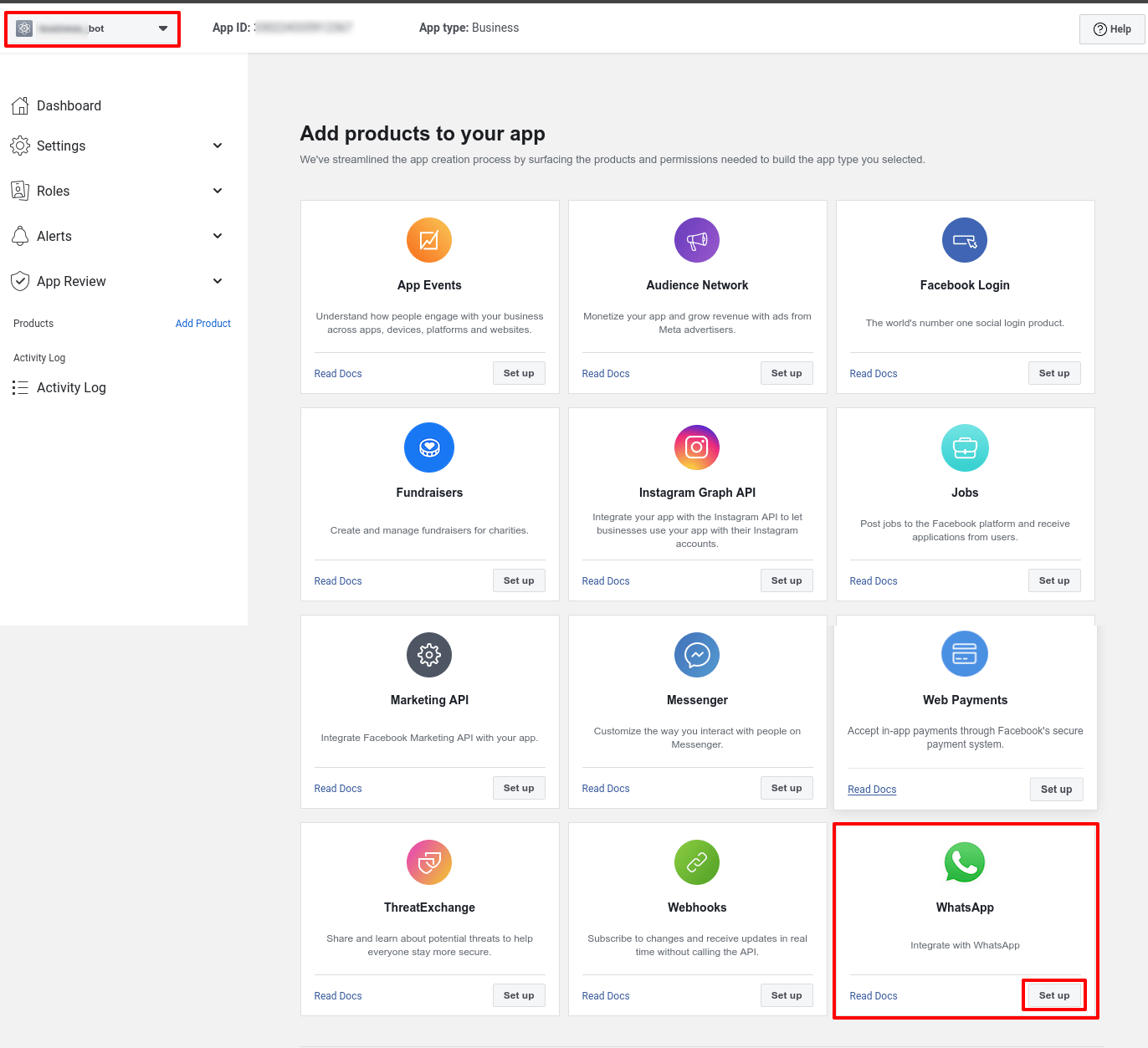
ستظهر صفحة المنتج على الفور. في الصفحة، يجب عليك إضافة منتج إلى التطبيق.
نظرًا لأنك ستقوم بإنشاء تطبيق لحساب وتساب للأعمال، فيجب عليك إضافة وتساب إلى التطبيق.
قم بالتمرير لأسفل الصفحة وسترى قسم واتساب. انقر الآن على زر الإعداد في قسم واتساب.
بعد الضغط على زر "إعداد" ستظهر صفحة للخطوات التالية. يمكنك إضافة طريقة الدفع هنا. ولكن يمكن إضافة طريقة الدفع لاحقا.
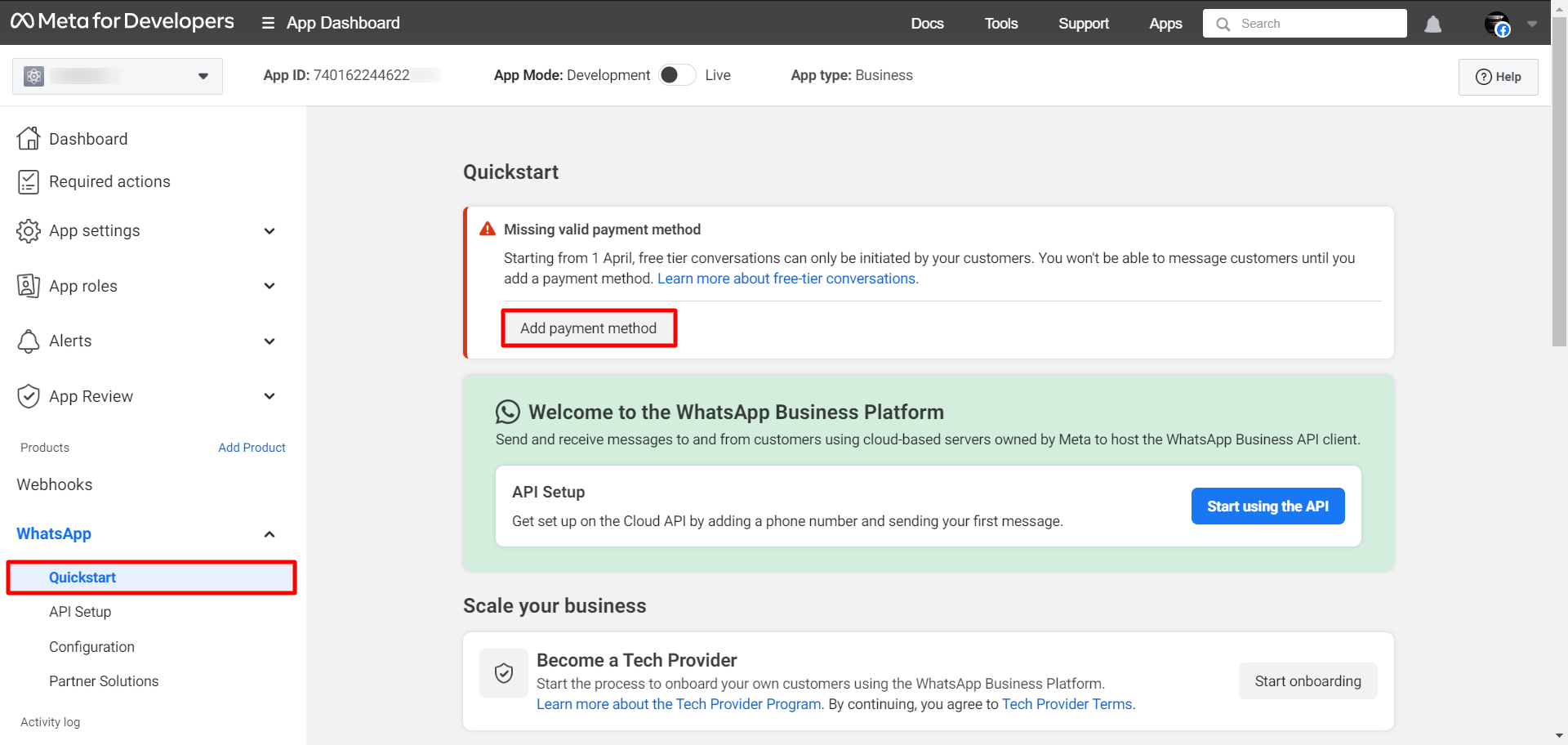
أضف رقم الهاتف
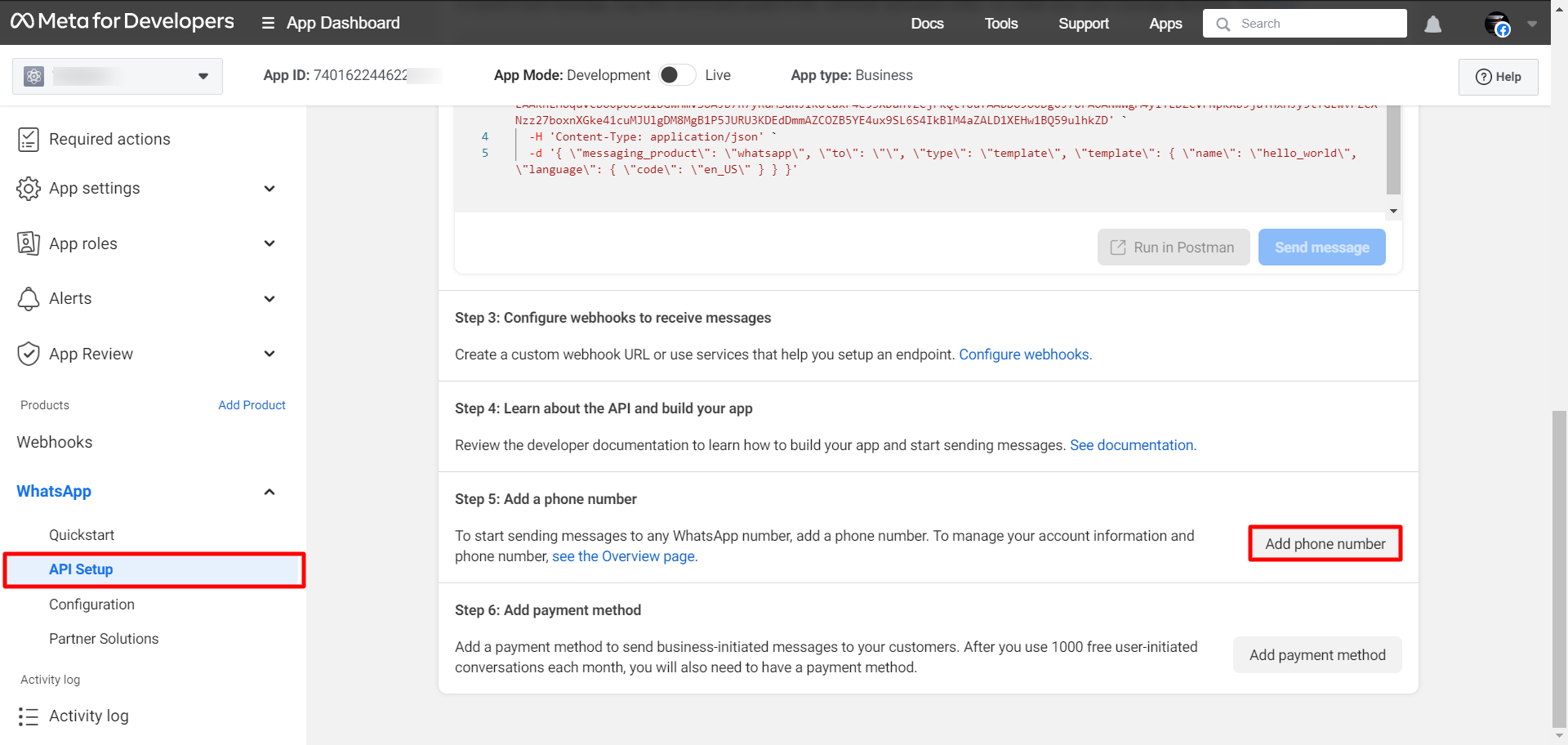
ثم انتقل إلى إعداد واجهة برمجة التطبيقات من القائمة اليسرى وانقر على زر "إضافة رقم هاتف" لإضافة رقم الهاتف لـ واتساب السحابي واجهة برمجة التطبيقات.
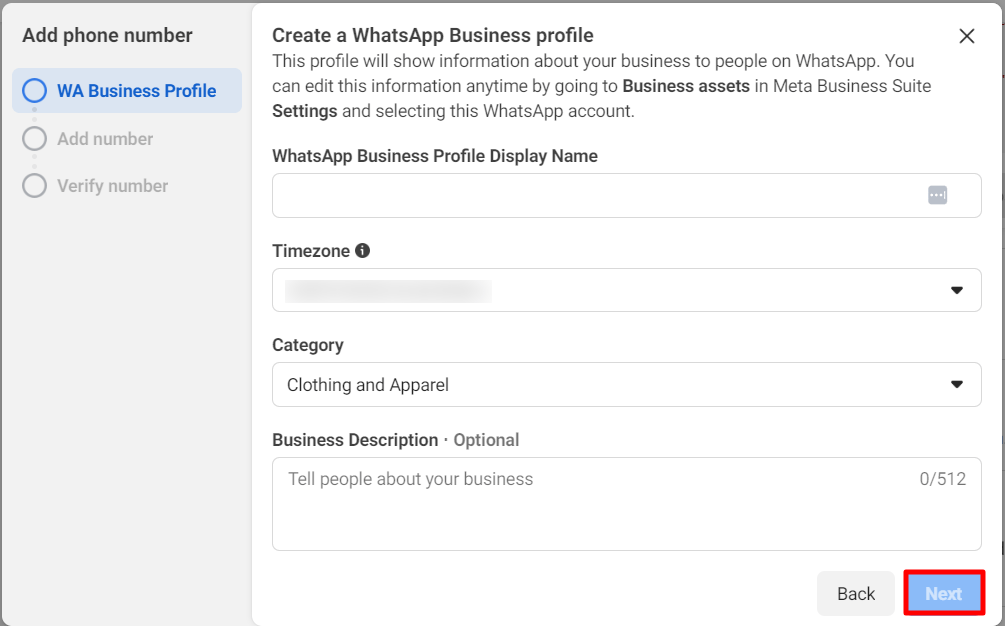
وعلى الفور، سيظهر نموذج مشروط. في النموذج، يجب عليك تقديم معلومات الملف الشخصي التي ستكون مرئية للأشخاص على وتساب.
في الاسم المعروض لملف تعريف واتساب للأعمالs، يتعين عليك تقديم اسم العرض. ثم في حقل المنطقة الزمنية، حدد المنطقة الزمنية. ثم حدد فئة عملك في حقل الفئة. انقر فوق حقل الفئة وستظهر قائمة منسدلة بالفئات المختلفة. ومن القائمة اختر فئة.
وبعد ذلك يمكنك كتابة وصف عملك - الحقل اختياري، وليس مطلوبًا. ثم انقر على الزر التالي.
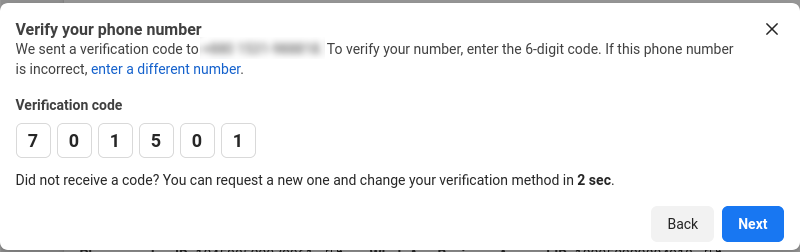
على الفور، سيظهر نموذج مشروط مع حقل يسمى رقم الهاتف. وفي حقل رقم الهاتف، عليك تقديم رقم هاتفك. بعد ذلك، عليك اختيار الطريقة التي تريد بها التحقق من رقم هاتفك – عبر رسالة نصية أو مكالمة هاتفية.
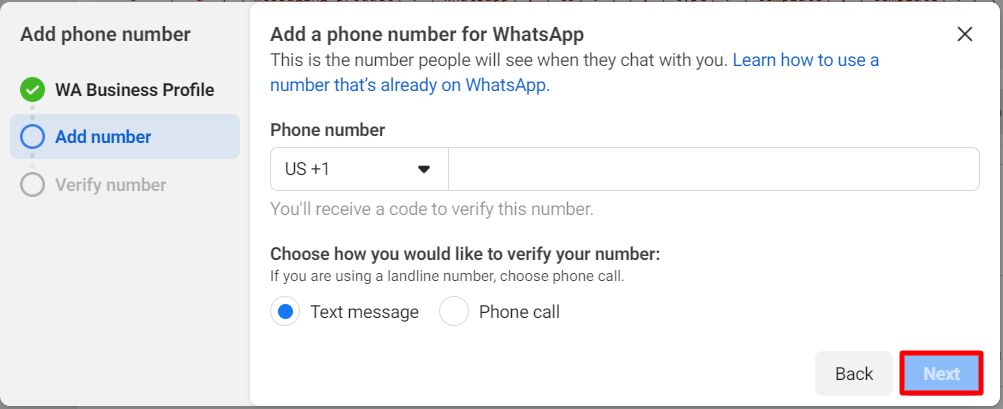
حسنًا، بعد تقديم رقم هاتفك واختيار خيار التحقق، انقر على الزر التالي.
ثم انقر فوق الزر "جديد" بجوار ملف تعريف الرسائل القصيرة.
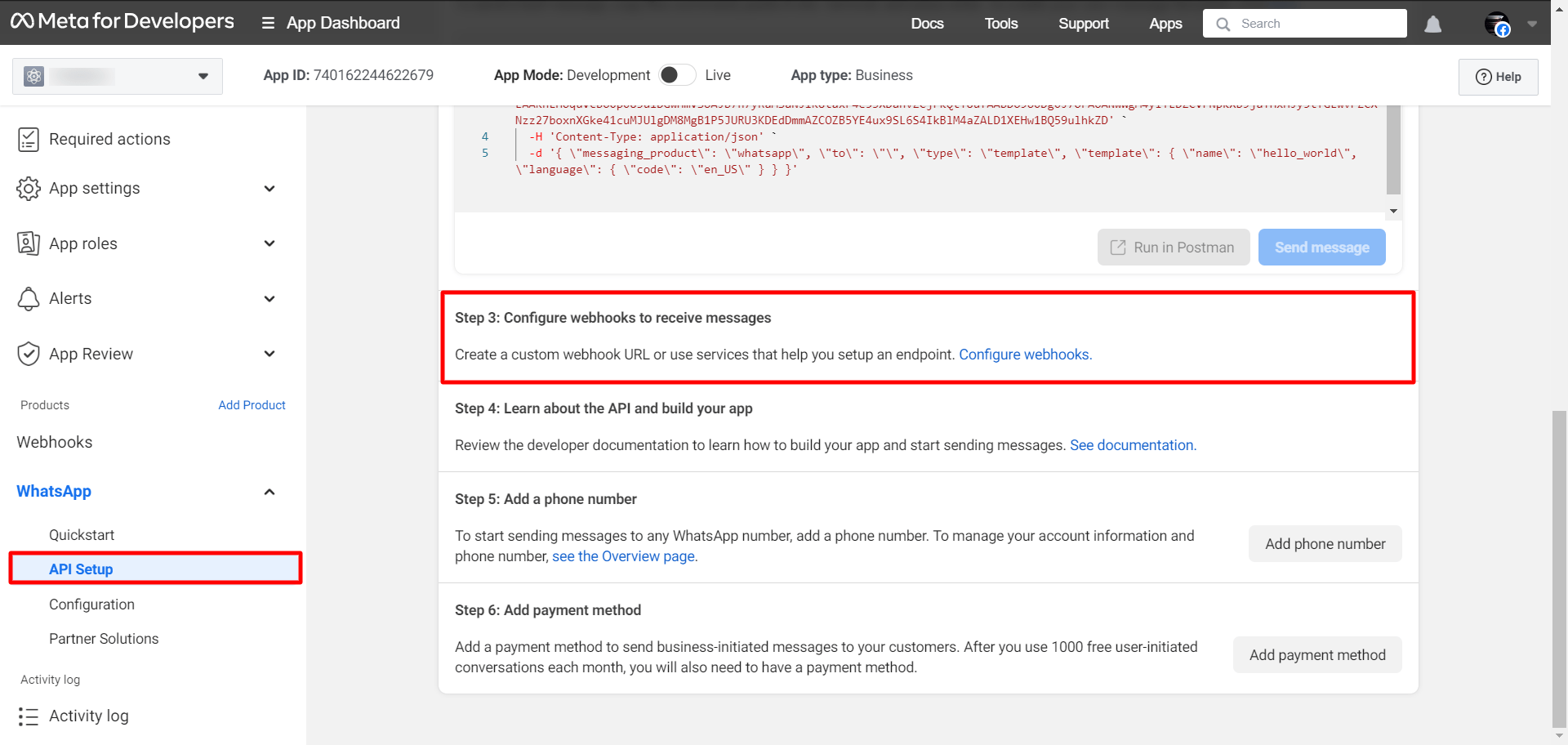
تكوين خطاف ويب
الآن، عليك تكوين خطاف الويب لتلقي الرسائل. لتكوين خطافات الويب، انتقل إلى الخطوة 3 من إعداد واجهة برمجة التطبيقات وانقر على الرابط تكوين خطافات الويب.
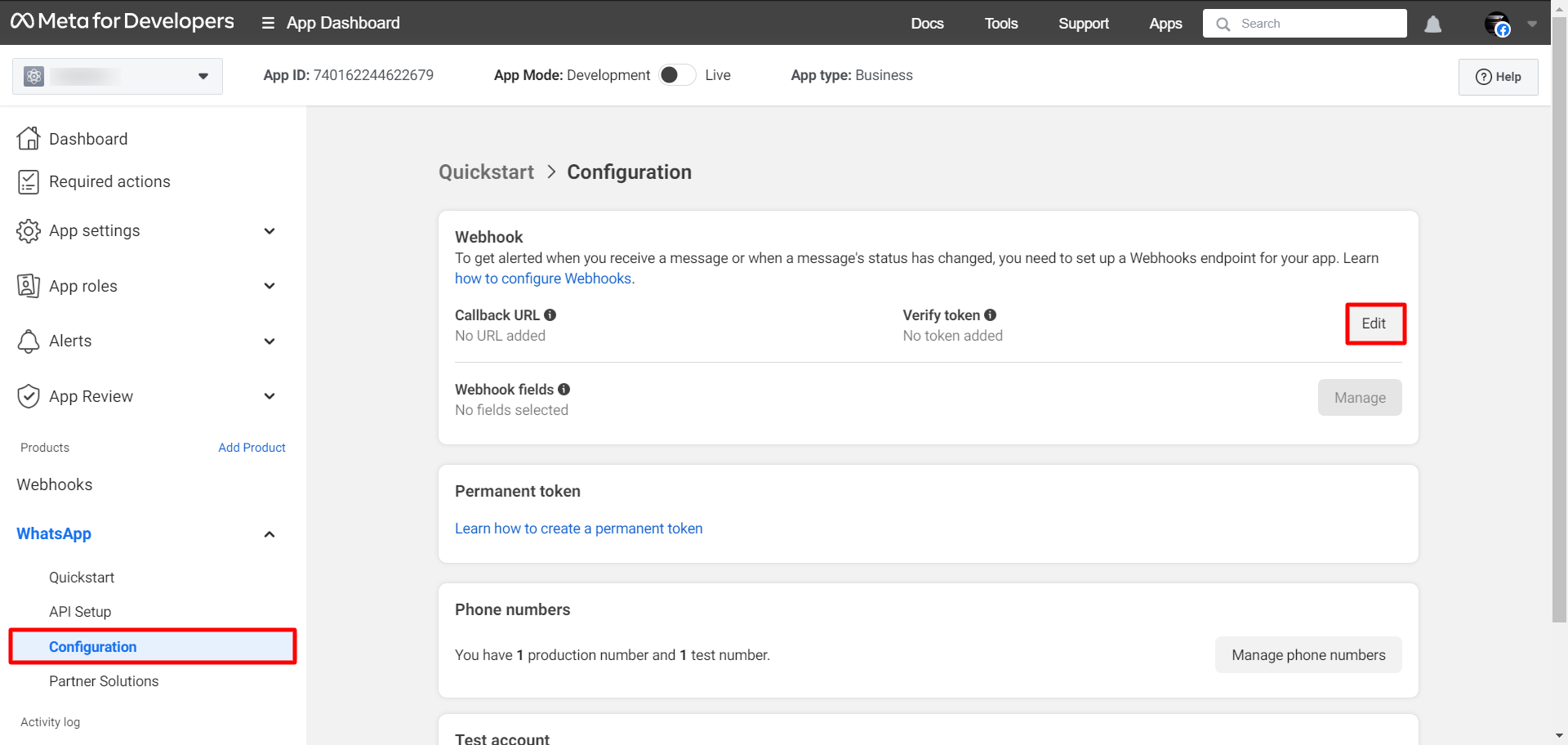
ستظهر على الفور صفحة تسمى "التكوين".
في قسم خاطف الويب، سترى زر تعديل. الآن انقر على زر التحرير.
سيظهر على الفور نموذج منبثق يحتوي على حقلين - عنوان رابط لرد الاتصال ورمز التحقق. يتعين عليك الآن تقديم عنوان رابط لرد الاتصال والتحقق من الرمز المميز.
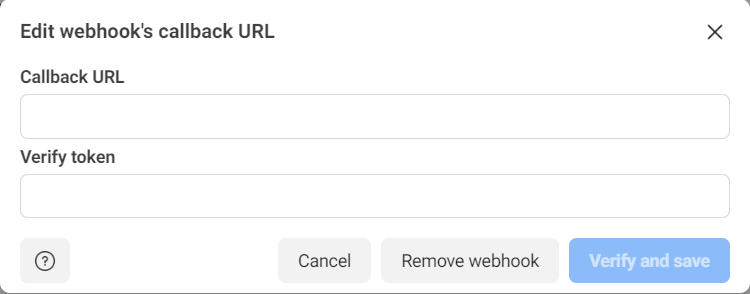
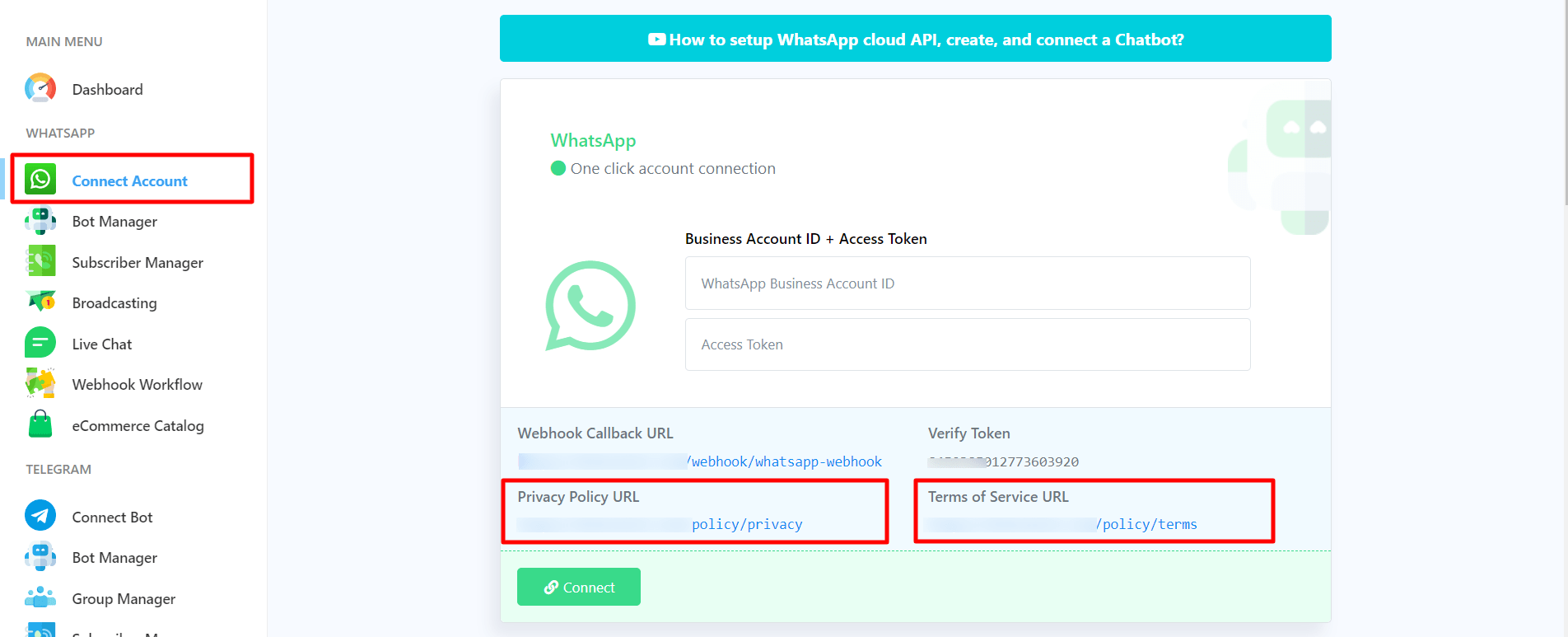
للحصول على عنوان رابط لرد الاتصال والتحقق من الرمز المميز من:اتروبوت. قم بتسجيل الدخول إلى حسابك وانتقل إلى لوحة التحكم الخاصة بـ :اتروبوت. في الشريط الجانبي الأيسر من لوحة التحكم، ضمن قسم وتساب، سترى خيار الاتصال وتساب. انقر الآن على قائمة اتصال وتساب وستظهر على الفور صفحة ربط واتساب للأعمال.
في الجزء العلوي من الصفحة، سترى عنوان رابط لرد اتصال خطاف ويب ورمز التحقق. انسخها وارجع إلى صفحة التكوين الخاصة بمطور فيسبوك.
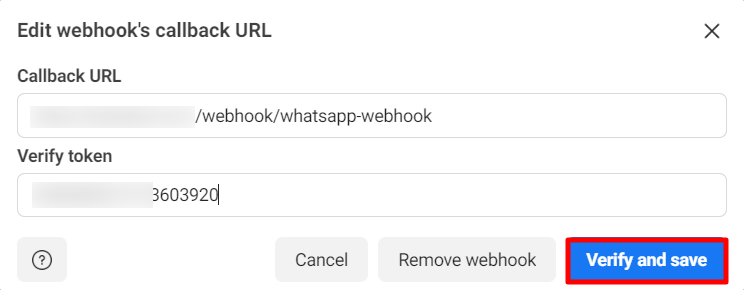
ثم الصق عنوان URL لرد اتصال Webhook وتحقق من الرمز المميز في عنوان URL لرد الاتصال وتحقق من حقول الرمز المميز على التوالي. الآن انقر على زر التحقق والحفظ.
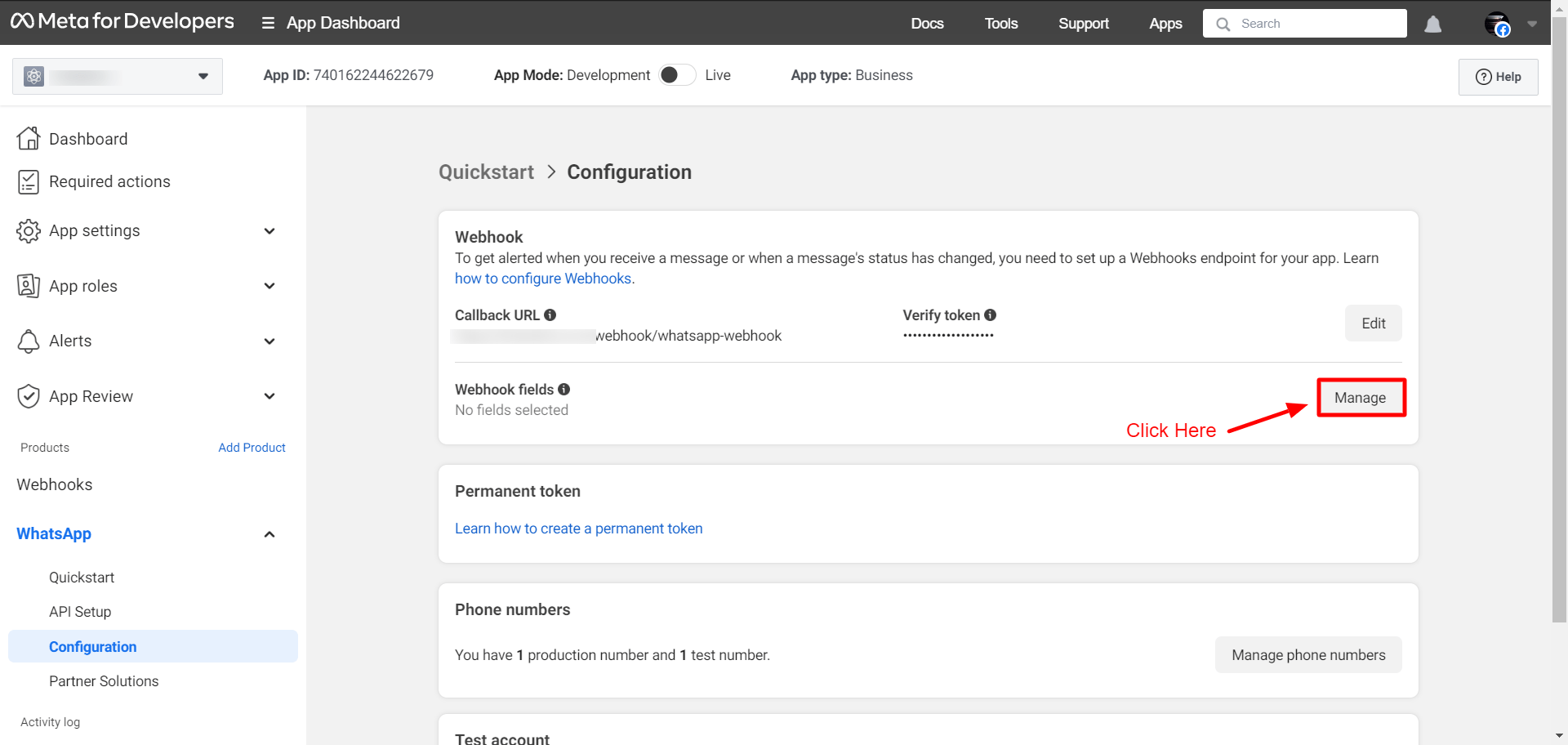
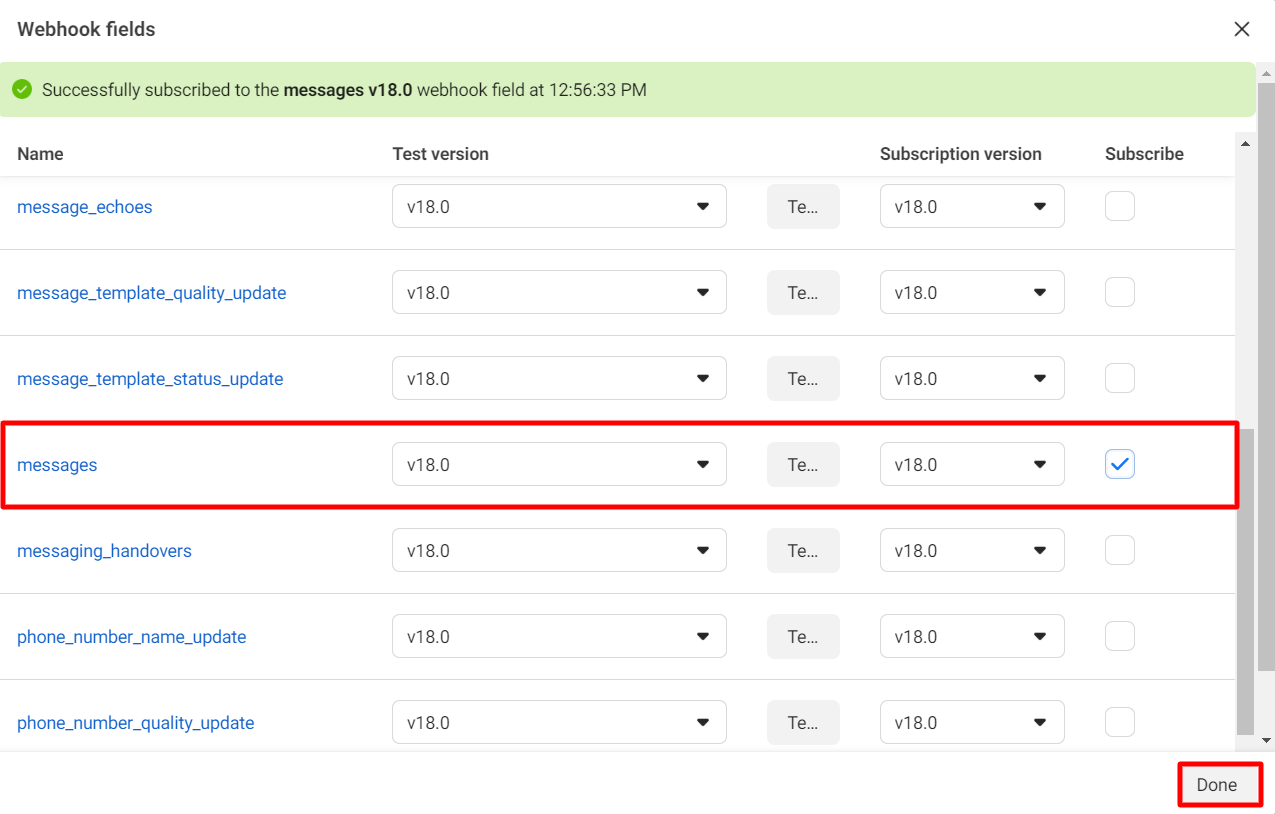
الآن عليك تحديد حقول ربط الويب. لتحديد حقول ربط الويب، انقر فوق الزر "إدارة".
على الفور، سيظهر نموذج منبثق مع بعض حقول خطاف الويب. اشترك الآن في حقل خاطف الويب للرسالة. الآن انقر على زر تم.
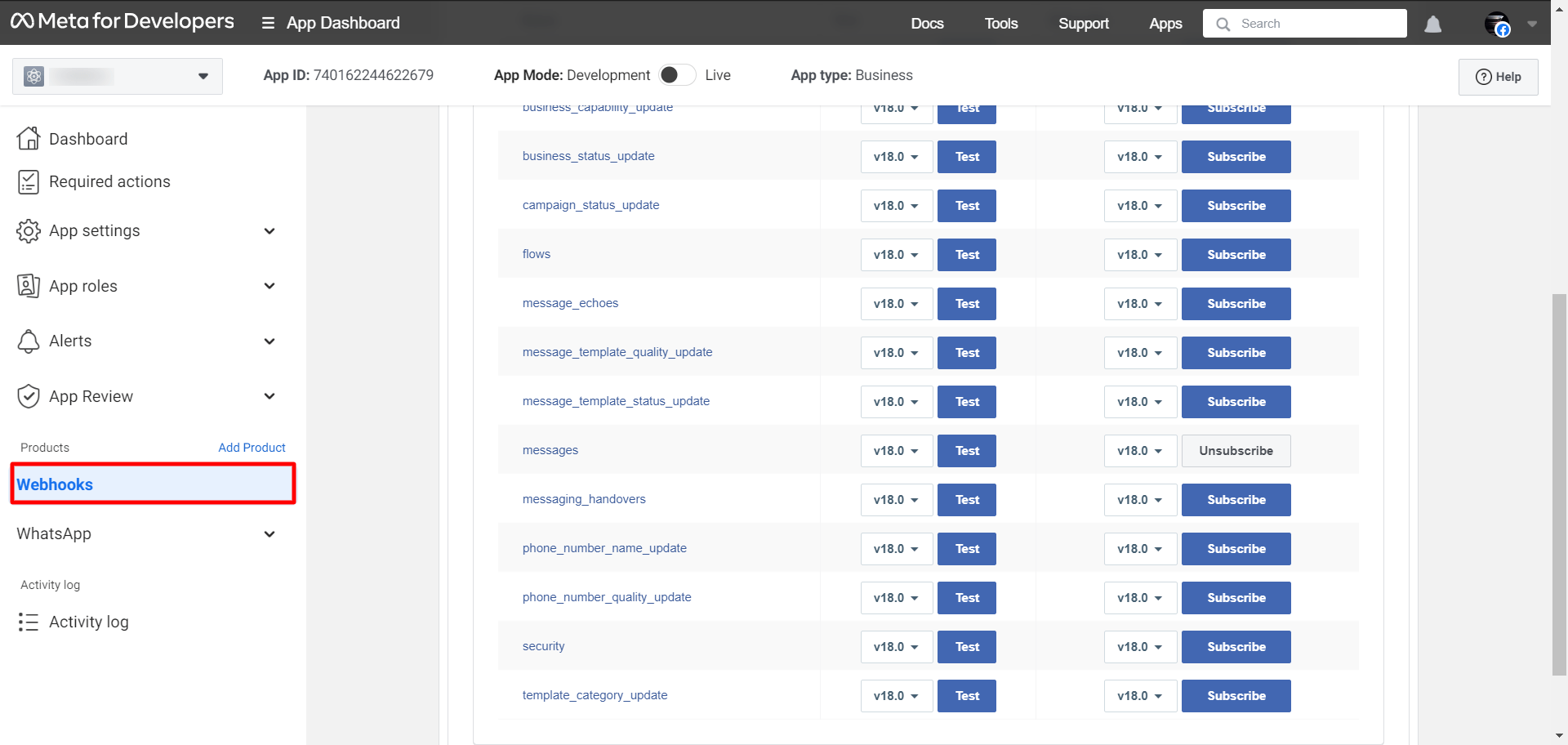
يمكنك أيضًا الاشتراك وإلغاء الاشتراك في خطافات الويب على صفحة خطافات الويب. انقر فوق قائمة خطافات الويب وستظهر صفحة خطافات الويب مع بعض حقول خطافات الويب. في الصفحة، يمكنك الاشتراك وإلغاء الاشتراك في أي حقل من حقول خطافات الويب.
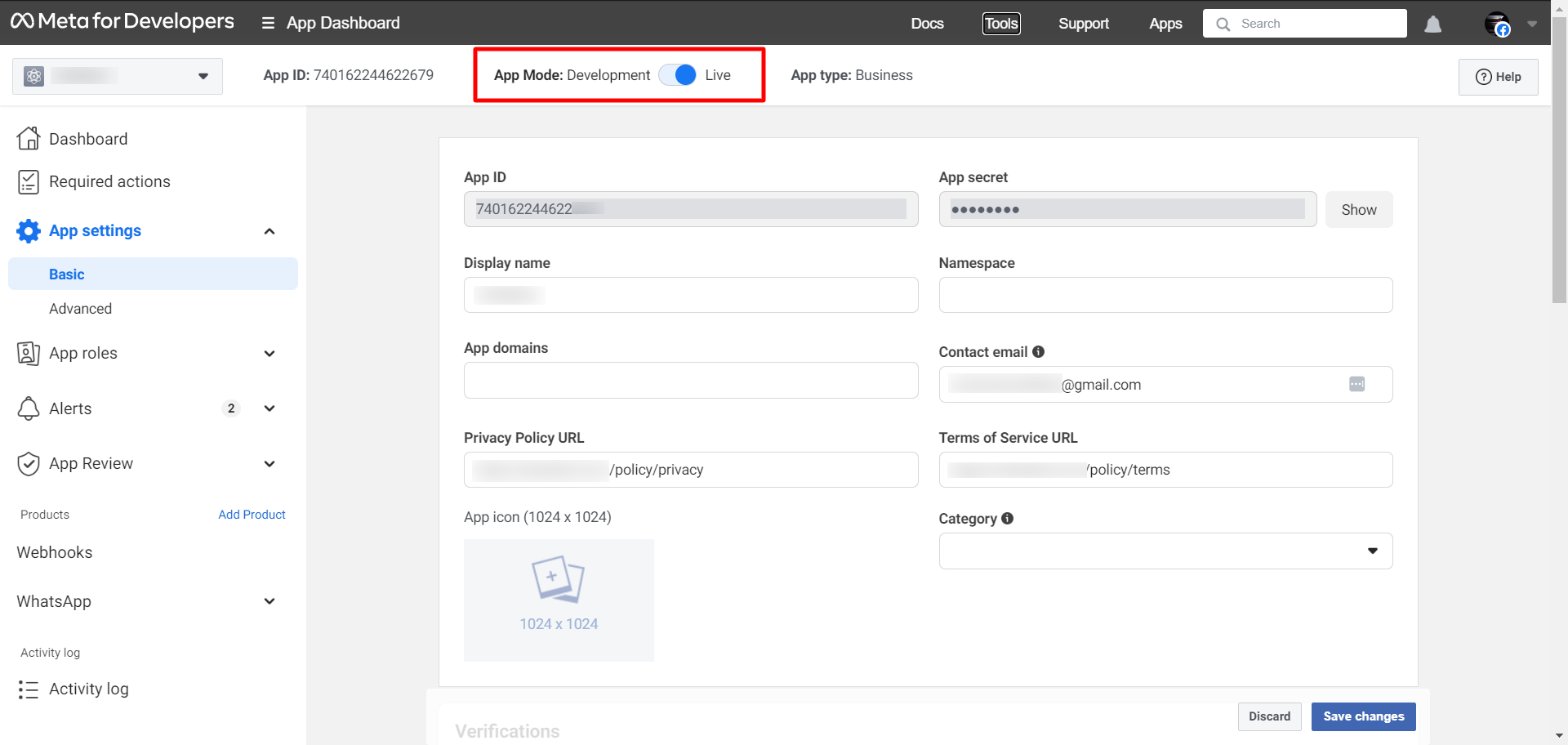
ثم من إعدادات التطبيق، انقر على الخيار الأساسي وأضف عنوان رابط لسياسة الخصوصية وعنوان رابط لشروط الخدمة من:اتروبوت. تتوفر عناوين رابط هذه على صفحة ربط بوت الخاصة بـ :اتروبوت. بعد إضافة عناوين رابط هذه، ما عليك سوى النقر على زر "حفظ التغييرات".on.
للحصول على عنوان URL هذا، انتقل إلى Connect bot.
بعد إضافة إضافة عناوين URL للخصوصية والشروط والأحكام، ما عليك سوى تمكين الوضع المباشر من وضع المطور. للقيام بذلك فقط انقر على زر التبديل كما هو موضح أدناه.
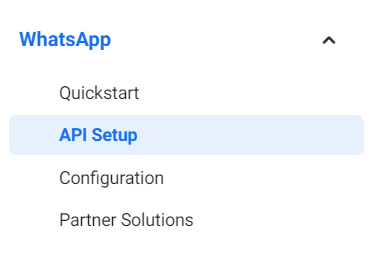
ارجع الآن إلى صفحة إعداد واجهة برمجة التطبيقات من خلال النقر على قائمة إعداد واجهة برمجة التطبيقات على الشريط الجانبي الأيسر من الصفحة.
جمع رمز الوصول
الآن عليك جمع رمز وصول دائم لتوصيل الروبوت الخاص بك.
في قسم الخطوة 5، انقر فوق الزر "رؤية صفحة النظرة العامة".

على الفور، ستتم إعادة توجيهك إلى صفحة النظرة العامة لموقع فيسبوك الخاص بالأعمال.
في صفحة النظرة العامة، انقر على زر القائمة وسيتم توسيع الشريط الجانبي الأيسر بكل الأدوات. الآن انقر على إعدادات الأعمال.
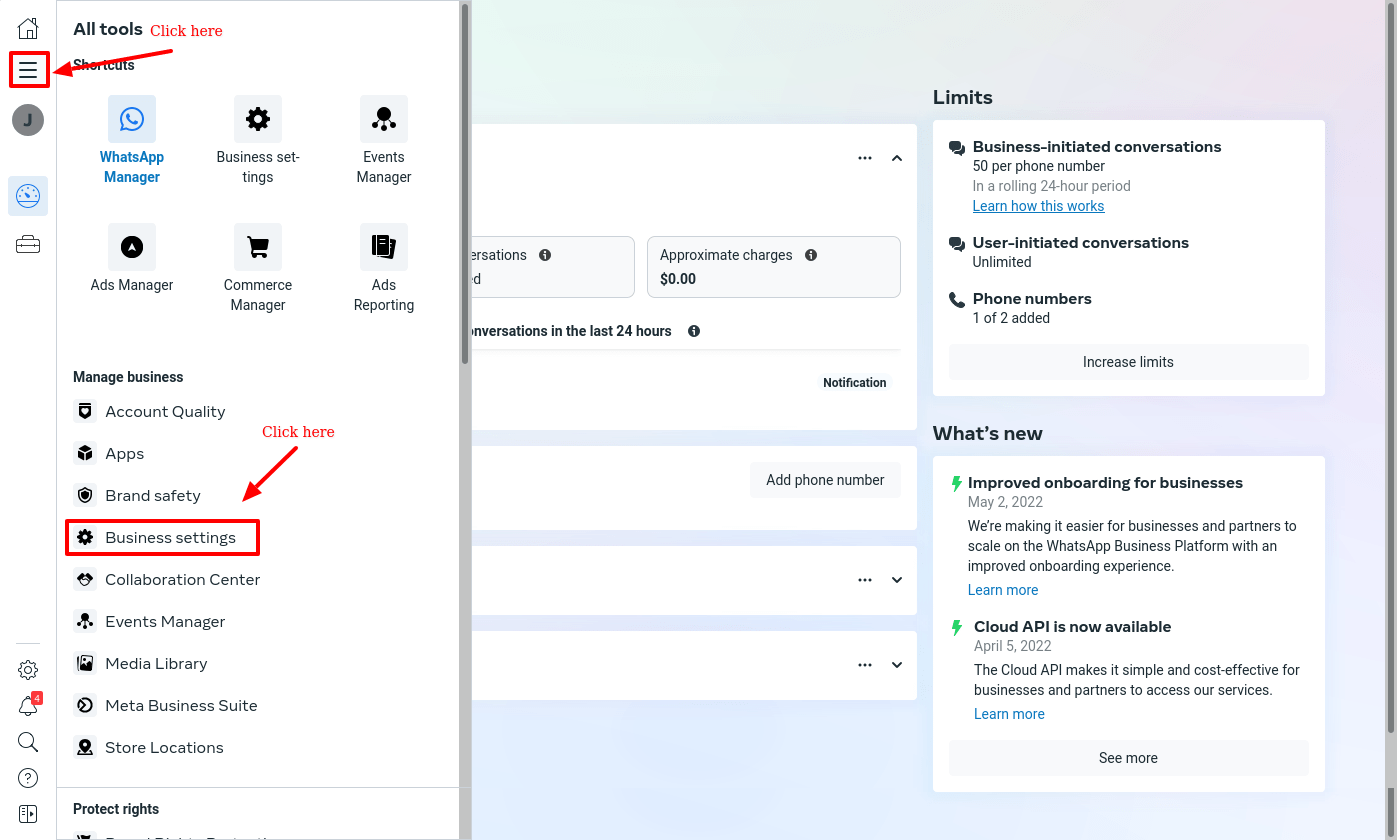
وسيتم إعادة توجيهك إلى صفحة إعدادات الأعمال.
الآن عليك إنشاء مستخدم. لإنشاء مستخدم، عليك أولاً تحديد مستخدم النظام في الشريط الجانبي الأيسر لصفحة إعداد الأعمال. الآن عليك إضافة مستخدم بالضغط على زر الإضافة.
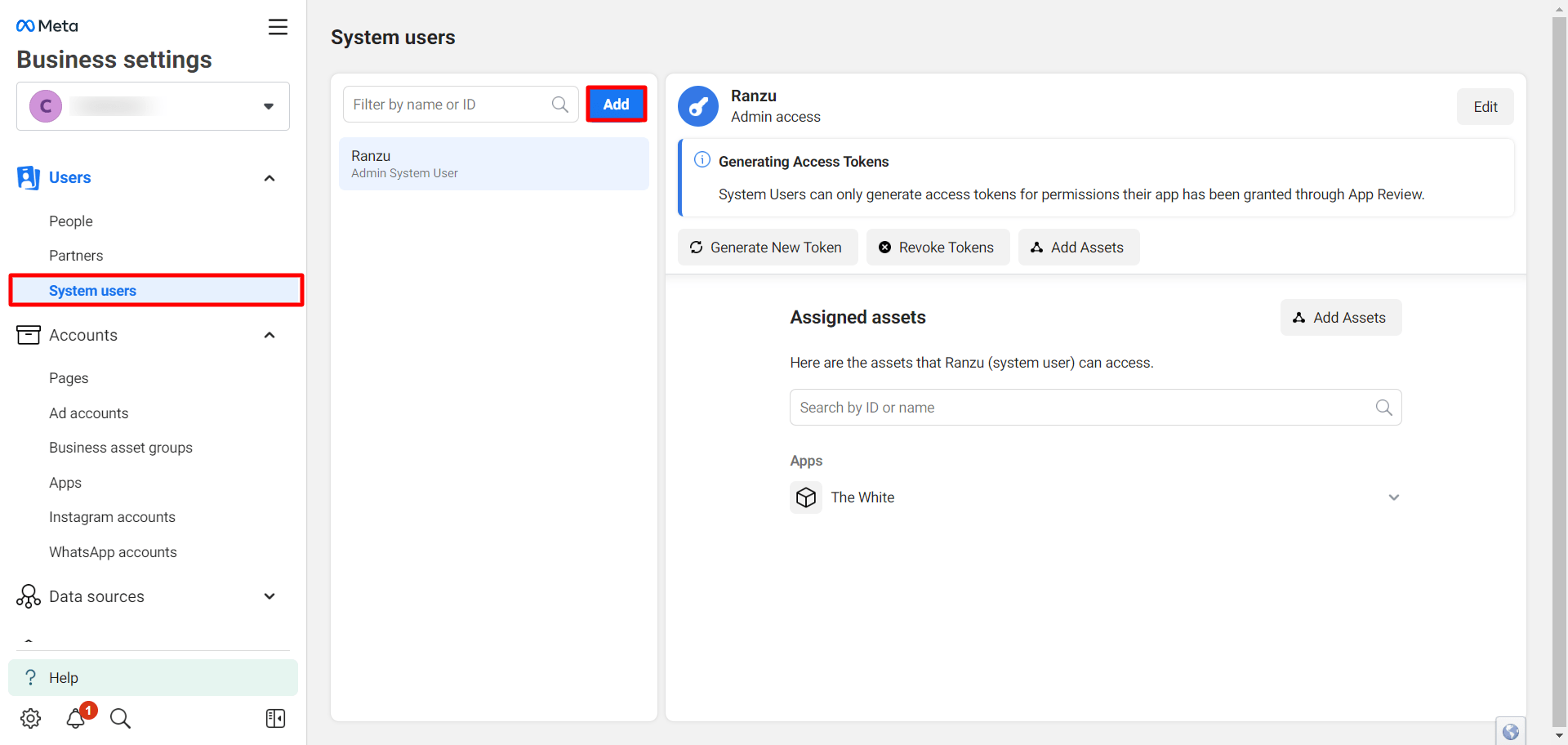
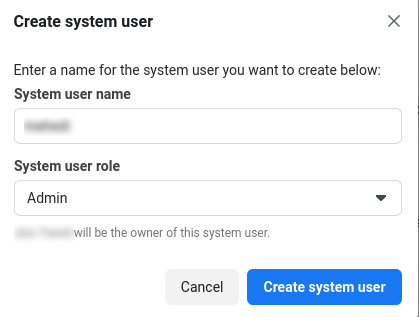
بمجرد النقر فوق الزر "إضافة مستخدم"، سيظهر نموذج منبثق مع اسم مستخدم النظام وحقل الدور.
في حقل اسم مستخدم النظام، أدخل اسم مستخدم، وفي حقل دور مستخدم النظام، حدد دورًا — موظف أو مسؤول.
إذا كنت تريد إضافة مستخدم كموظف، فحدد موظف. من ناحية أخرى، إذا كنت تريد إضافة مستخدم كمسؤول، فحدد ادمن.
ثم انقر على زر إنشاء مستخدم النظام. وسوف يقوم بإنشاء المستخدم.
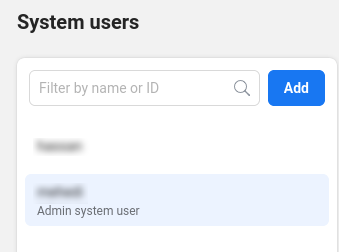
بعد إنشاء مستخدم، سيكون المستخدم متاحًا في قائمة المستخدمين.
الآن عليك إضافة أصول للمستخدم. لإضافة أصول لمستخدم، حدد مستخدمًا وانقر على زر إضافة أصول.
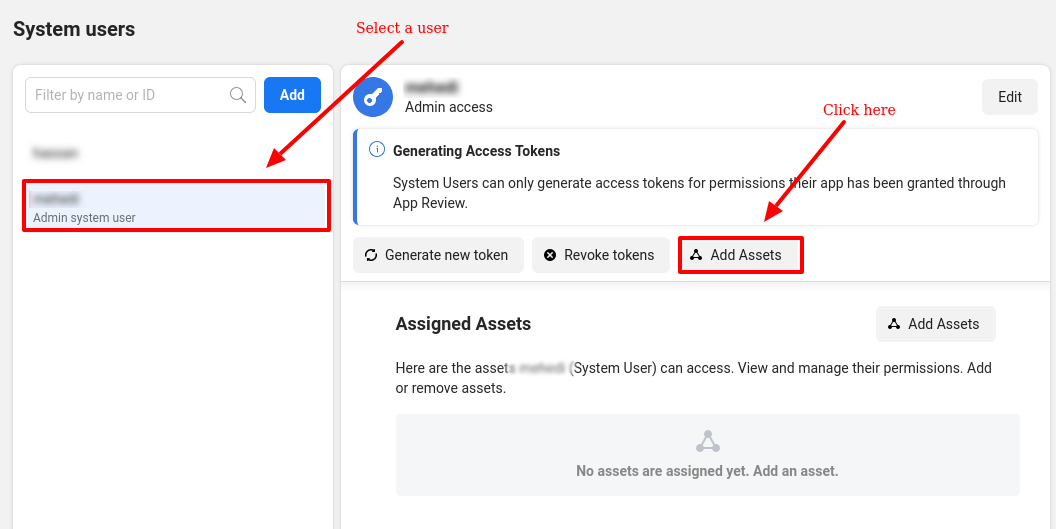
على الفور، سوف تظهر مشروط. من قسم تحديد نوع الأصل في النموذج، حدد قائمة التطبيقات. الآن حدد التطبيق الذي تريد تعيين الأصول له. ثم أعط الإذن. هنا أسمح بالتحكم الكامل عن طريق تمكين زر الاختيار لخيار التحكم الكامل. الآن انقر على زر حفظ التغييرات.
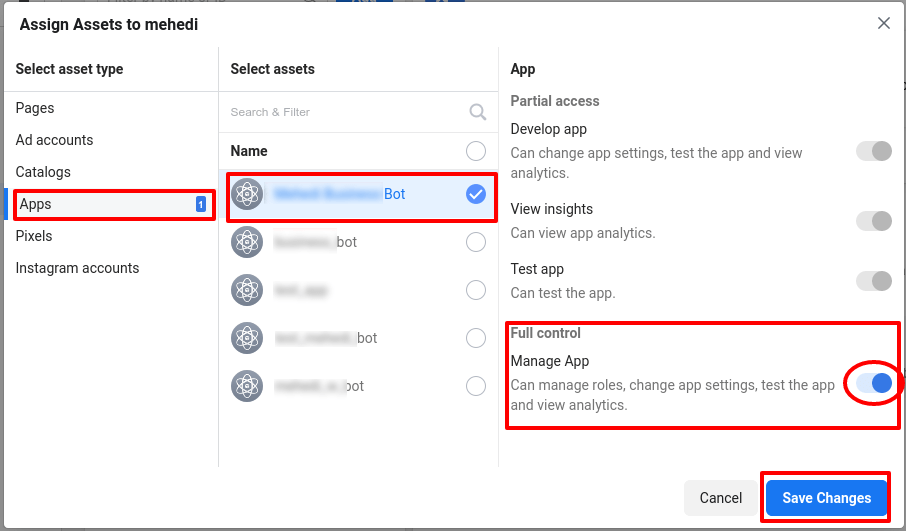
الآن عليك إنشاء رمز وصول. لإنشاء رمز وصول للمستخدم، انقر فوق زر إنشاء رمز مميز جديد.
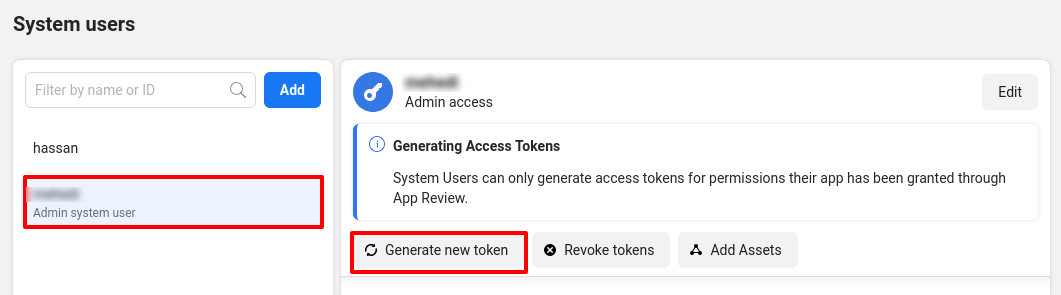
على الفور، سيظهر نموذج مشروط مع حقل يسمى تحديد التطبيق. انقر الآن على حقل تحديد التطبيق، وستظهر القائمة المنسدلة لتطبيقاتك.
ثم ستظهر قائمة الأذونات المتاحة. من القائمة، عليك تحديد إدارة الأعمال، وإدارة الكتالوجات، ورسائل وتساب للأعمال، وإدارة أعمال وتساب. الآن انقر على زر إنشاء الرمز المميز.
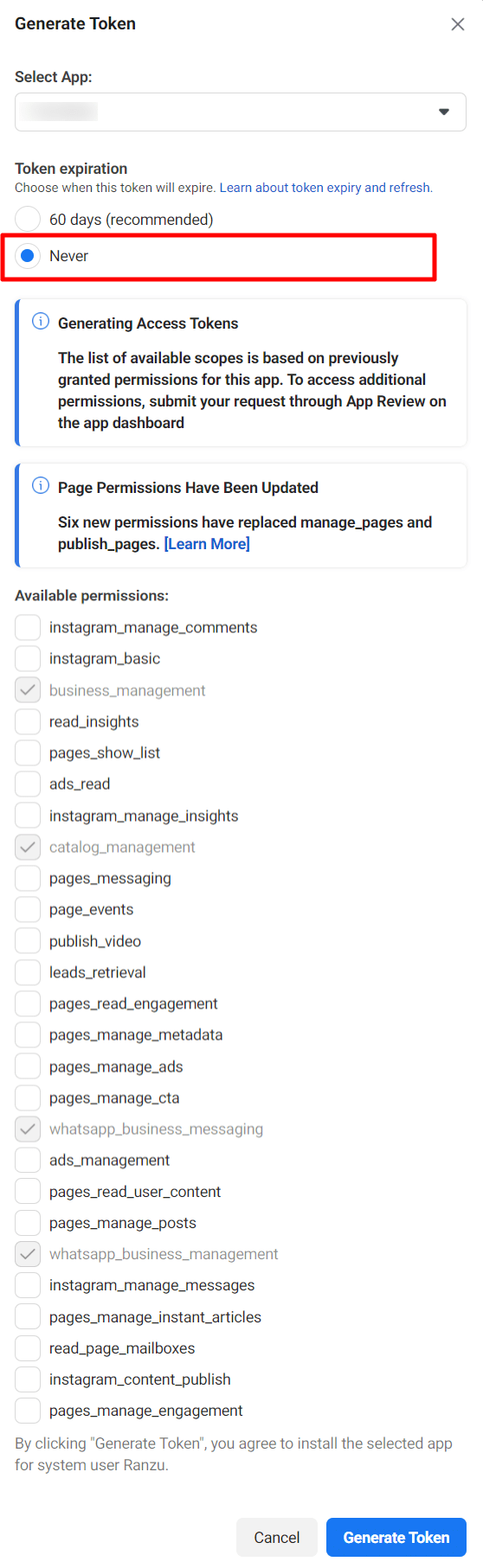
على الفور، سيظهر نموذج مع رمز وصول. الآن انسخ واحفظ رمز الوصول.
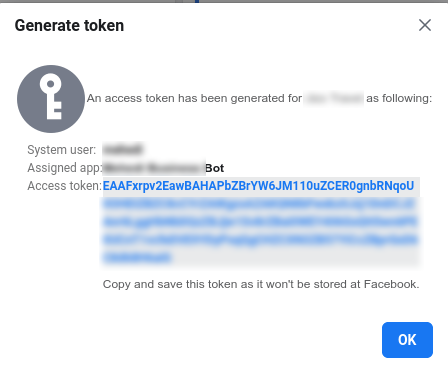
اذهب الآن إلى لوحة القيادة. في قسم وتساب في الشريط الجانبي الأيسر، انقر فوق قائمة ربط واتس اب. ستظهر صفحة الاتصال على وتساب على الفور.
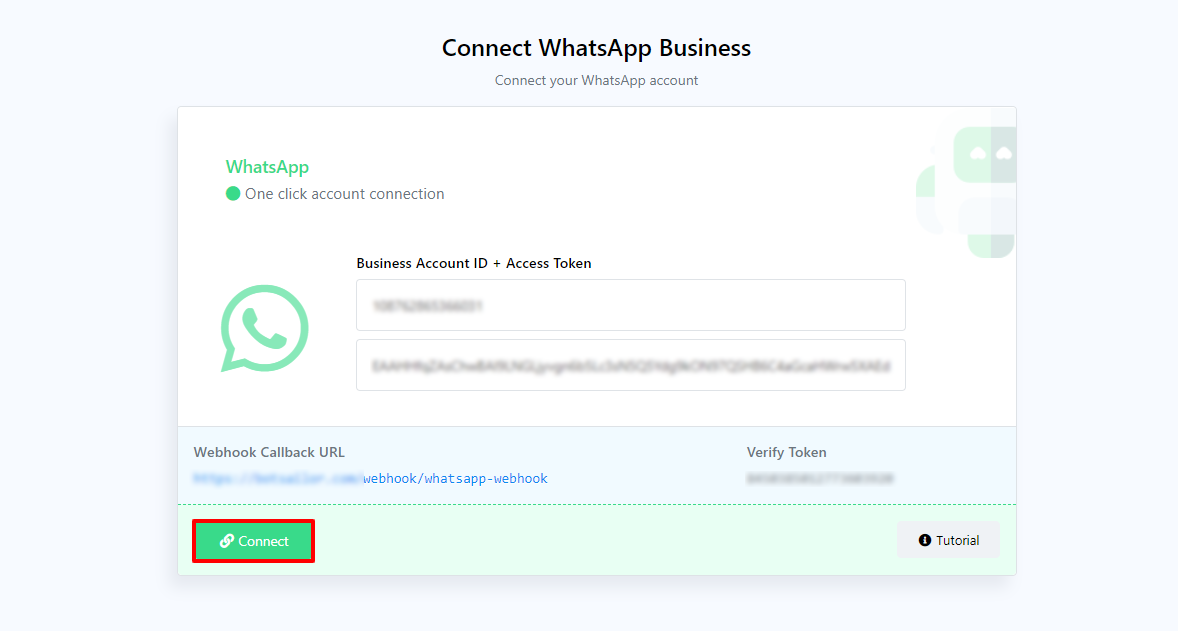
يجب عليك الآن إدخال معرف حساب واتساب للأعمال ورمز الوصول.
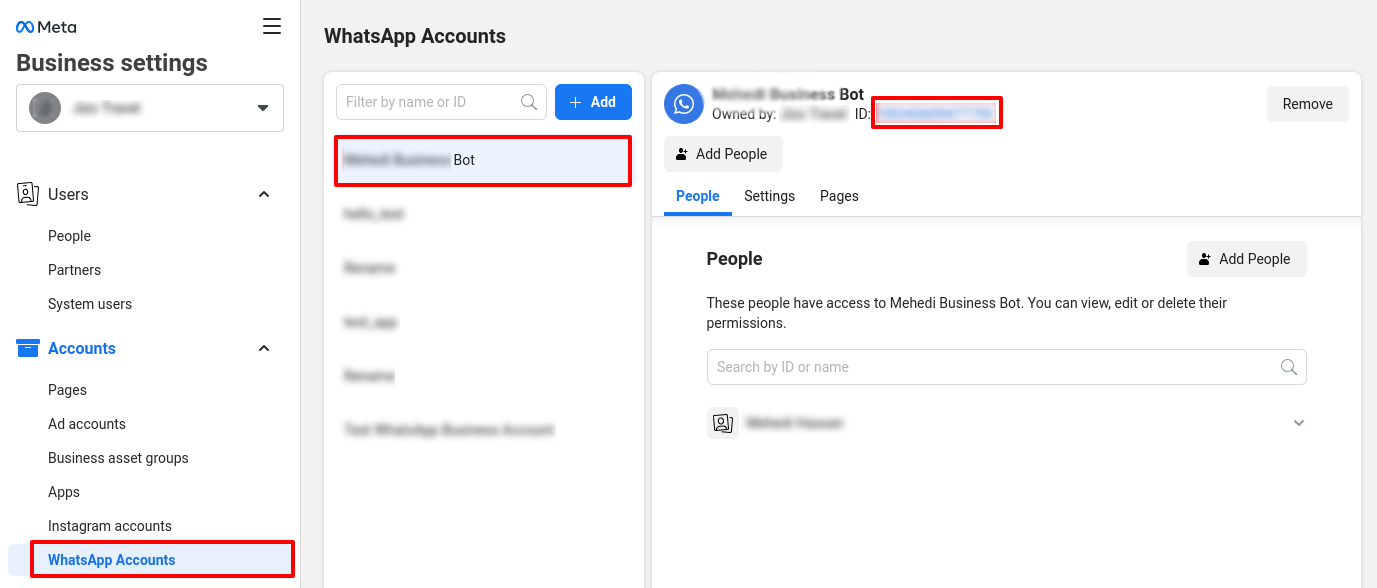
للحصول على معرف حساب واتساب للأعمال، انتقل إلى صفحة إعدادات الأعمال. ثم في الشريط الجانبي الأيسر من الصفحة، حدد قائمة حساب WhatsApp. على الفور، سيظهر قسم حسابات WhatsApp. الآن حدد تطبيقك وانسخ معرف حساب WhatsApp Business.
بعد إدخال معرف حساب واتساب للأعمال ورمز الوصول، انقر فوق زر الاتصال.
وسترى رسالة ناجحة.

إذا كنت تقرأ المقالة بعناية واتبعت التعليمات خطوة بخطوة، فيمكنك بسهولة توصيل روبوت وتساب بـ:اتروبوت بسهولة.