كتالوج التجارة الإلكترونية واتساب
يعد كتالوج التجارة الإلكترونية في وتساب ميزة قوية تمكن الشركات من عرض منتجاتها أو خدماتها وإدارتها مباشرة داخل نظام مراسلة وتساب. تعمل هذه الأداة كواجهة متجر افتراضية، مما يسمح للشركات بإنشاء كتالوج لعروضها، مكتمل بأوصاف المنتج والصور والأسعار والروابط المباشرة لسهولة الشراء.
لإنشاء كتالوج ودمجه مع :اتروبوت، اتبع الخطوات التالية.
- إنشاء كتالوج التجارة الإلكترونية
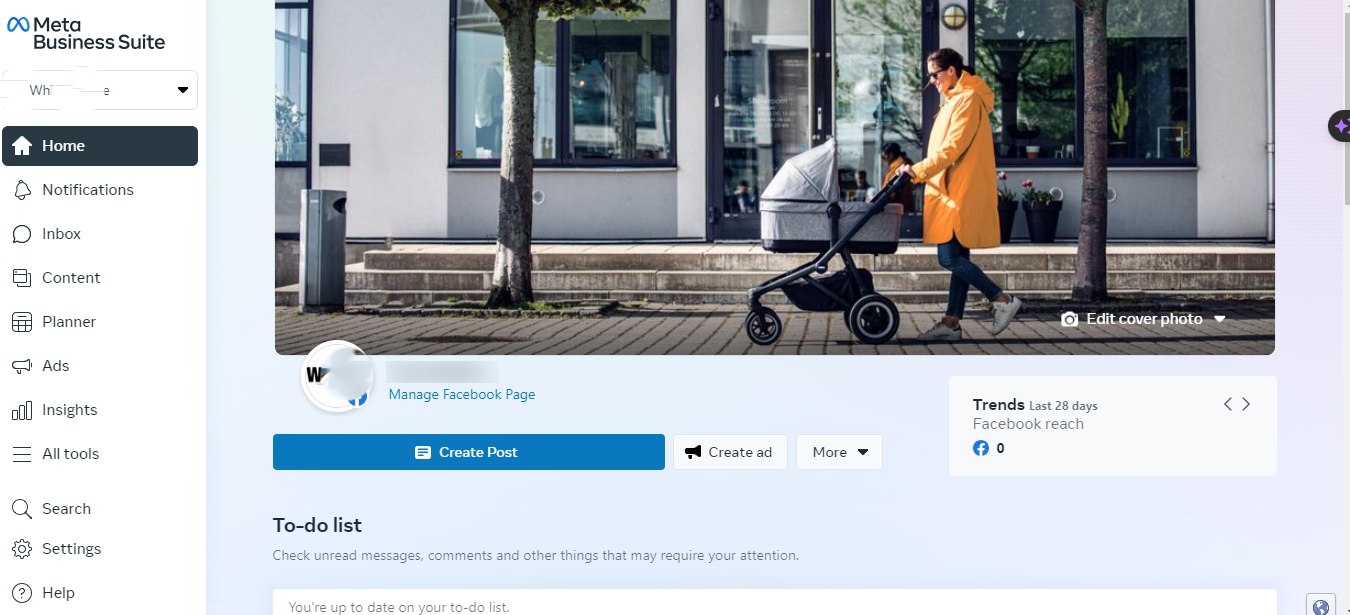
- انتقل إلى موقع Business.facebook.com.
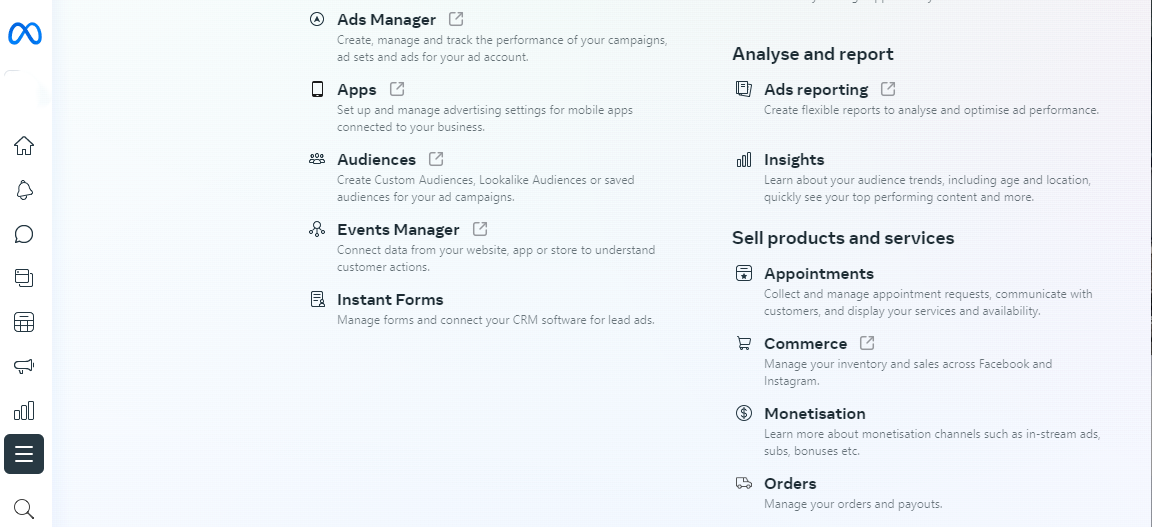
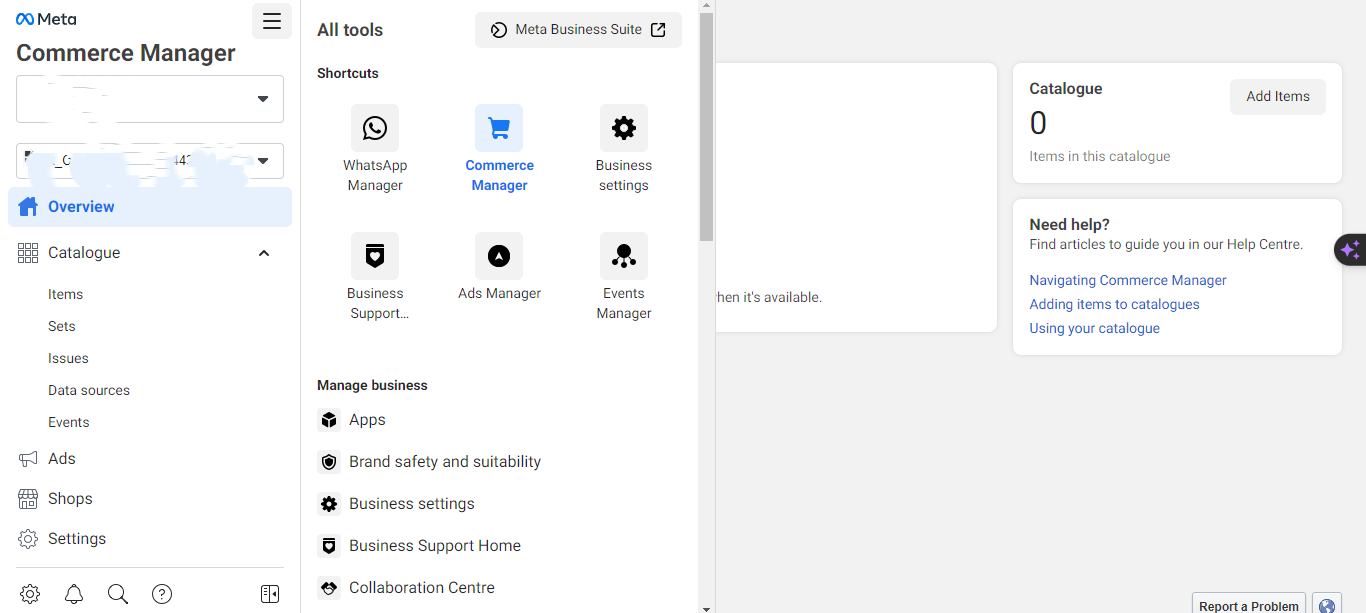
- انقر على القائمة "جميع الأدوات".
- انقر فوق "إنشاء" وقم بتسمية القالب.
- حدد "التجارة".
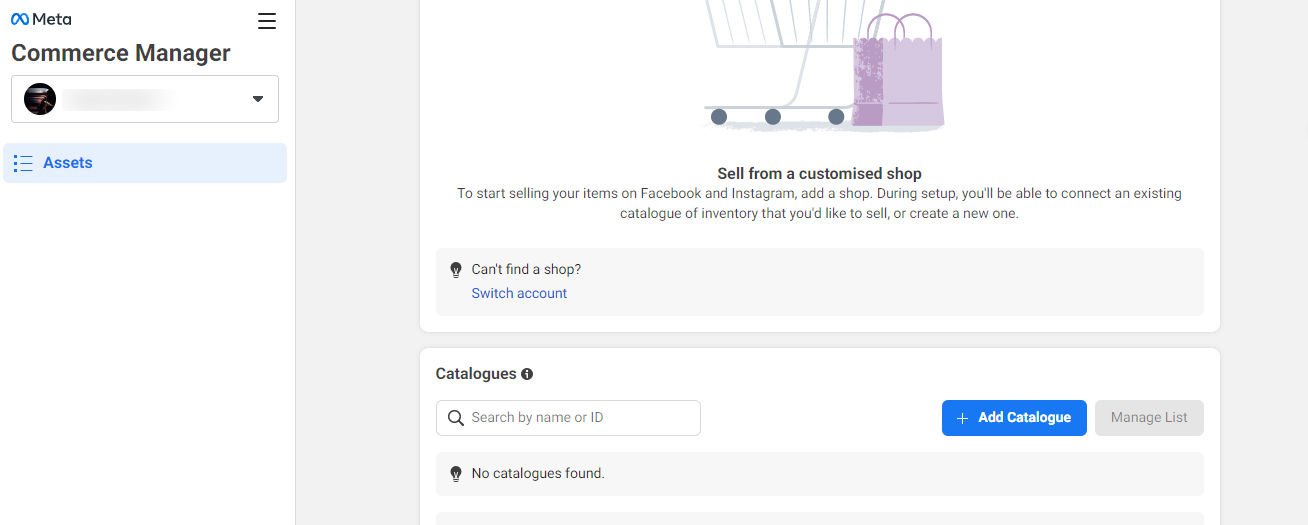
- سيتم إعادة توجيهك إلى مدير التجارة.
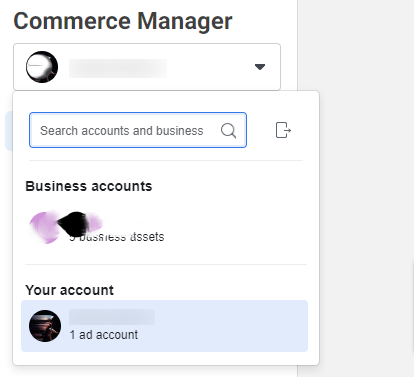
- من الزاوية اليمنى العليا، انقر فوق الملف الشخصي وحدد حساب عملك.
- انقر فوق الزر "إضافة كتالوج".
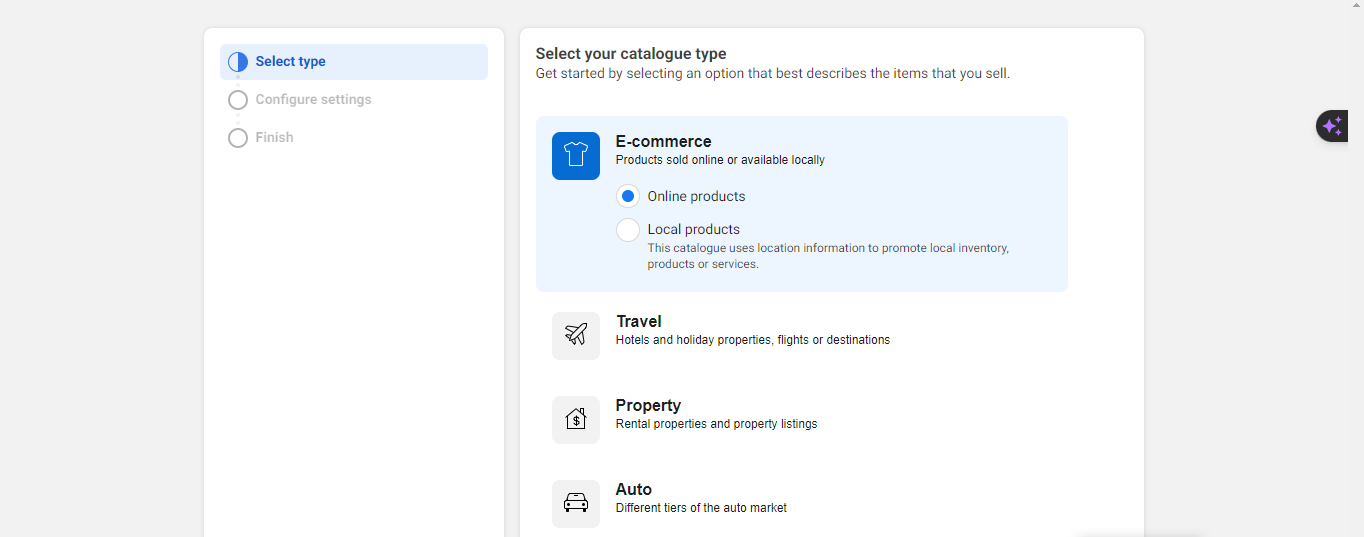
- اختر نوع الكتالوج كـ "التجارة الإلكترونية".
- حدد "عبر الإنترنت" أو "المنتجات المحلية" بناءً على نوع عملك، ثم انقر فوق "التالي".
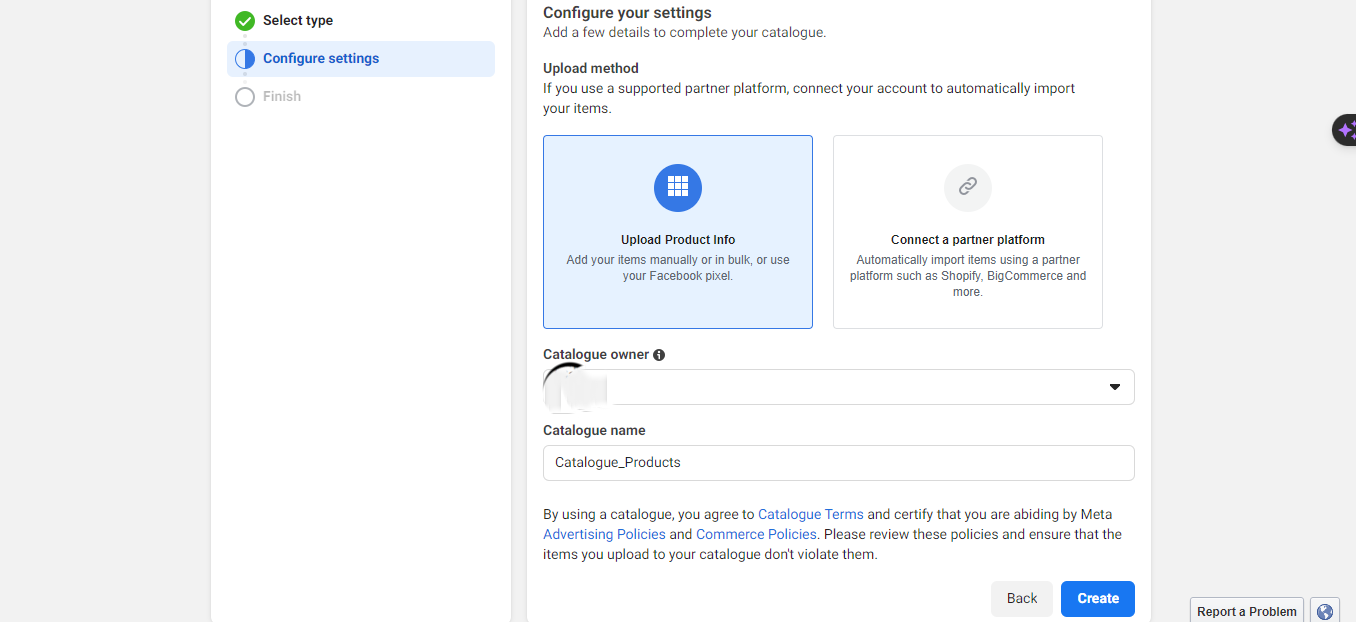
- اختر طريقة التحميل (تحميل معلومات المنتج أو الاتصال بمنصة شريكة). في الوقت الحالي، حدد تحميل معلومات المنتج.
- في قسم مالك الكتالوج، حدد عملك إذا كان لديك أنشطة تجارية متعددة.
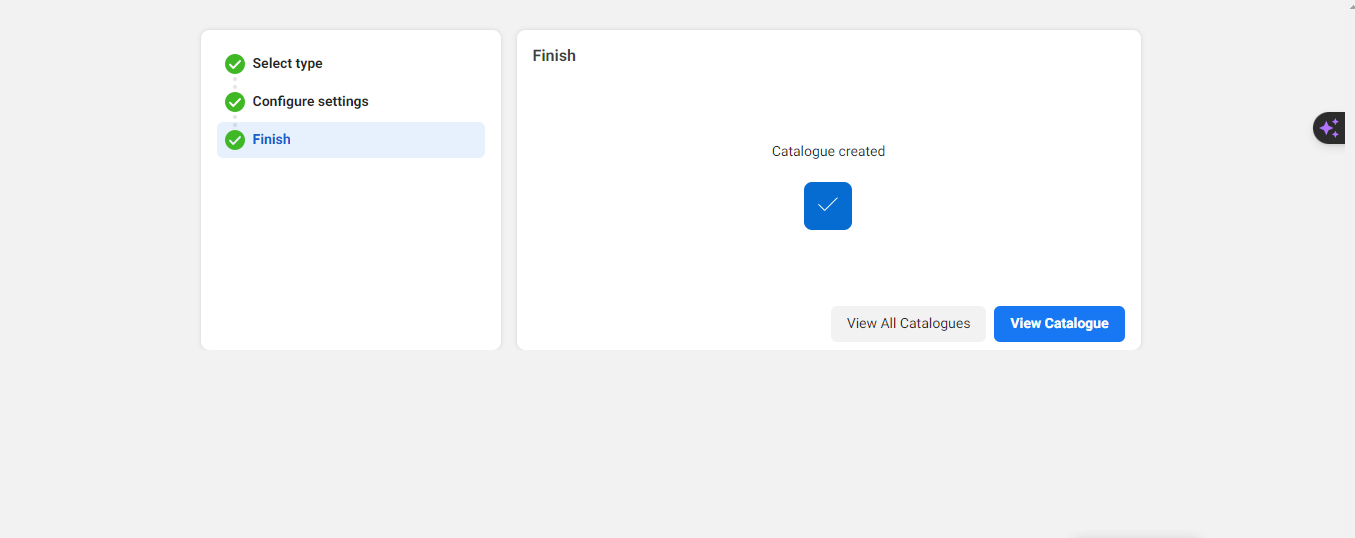
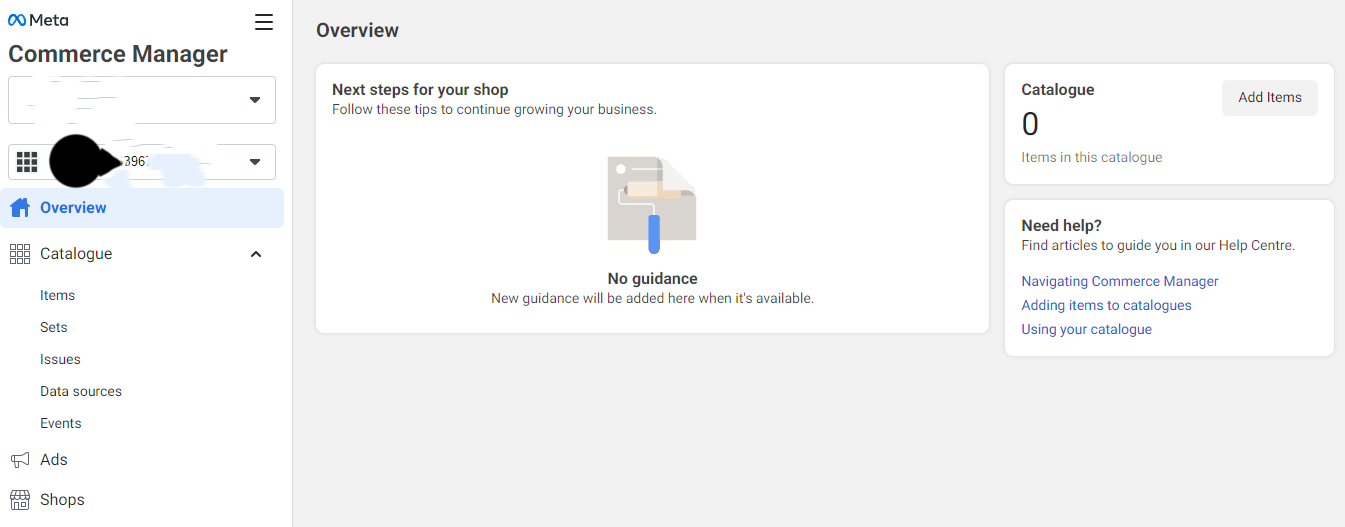
- قم بتسمية الكتالوج ثم انقر فوق "إنشاء".
- أضف المنتجات إلى الكتالوج يدويًا
- انقر على "عرض الكتالوج".
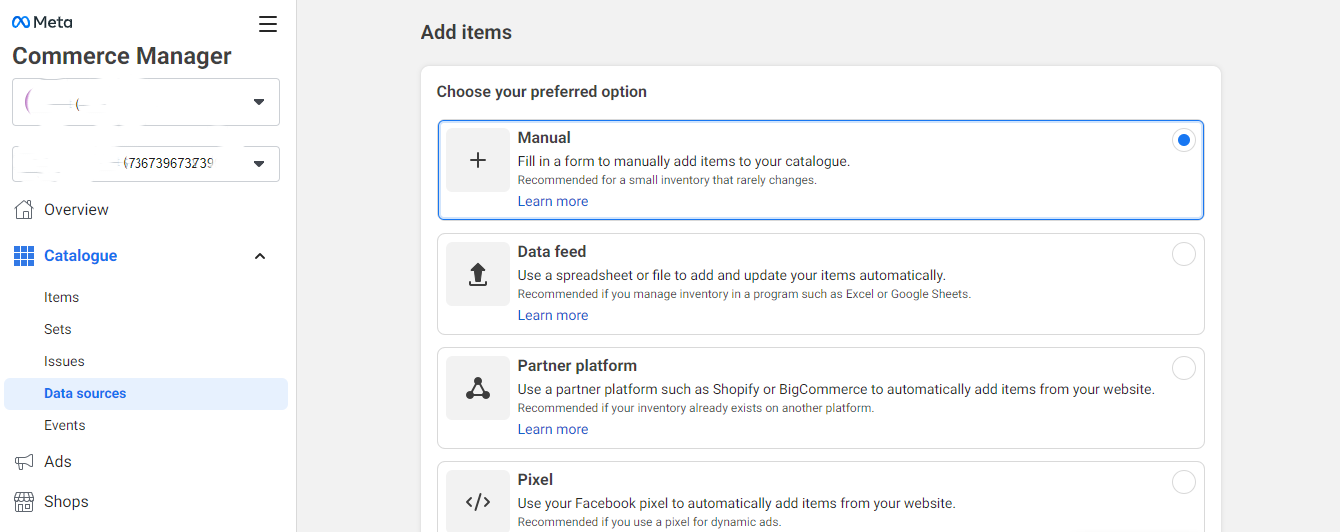
- انقر فوق الزر "إضافة عناصر".
- اختر إضافة المنتجات يدويًا.
- انقر فوق "التالي".
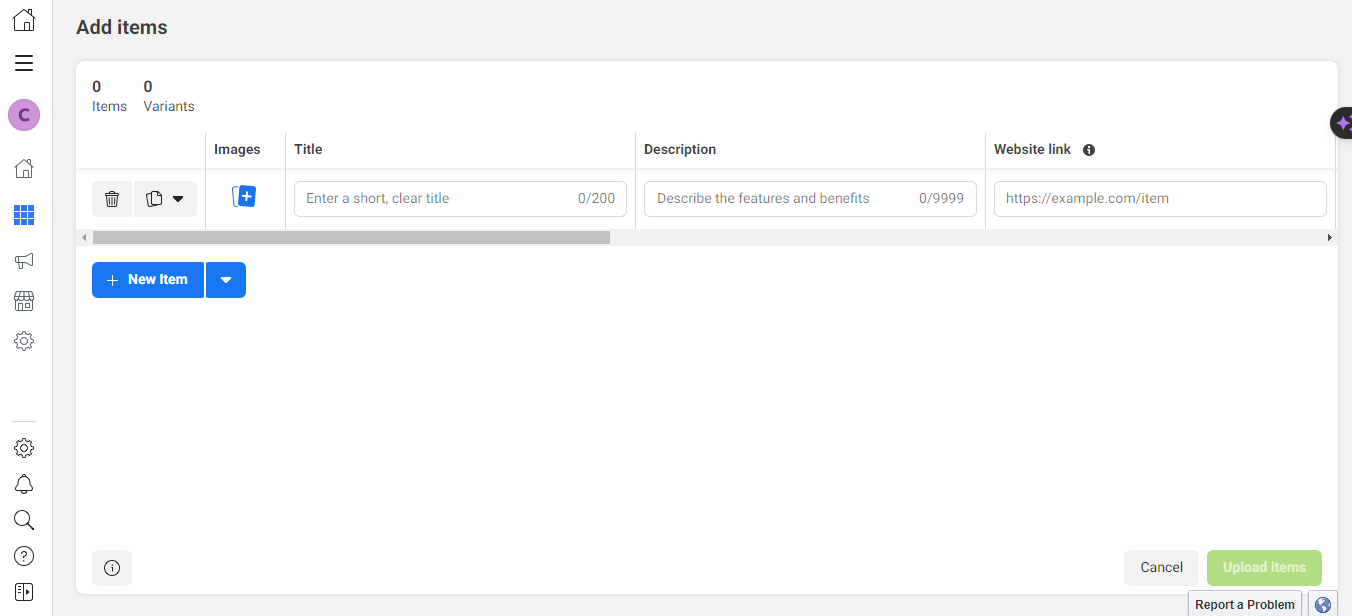
- تحميل صور المنتج.
- أدخل عنوان المنتج ووصفه.
- توفير رابط موقع المنتج.
- حدد السعر وسعر البيع (إن وجد).
- اختياريًا، حدد فئة منتج فيسبوك وحالته.
- تكوين خيارات التوفر والحالة.
- قد يتم تثبيت التعليمات البرمجية المضمنة في كل من وردبريس ومواقع الويب المخصصة. إليك الطريقة:
- انقر فوق "تحميل العناصر".
- قم بتوصيل الكتالوج إلى وتساب
- من قائمة "جميع الأدوات"، حدد "وتساب مانجر".
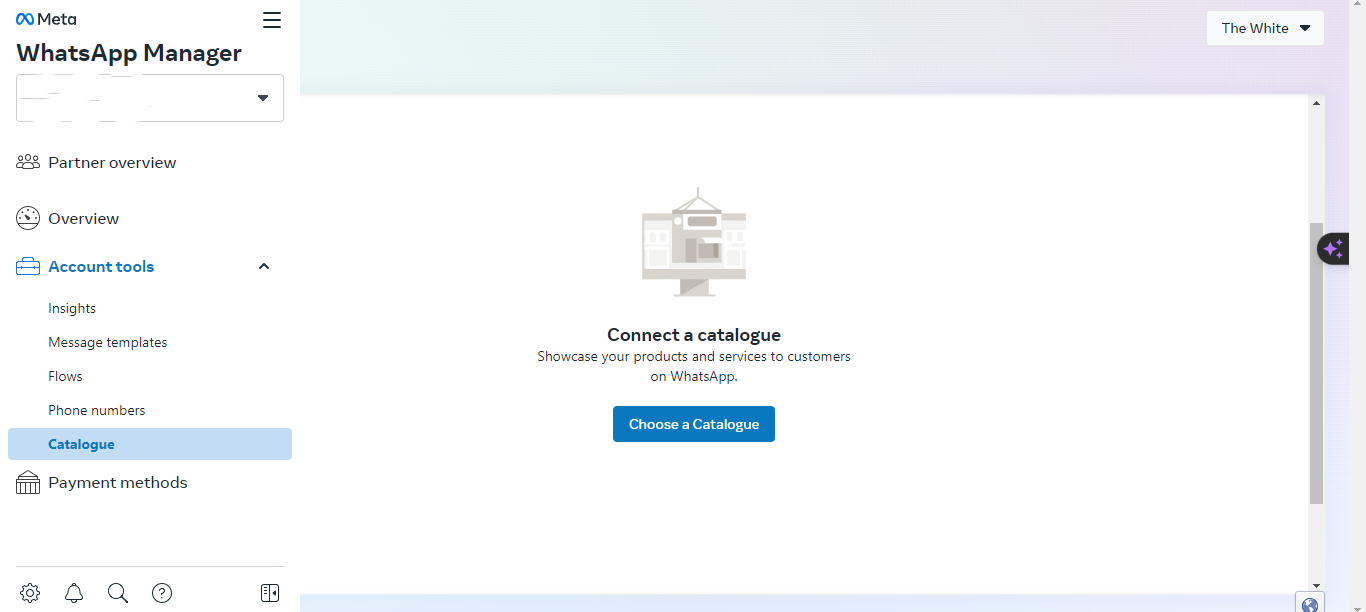
- ضمن أدوات الحساب، انقر على "الكتالوج".
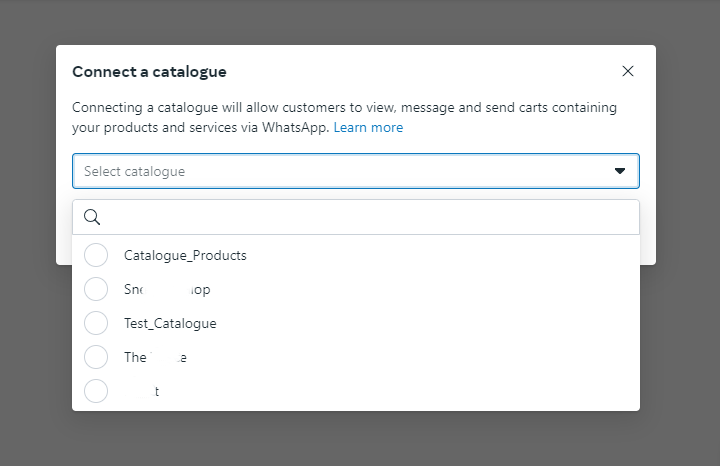
- انقر فوق الزر "اختيار الكتالوج".
- حدد الكتالوج.
- انقر فوق الزر "ربط الكتالوج".
- استخدم الكتالوج على الواتساب
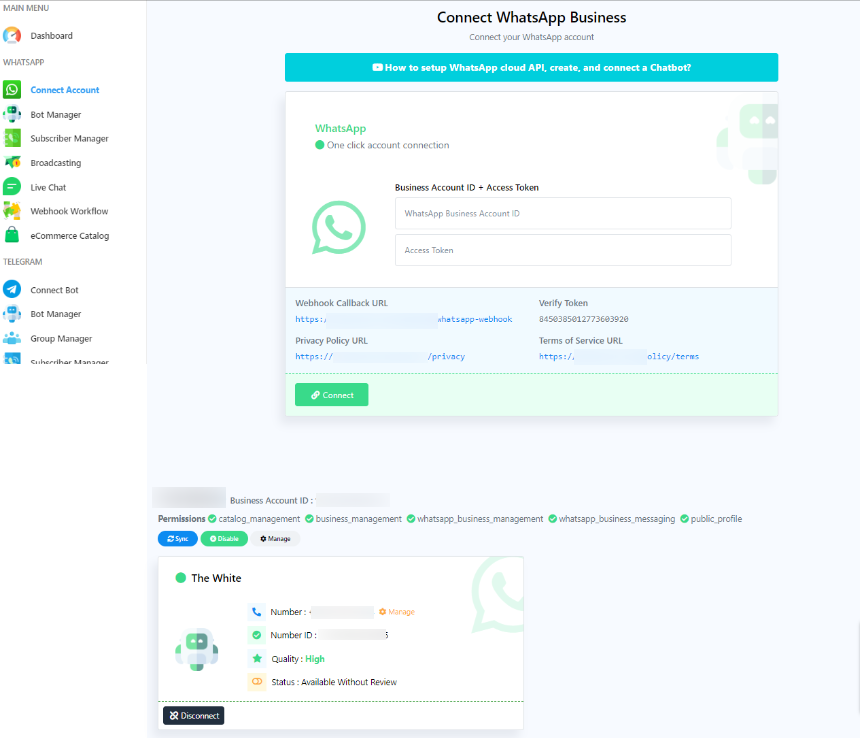
- انتقل إلى "ربط الحساب".
- اختر حساب الواتساب.
- انقر على زر "المزامنة".
- تكوين إعدادات الكتالوج
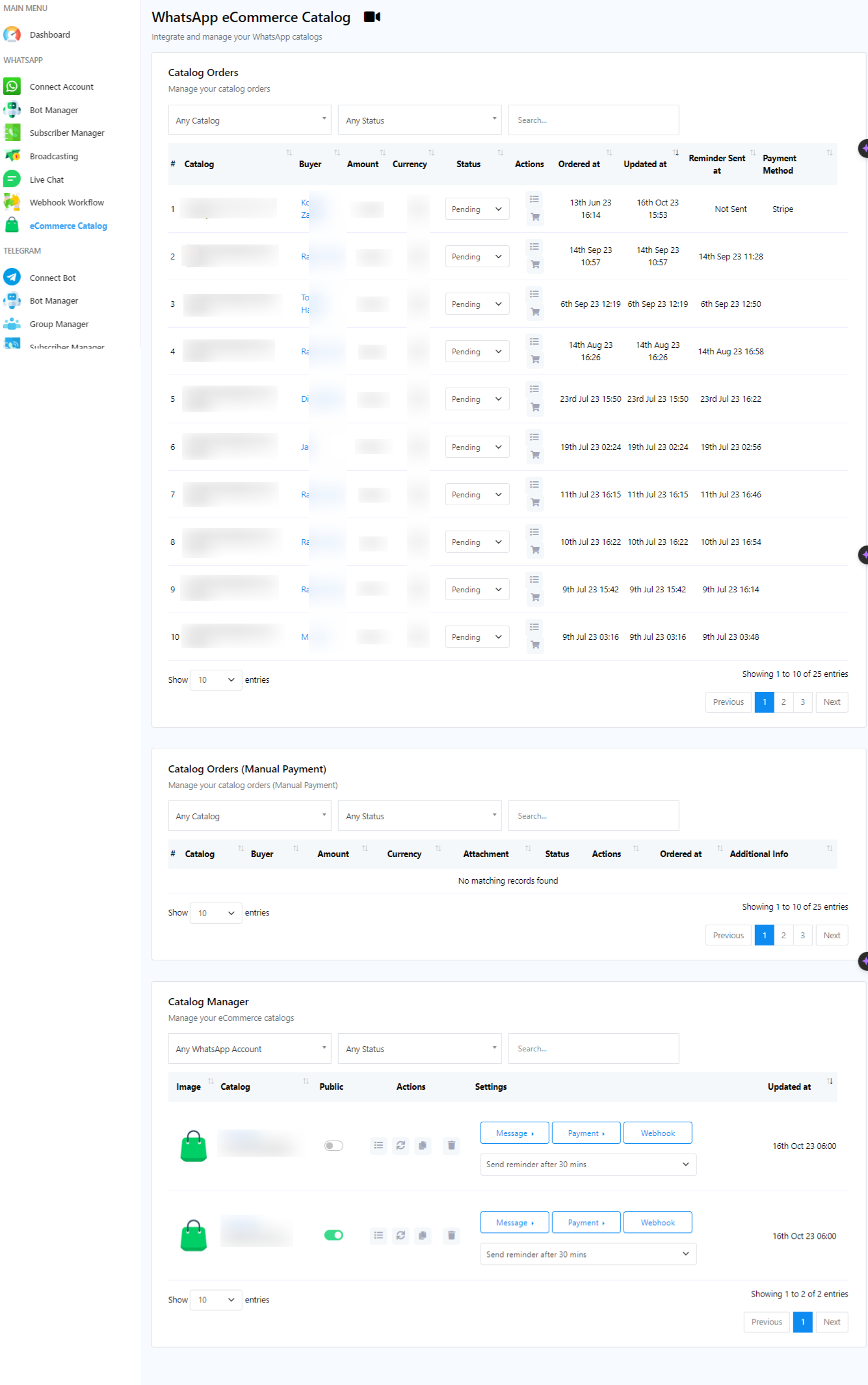
- انتقل إلى كتالوج التجارة الإلكترونية.
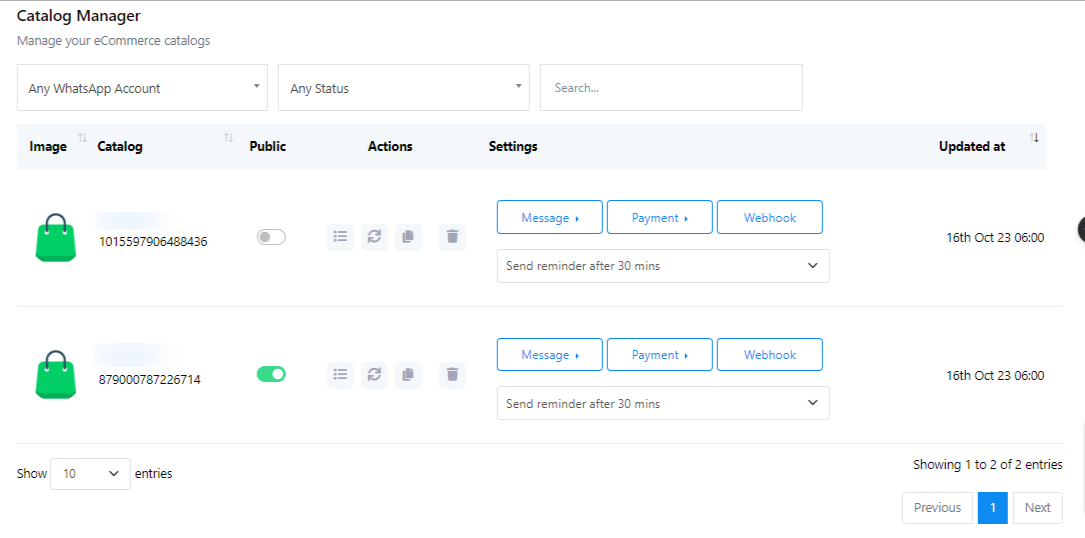
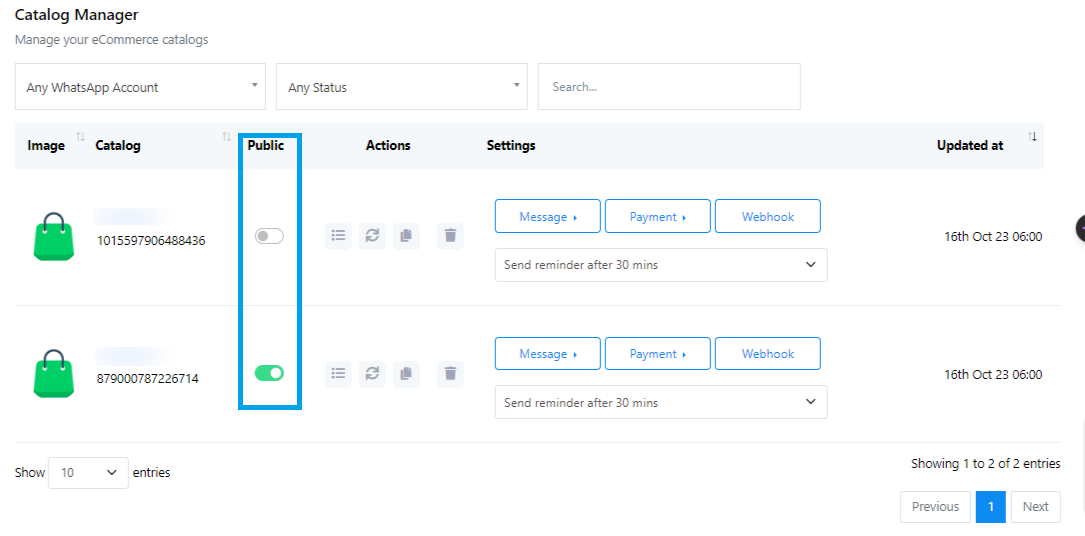
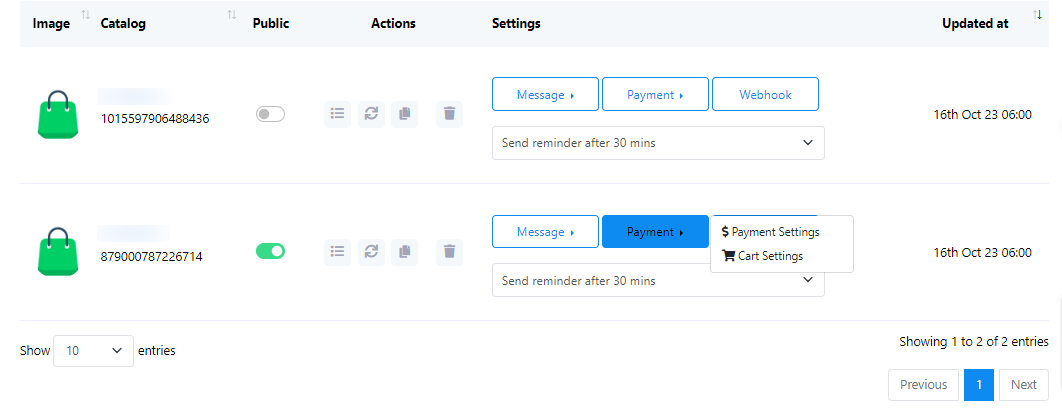
- ستجد اسم الكتالوج والمعرف. هناك خيار لتمكين أو تعطيل الحالة العامة.
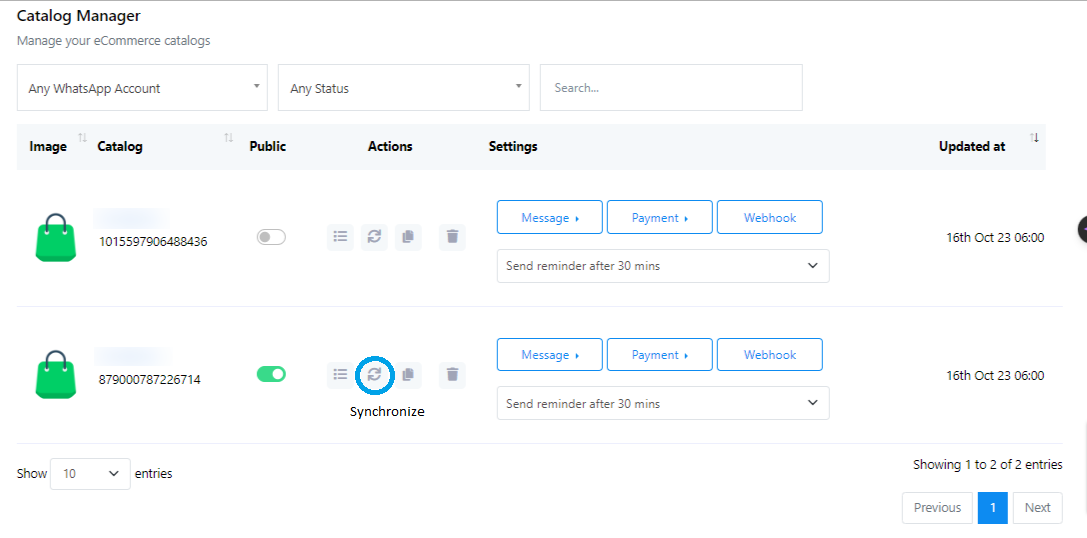
- ضمن "الإجراءات"، يمكنك عرض منتجات الكتالوج. مزامنة أي منتجات مضافة أو محدثة.
- حدد المنتجات وانقر فوق "مزامنة".
- يمكنك أيضًا مزامنة الكتالوج الكامل.
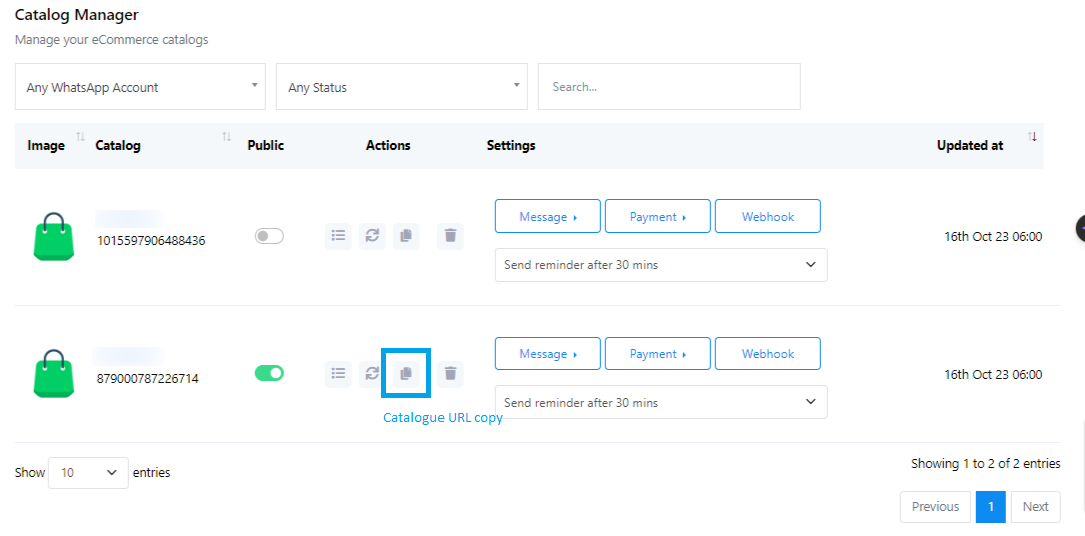
- يمكنك نسخ عنوان URL للكتالوج لمشاركته مع المستخدمين.
- قم بإزالة الكتالوج بالنقر فوق زر الحذف.
- تكوين قوالب الرسائل والإعدادات
- قم بالتمرير لأسفل إلى "مدير الكتالوج".
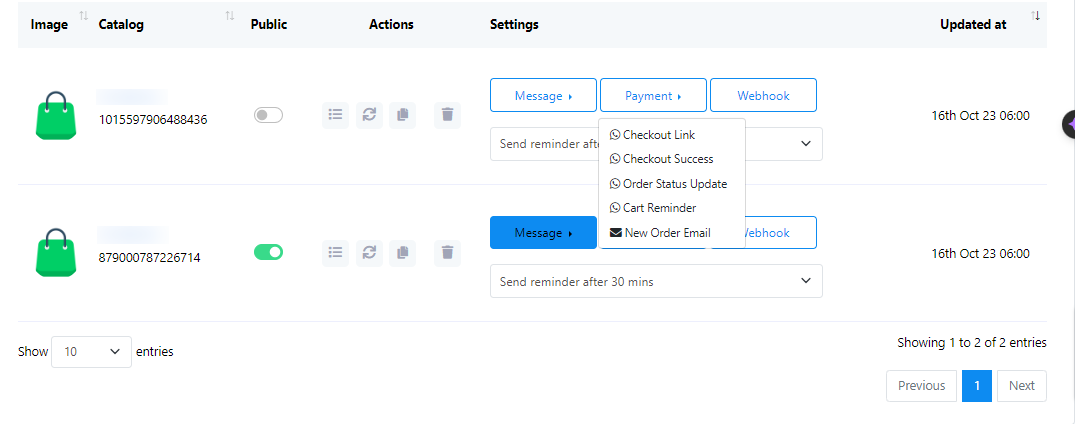
- قم بتحرير الرسالة الخاصة بعنوان الرابط الخاص بـ الخروج والتذكير.
- يمكنك إعادة كتابة الرسالة ولكن دون تغيير عنوان رابط الخاص بـ الخروج.
- أضف طريقة الدفع في إعدادات الدفع (تتوفر خيارات متعددة).
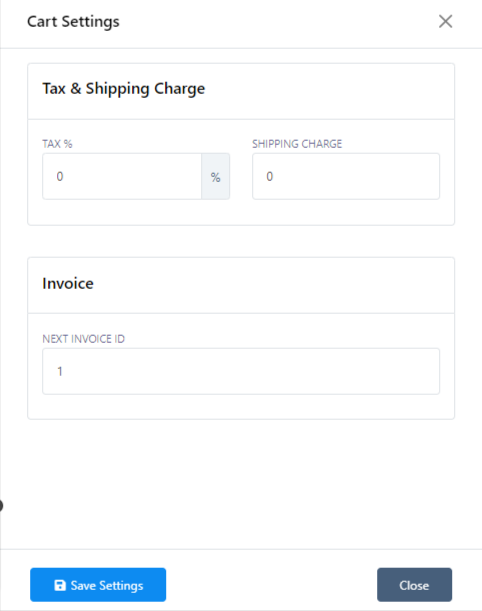
- قم بتكوين إعدادات سلة التسوق، بما في ذلك النسبة المئوية للضريبة ورسوم الشحن.
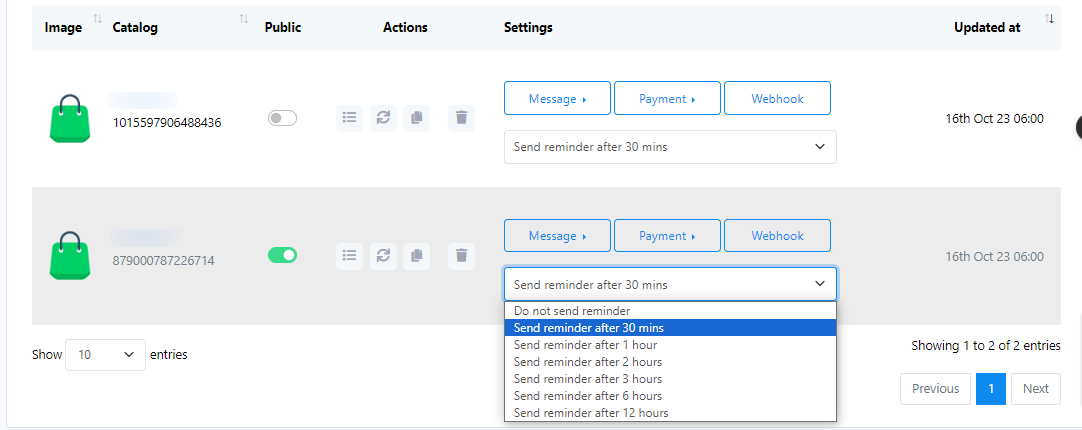
- قم بإعداد رسالة تذكير بعربة التسوق المهجورة وحدد التوقيت.
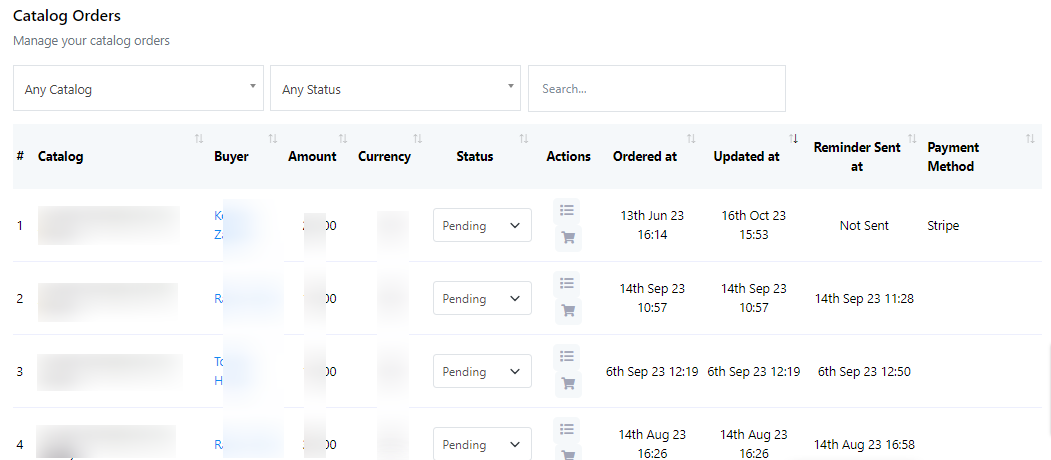
- يمكنك عرض طلبات الكتالوج وتغيير حالة الطلب من "طلب الكتالوج" الموجود أعلى الصفحة.
- استخدام الكتالوج على الواتساب
- عندما ينقر المستخدم على رابط الكتالوج الذي قمت بمشاركته، سيتم فتح الكتالوج على واتساب الخاص به.
- يمكنهم إضافة المنتجات إلى سلة التسوق والمتابعة إلى الخروج.
- سيتلقى المستخدمون رابط الخروج على وتساب الخاص بهم.
- يمكنهم إكمال عملية الشراء على صفحة الخروج.
- قم بتكوين إعدادات سلة التسوق، بما في ذلك النسبة المئوية للضريبة ورسوم الشحن.
- قم بإعداد رسالة تذكير بعربة التسوق المهجورة وحدد التوقيت.
- يمكنك عرض طلبات الكتالوج وتغيير حالة الطلب من "طلب الكتالوج" الموجود أعلى الصفحة.
من المفترض أن تساعد هذه الوثائق خطوة بخطوة المستخدمين في إنشاء كتالوج التجارة الإلكترونية واستخدامه على وتساب باتباع البرنامج النصي الذي قدمته.