Telegram Bot Reply
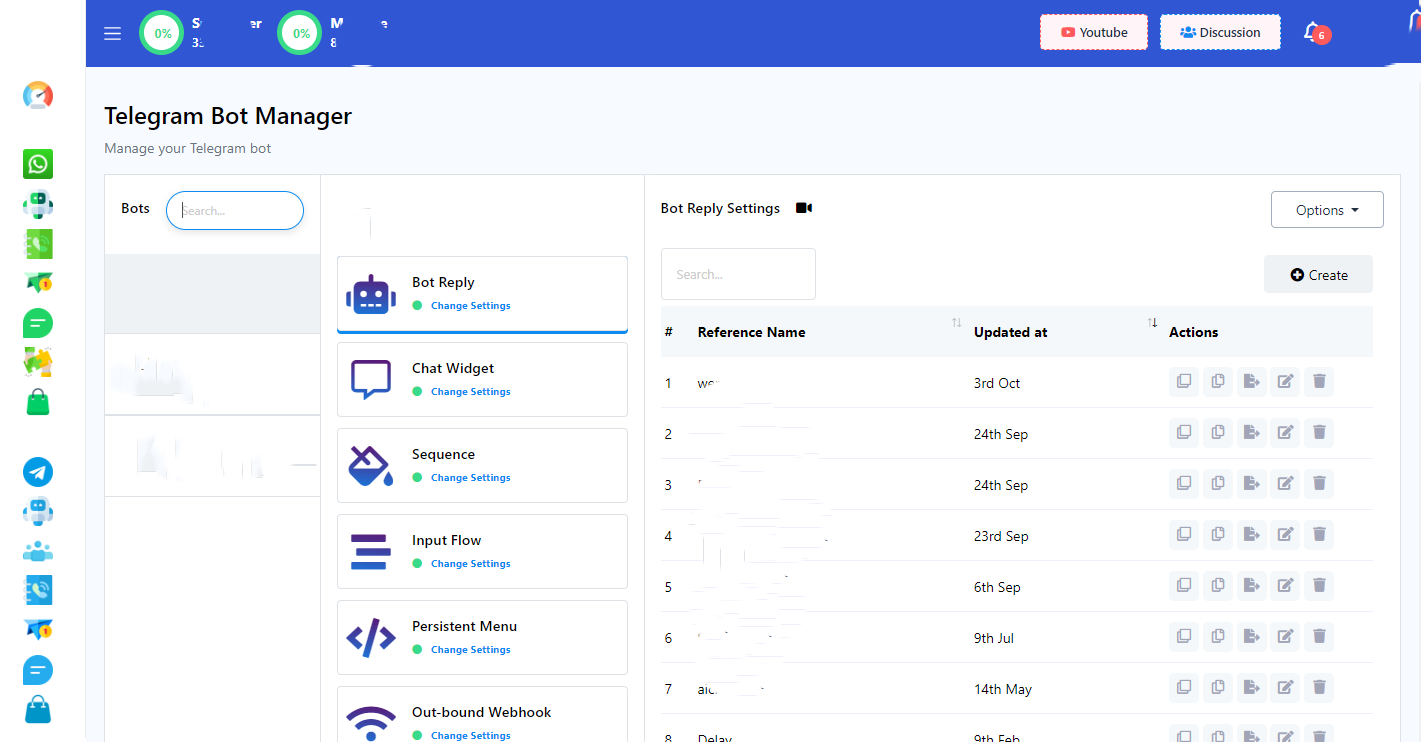
Access the Bot Manager from the dashboard’s left side menu and head to the `Bot Reply` option, there you'll find a `Create` button located in the upper right-hand corner. To initiate the process of constructing a bot, select the bot account if you have multiple bots connected and then simply click on the `Create` button while ensuring that the `Bot Reply` option is selected.
محرر منشئ التدفق المرئي
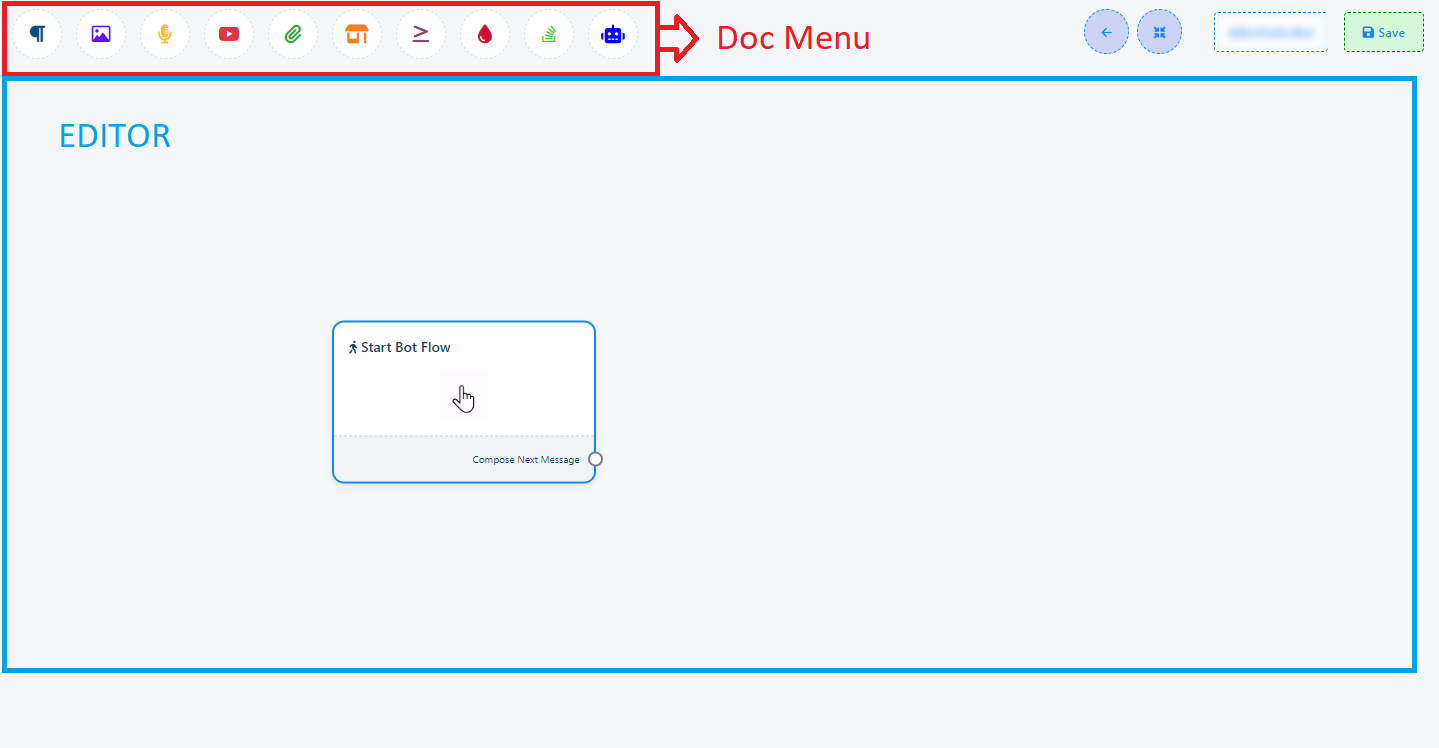
بعد ذلك، سيصبح محرر منشئ التدفق البصري متاحًا، ويضم قسمين متميزين: "القائمة العلوية" و"المحرر".
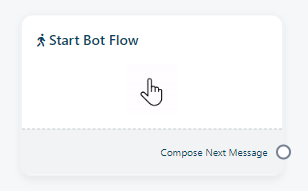
Once you've open the Flow Builder, you'll find that all the components are conveniently consolidated at the upper-left corner of your screen in the `Top menu`. Simultaneously, within the `Editor` section, you'll notice that the `Start Bot Flow` component is already preloaded for your convenience.
لإنشاء بوت، اتبع الخطوات التالية:
- سحب المكونات وإسقاطها: ابدأ بسحب المكونات من "القائمة العلوية" وإسقاطها في قسم "المحرر".
- يمكنك السحب من المقبس والعثور على قائمة لإضافة مكون جديد. (إضافة مكونات دون السحب من القائمة العلوية)
- يمكنك النقر بزر الماوس الأيمن فوق المحرر وستجد قائمة بالمكونات ويمكنك تحديد مكون من هناك. بعد ذلك يجب أن يكون المكون متصلاً بالمكون السابق.
- التكوين: قم بتكوين هذه المكونات وفقًا لمتطلباتك.
- توصيل المكونات: إنشاء اتصالات بين المكونات لإنشاء تدفق وظيفي.
هناك طريقتان أخريان لإضافة مكون جديد في تدفق الروبوت الخاص بك:
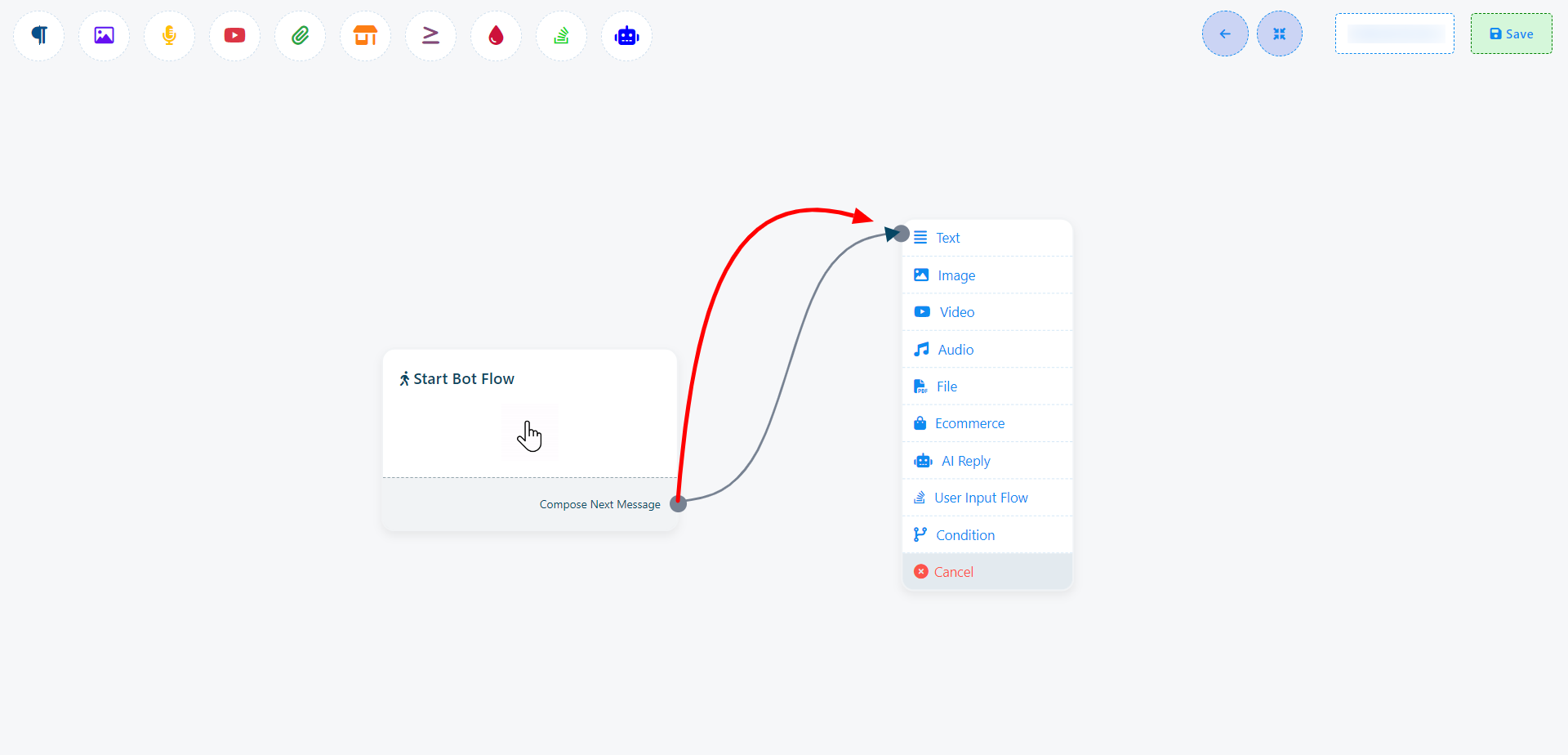
يمكنك أيضًا إضافة مكونات دون سحب المكون من القائمة العلوية وإفلاته في المحرر. من مآخذ أي مكون، اسحب المؤشر وأسقطه على المحرر.
Adding components to your chatbot is flexible and doesn't always require dragging from the Top-menu to the editor. You can also do it directly from the sockets of any component. Here's how:
السحب والإفلات من المقابس: من مقابس أي مكون، ما عليك سوى سحب المؤشر وإفلاته في المحرر.
اختيار المكونات: في معظم الحالات، سيعرض هذا الإجراء على الفور قائمة تحتوي على مكونات مختلفة وزر إلغاء. من هذه القائمة، يمكنك تحديد مكون، وسيظهر في المحرر، ويتصل تلقائيًا بالمكون الأصلي.
خيار الإلغاء: إذا قررت عدم تحديد مكون وتريد استبعاد القائمة المنسدلة، فانقر فوق زر الإلغاء
For instance, let's say you drag from the next output socket of the text component. This will trigger a drop-down menu showcasing different components such as Text, Image, Video, Audio, File, Ecommerce, User Input Flow, and a Cancel button. From this drop-down menu, you can choose your desired component. If you wish to cancel and not add a component, simply click on the Cancel button.
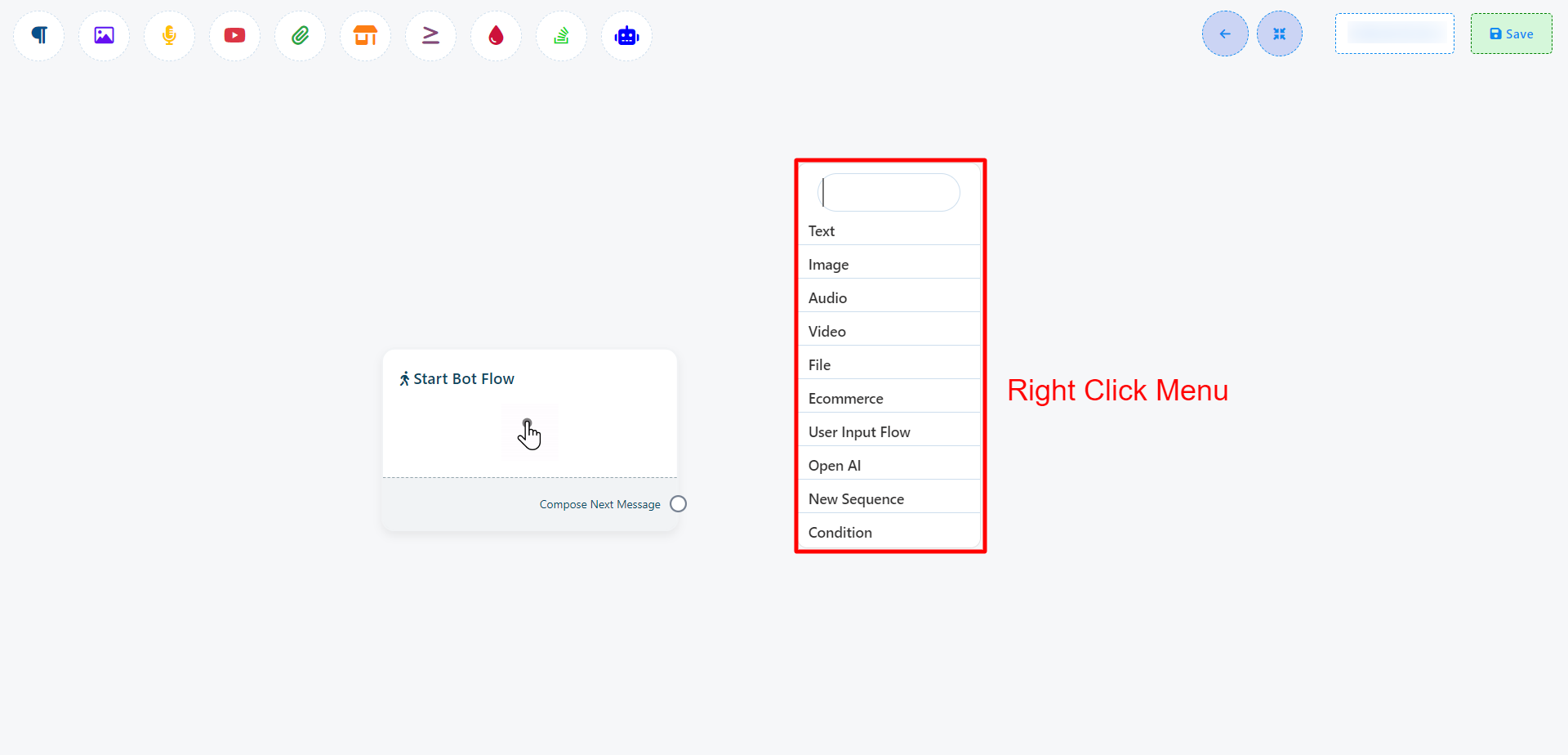
(In this documentation, we've employed a variety of approaches, distinct from these three methods, for creating bots)
بدء تدفق الروبوت
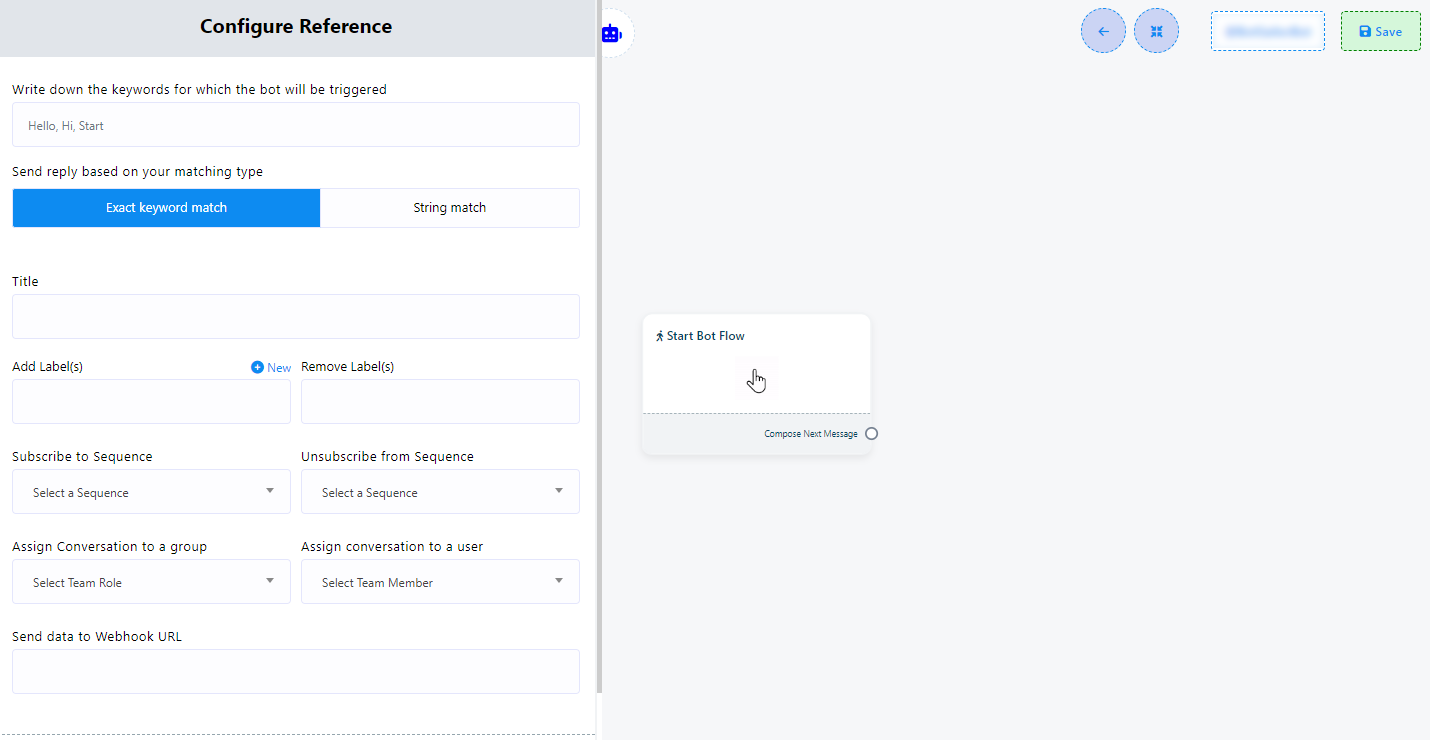
ضمن قسم "المحرر"، ستواجه عنصرًا حاسمًا يُعرف باسم "بدء تدفق الروبوت". يعمل هذا المكون كأساس لبناء الروبوت الخاص بك. من بين الحقول العشرة، يلزم ملء "تشغيل الكلمات الرئيسية" و"نوع المطابقة" و"العنوان". يمكنك استخدام الحقول الأخرى إذا كنت في حاجة إليها.
To configure this еlеmеnt, you must know:
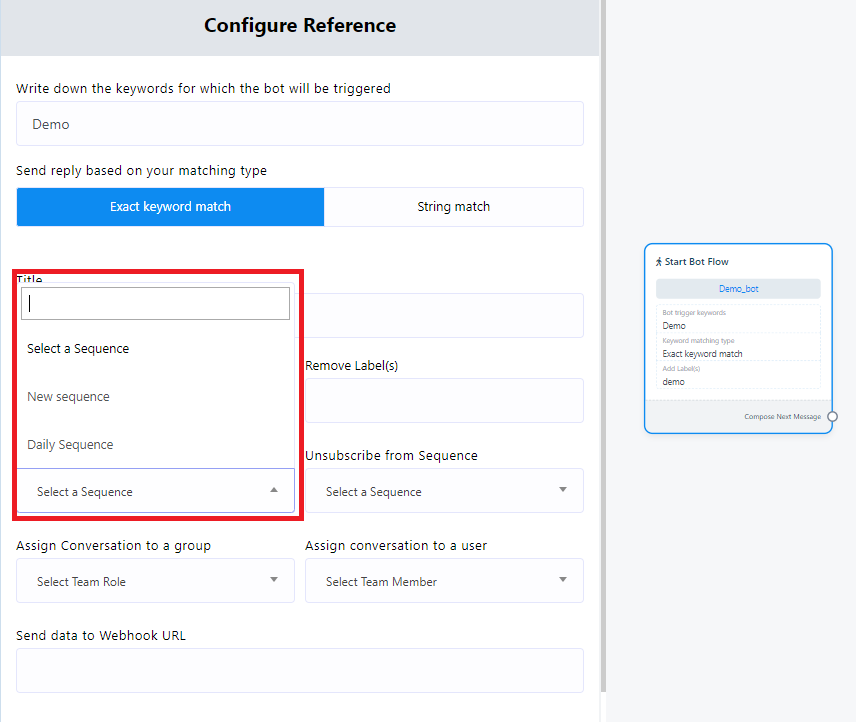
- تشغيل الكلمات الرئيسية: لبدء تشغيل الروبوت باستخدام كلمات رئيسية محددة، انقر نقرًا مزدوجًا فوق عنصر "بدء تدفق الروبوت". سيؤدي هذا الإجراء إلى فتح الشريط الجانبي الأيسر "تكوين المرجع"، والذي يضم عشرة حقول وزرين. في حقل الكلمة الرئيسية، أضف الكلمات الرئيسية وافصل بينها بفواصل عند إضافة أكثر من كلمة رئيسية. عندما يقوم المستخدم بإدخال نص في نافذة المراسلة يطابق أيًا من هذه الكلمات الرئيسية، سيتم تنشيط الروبوت
- Matching Type: You can choose the matching type by clicking on one of the two buttons provided: `Exact Keyboard Match` or `String Match`. By default, `Exact Keyboard Match` is selected. With this option, the bot will start only if the user's input matches the keyword exactly. In contrast, with `String Match`, the bot will trigger if the user's input partially matches the keyword.
- العنوان: قم بتعيين عنوان لروبوتك في حقل "العنوان". هذا العنوان هو مجرد اسم لروبوتك.
- إضافة تصنيفات: استخدم التصنيفات لتصنيف جمهورك إلى شرائح مختلفة، مثل التركيبة السكانية أو الاهتمامات أو سجل الشراء. يتيح ذلك إرسال رسائل وحملات مستهدفة مصممة خصيصًا لكل مجموعة، مما يؤدي إلى تحسين التفاعل والتحويلات. (يمكنك إنشاء تصنيف جديد بالنقر فوق `+ جديد` إذا لزم الأمر).
- إزالة التسميات: إذا لزم الأمر، يمكنك إزالة التسميات من المستخدمين باستخدام هذا الحقل.
- الاشتراك في التسلسل: تمكنك التسلسلات من إرسال سلسلة من الرسائل الآلية إلى المشتركين في برنامج الدردشة الآلي الخاص بك مع مرور الوقت. يمكن أن يكون هذا مفيدًا لضم مشتركين جدد، أو رعاية العملاء المحتملين، أو الترويج للمنتجات، أو إعادة جذب المشتركين غير النشطين. (ستجد المزيد من المعلومات حول هذا الأمر في قسم التسلسل في هذه الوثائق)
- إلغاء الاشتراك من التسلسل: يتيح لك هذا الحقل إلغاء اشتراك المستخدم من أي تسلسل.
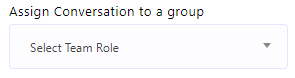
- تعيين محادثة لمجموعة: قم بتعيين المحادثات لمجموعات محددة داخل مؤسستك. على سبيل المثال، يمكنك تعيين محادثة لمجموعتك التنفيذية، مما يسمح لأي عضو في تلك المجموعة بالتعامل معها.
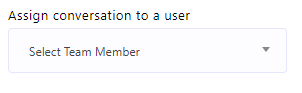
- تعيين محادثة لمستخدم: قم بتعيين المحادثات لأعضاء الفريق الفرديين. على سبيل المثال، يمكنك تعيين محادثة لمديرك، وتعيينه كطرف مسؤول.
- حدد متجر التجارة الإلكترونية المحدد الخاص بك من الحقل `اختر متجر التجارة الإلكترونية الخاص بك`.







خطاف الويب: خطاف الويبهي ميزة تتيح لك توصيل روبوت تلقرام الخاص بك بأنظمة أو خدمات خارجية، مما يتيح نقل البيانات تلقائيًا والتواصل بين الروبوت الخاص بك والبرامج المتوافقة الأخرى. يساعد هذا التكامل على أتمتة العمليات ويعزز وظائف برنامج الدردشة الآلي الخاص بك.
Once you've filled out these fields according to your requirements, click the `Save` button to save your settings. If needed, you can also use the `Close` button to cancel the configuration process.

خطوات بسيطة لتكوين بدء تدفق الروبوت:
- انتقل إلى "مدير الروبوت".
- حدد الروبوت الخاص بك.
- اختر "رد الروبوت".
- انقر على "إنشاء".
- انقر نقرًا مزدوجًا على "بدء تدفق الروبوت".
- أدخل كلماتك الرئيسية مفصولة بفواصل
- اختر بين "مطابقة لوحة المفاتيح التامة" أو "مطابقة السلسلة".
- توفير عنوان لبوت الخاص بك.
- أضف تصنيفًا (يمكنك إنشاء تصنيف جديد بالنقر فوق "+ جديد" إذا لزم الأمر).
- حدد تسلسلًا إذا رغبت في ذلك (يمكنك إنشاء تسلسل جديد هنا أيضًا).
- قم بتعيين المحادثة لمجموعة بناءً على أدوار الفريق (إذا لزم الأمر).
- قم بتعيين المحادثة لعضو معين في الفريق (إذا لزم الأمر).
- قم بتضمين عنوان رابط لخطاف الويب إذا كنت تريد إرسال البيانات إلى خطاف ويب.
- احفظ تغييراتك بالنقر فوق الزر "حفظ" أو قم بإلغائها باستخدام الزر "إلغاء".






خطاف الويب: خطاف الويبهي ميزة تتيح لك توصيل روبوت تلقرام الخاص بك بأنظمة أو خدمات خارجية، مما يتيح نقل البيانات تلقائيًا والتواصل بين الروبوت الخاص بك والبرامج المتوافقة الأخرى. يساعد هذا التكامل على أتمتة العمليات ويعزز وظائف برنامج الدردشة الآلي الخاص بك.

Once you've completed the `Start Bot Flow` setup, you'll see a socket called `Compose Next Message`, These sockets allows you to add various reply components. After adding components, we must configure them accordingly.
بالنسبة لمقبس "إنشاء الرسالة التالية"، يمكنك إضافة مكونات نصية أو صور أو صوت أو فيديو أو ملف وتكوينها على النحو التالي:
استخدام مكون النص:
أدخل رسالة الرد الخاصة بك في الحقل "يرجى تقديم رسالة الرد الخاصة بك". استخدم خيار "تأخير الرد" إذا كنت تريد تقديم تأخير في ردك على رسالة العميل.
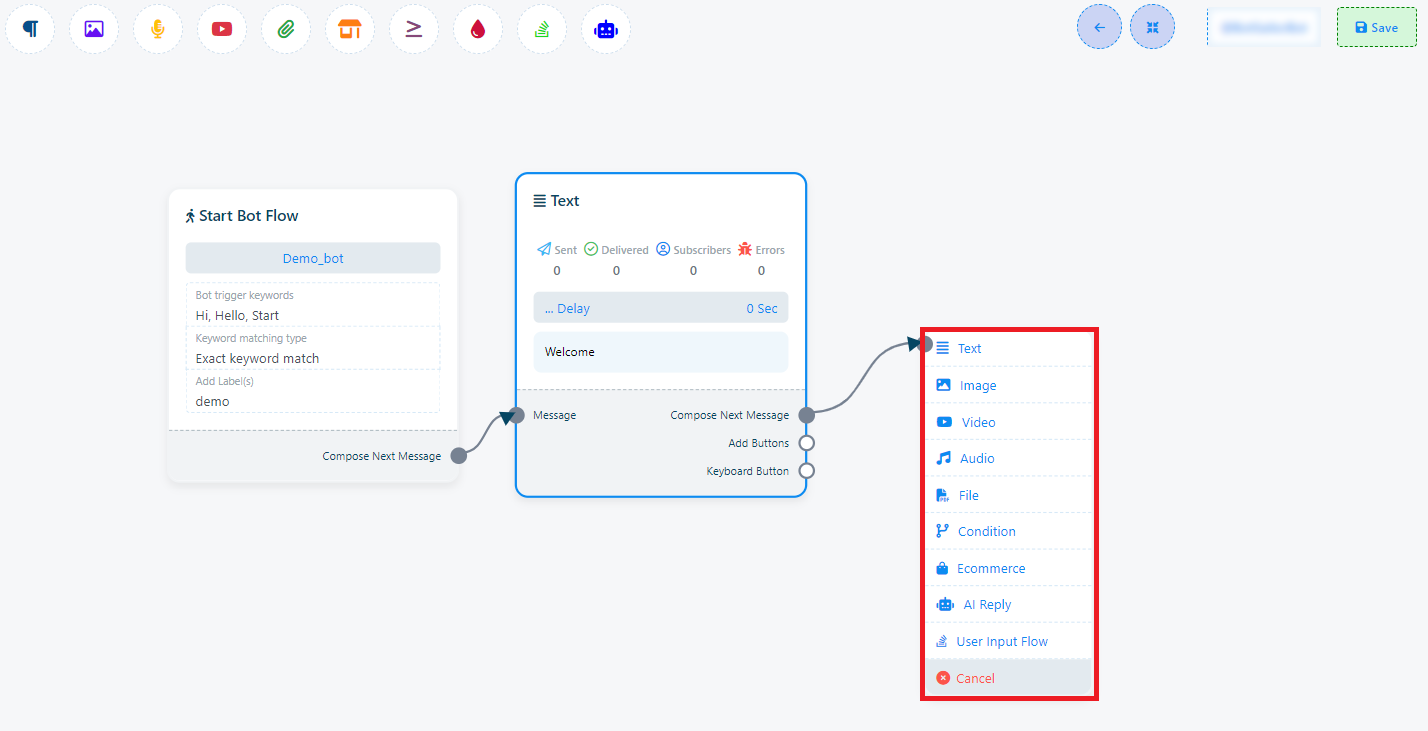
ومع ذلك، في مواقف معينة، بدلاً من عرض قائمة تحتوي على مكونات مختلفة، سيظهر مكون واحد متصل بالفعل بالمكون الأصلي.
على سبيل المثال، إذا قمت بالسحب من مقبس إخراج الزر الخاص بمكون النص وإسقاطه على المحرر، فسيظهر مكون الزر على الفور في المحرر، وهو مرتبط بالفعل بالمكون الأصلي.
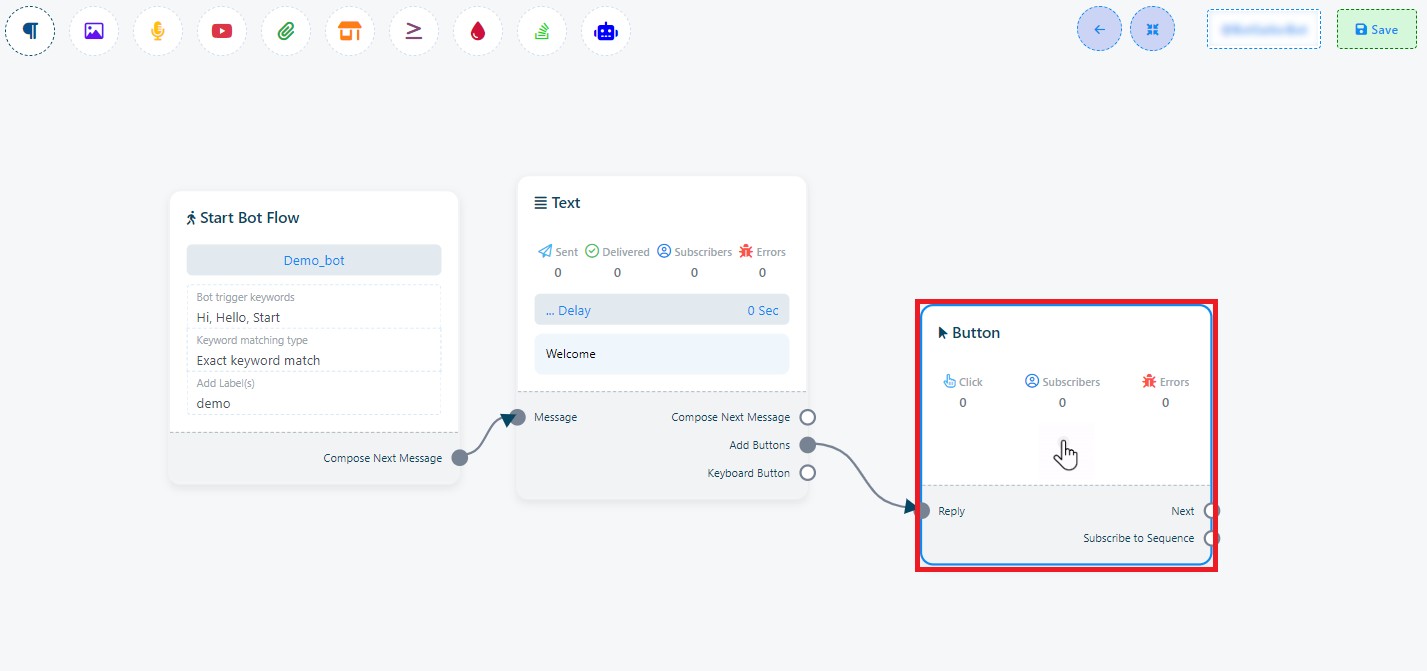
The Button component is not present in the Top-menu.
استنساخ وحذف المكون
لا تتردد في تكرار أو إزالة المكونات في أي وقت. كل ما عليك فعله هو النقر بزر الماوس الأيمن على المكون الذي تريد إدارته. سيؤدي هذا إلى ظهور قائمة منسدلة تحتوي على خيارين: "استنساخ" و"حذف". اختر "Clone" لإنشاء نسخة من المكون أو اختر "Delete" لإزالته نهائيًا من الإعداد.
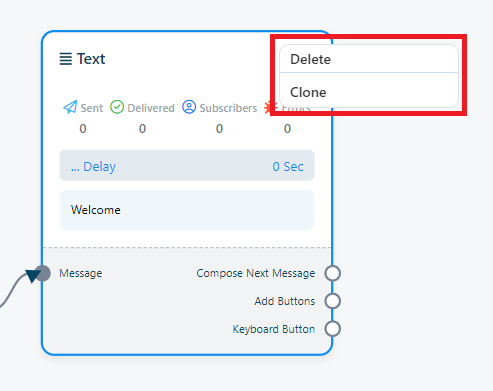
Text
لإنشاء روبوت يضم عنصرًا نصيًا، اتبع الخطوات التالية:
إضافة مكون نص: ابدأ بسحب "مكون النص" من الخيارات المتاحة وإسقاطه في المحرر.
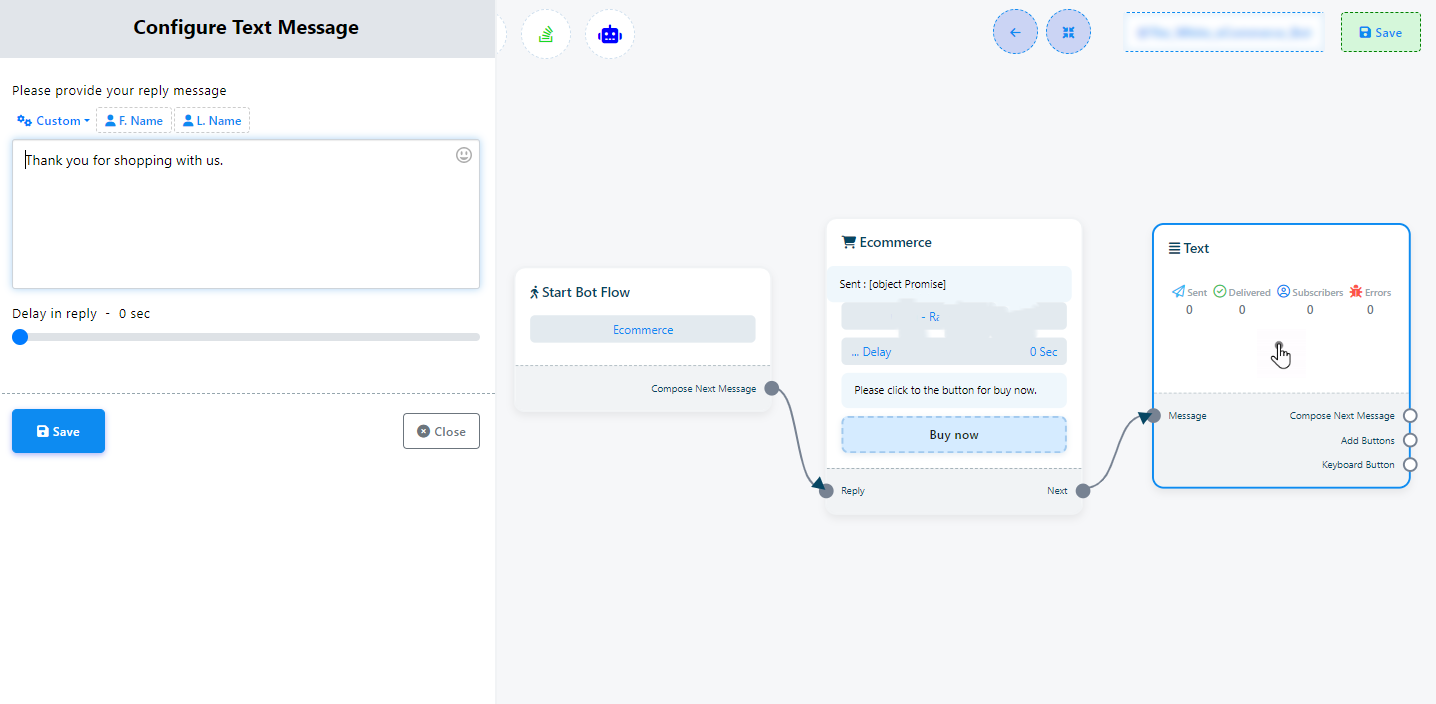
Configuration: Double-click on the text component, which will prompt the appearance of a sidebar labeled `Configure Text Message`. Within this sidebar, you'll find a text field.
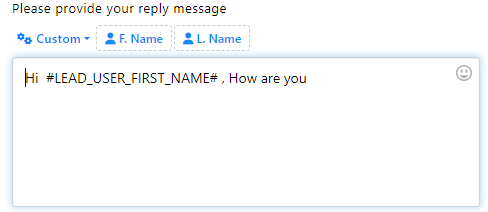
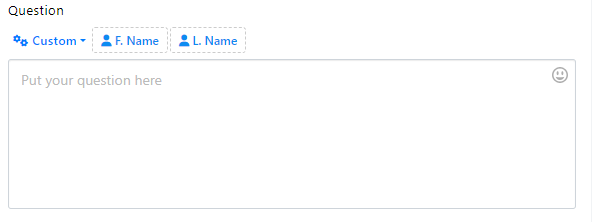
Message Input: In the text field, you can input your reply message. Here, you also have the capability to include dynamic elements like the user's first name, last name, or custom field variables within the reply message to personalize the interaction.
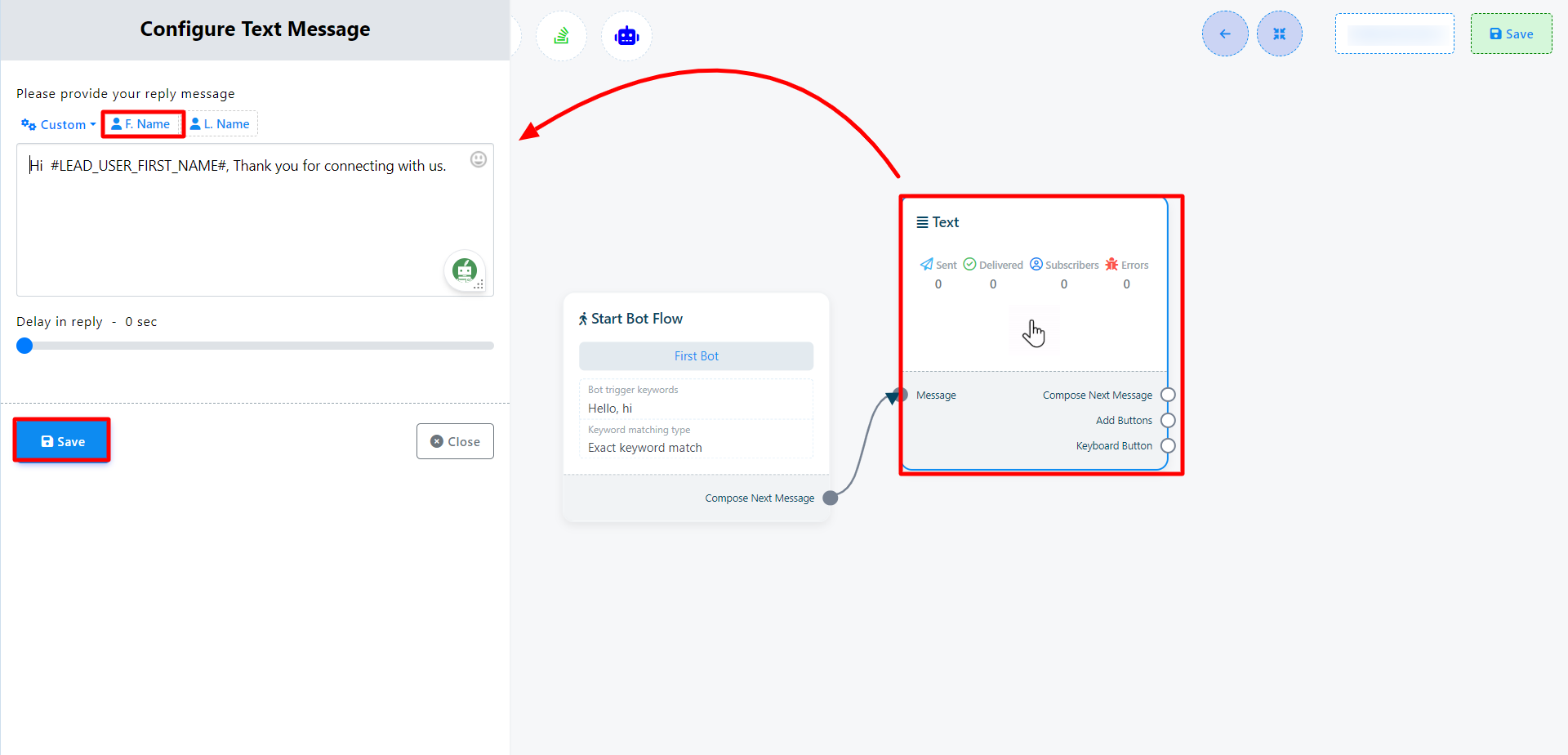
الآن انقر على زر حفظ وستظهر المعلومات على المكون. ثم قم بتوصيل مكون النص بمكون بدء تدفق الروبوت.
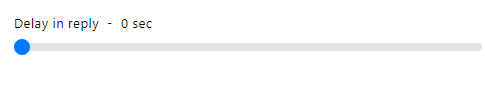
من خلال تحديد تأخير الرد، يمكنك ضبط وقت تأخير الرد.
تضمين المتغيرات المخصصة في رسالة الرد
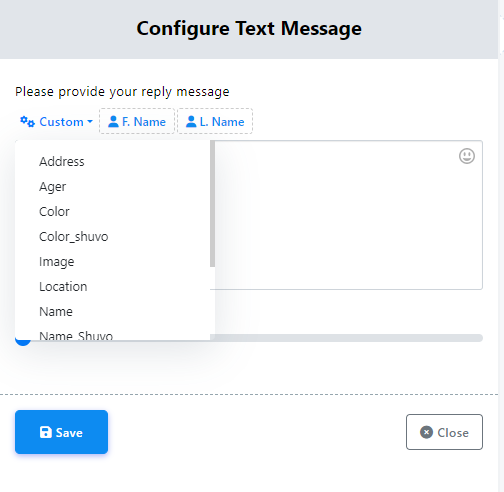
يمكنك أيضًا إدراج متغيرات مخصصة في رسالة الرد الخاصة بك. انقر فوق الزر "مخصص"، وحدد متغيرًا من القائمة المنسدلة، وسيتم استبداله بالقيمة الفعلية قبل إرسال الرسالة.
مكون الصورة والصوت والفيديو والملف:
Similarly, you have the option to incorporate image, audio, video, and file components into your chatbot. To use these components, you'll need to upload the corresponding image, audio, video, or file. Afterward, you can establish connections between these components and other elements as needed.
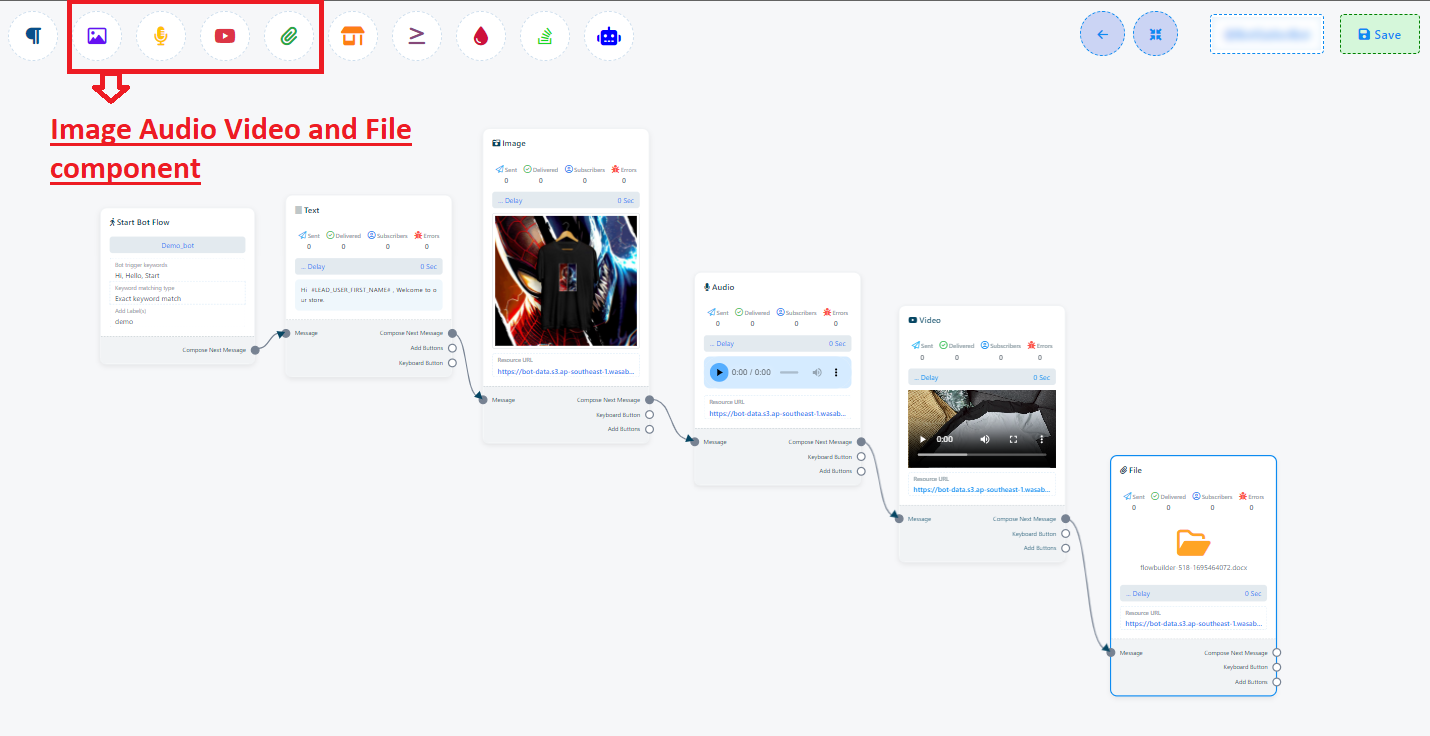
باختصار، إليك دليل سريع لإضافة وتكوين المكونات المختلفة لجهاز شات بوت الخاص بك:
مكون النص:
- أضف مكون نص وانقر عليه نقرًا مزدوجًا.
- في الحقل "رسالة الرد"، أدخل الرد المطلوب.
- ضبط تأخير الرد (إذا لزم الأمر)
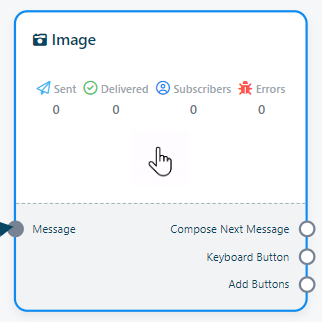
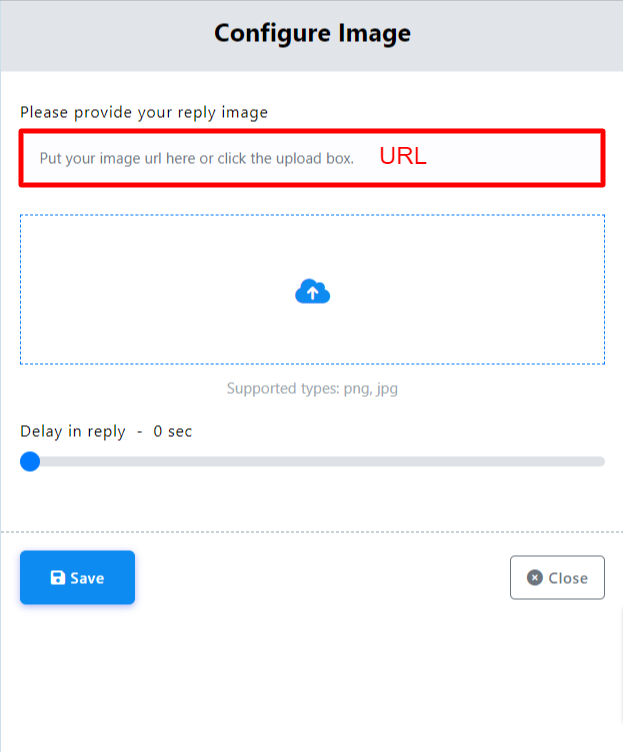
- أضف مكون "صورة" من القائمة العلوية.
- قم بتعيين الصورة، يمكنك استخدام عنوان رابط للصورة أو مجرد تحميل صورة.
- أضف مكون "الفيديو" من القائمة العلوية.
- انقر نقرًا مزدوجًا على مكون الفيديو وقم بتعيين مقطع فيديو باستخدام عنوان رابط الخاص به أو عن طريق تحميل مقطع فيديو.
- أضف مكون "الصوت" من القائمة العلوية.
- انقر نقرًا مزدوجًا على مكون الصوت وقم بتعيين الصوت باستخدام عنوان رابط الخاص به أو عن طريق تحميله.
- أضف مكون "ملف" من القائمة العلوية.
- انقر نقرًا مزدوجًا على مكون الملف وقم بتعيين ملف باستخدام عنوان رابط الخاص به أو عن طريق تحميل ملف.

مكون الصورة:
مكون الفيديو:
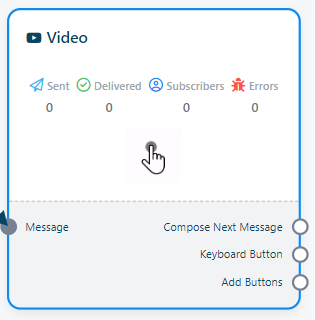
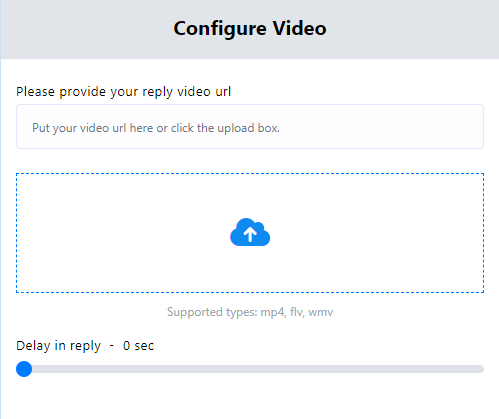
مكون الصوت:
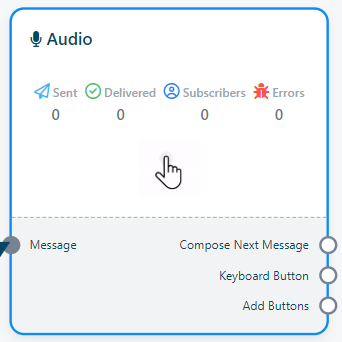
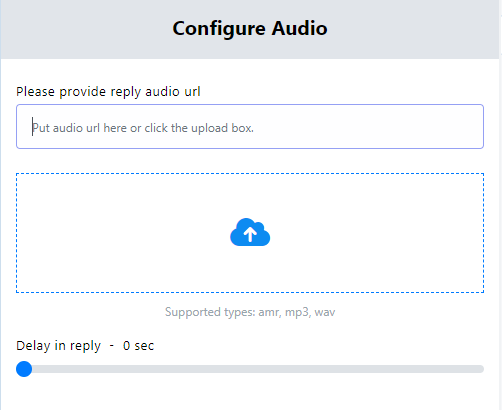
مكون الملف:
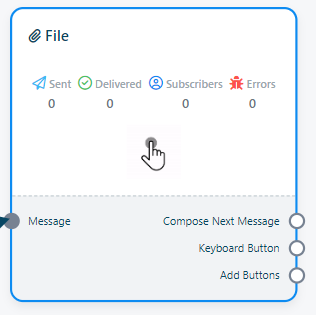
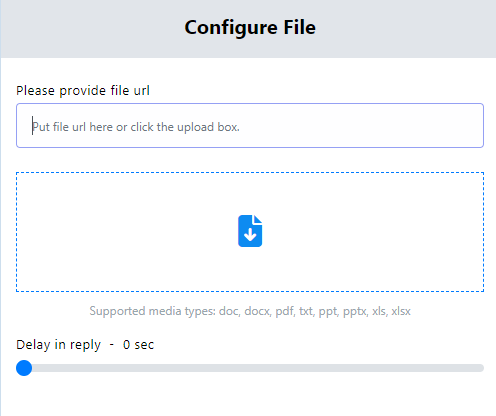
سيساعدك هذا الدليل المباشر على تكوين هذه المكونات بسرعة وفعالية لبرنامج الدردشة الآلي الخاص بك.
لوحة المفاتيح
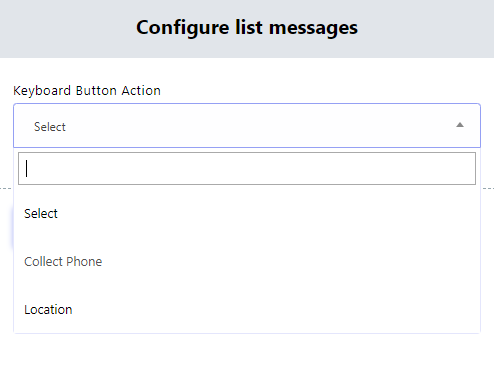
لديك أيضًا خيار دمج مكون لوحة المفاتيح في الروبوت الخاص بك. تم تصميم هذا المكون المحدد لجمع أرقام هواتف المستخدمين ومواقعهم.
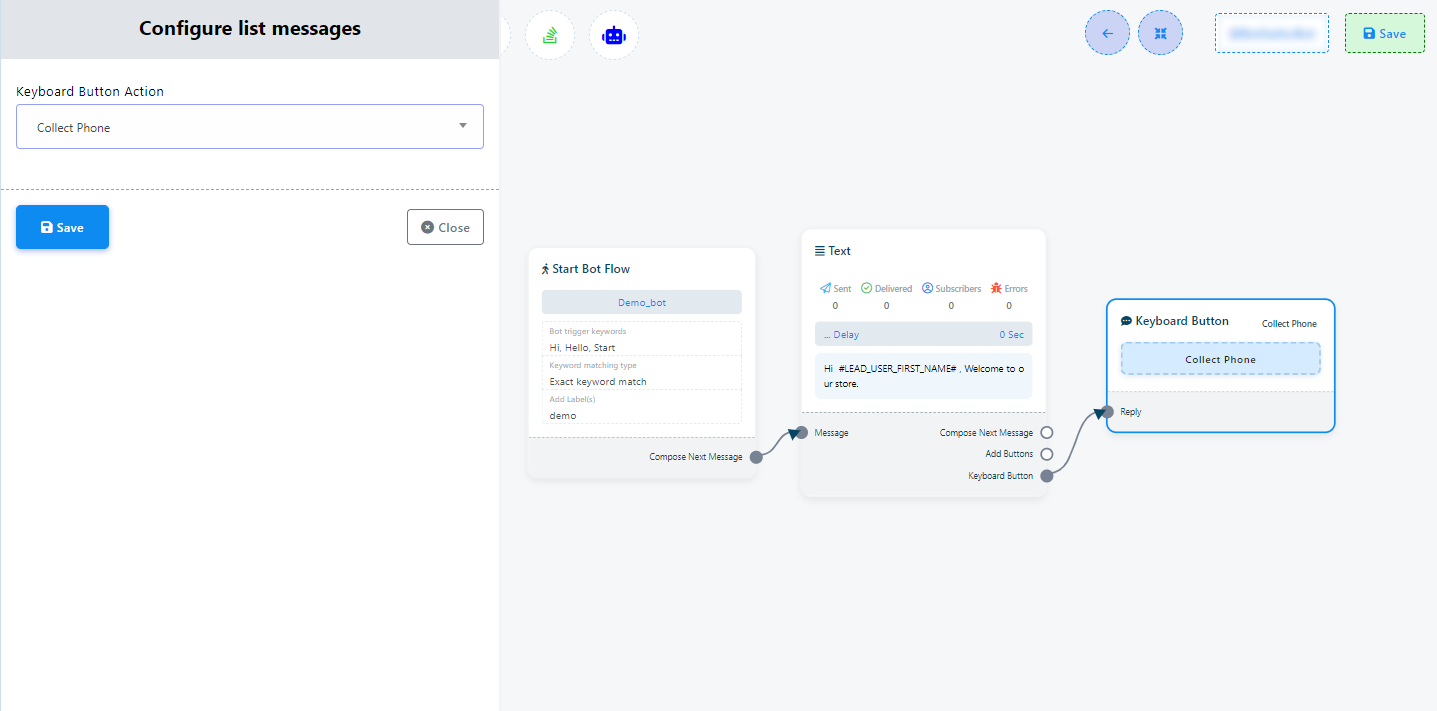
يتم إعداد مكون لوحة المفاتيح كما يلي:
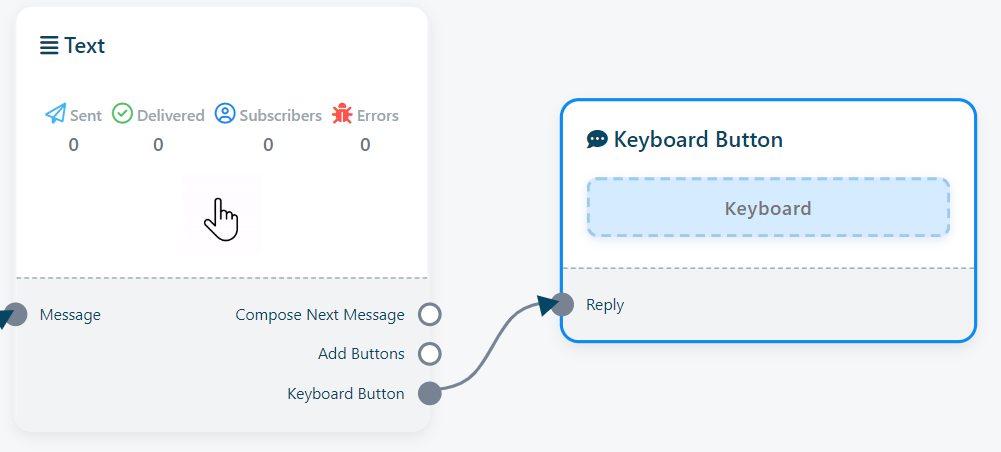
- لتضمين هذا المكون، ما عليك سوى سحب المؤشر من "مقبس زر لوحة المفاتيح" الخاص بمكونات النص أو الصورة أو الصوت أو الفيديو أو الملف ثم حرره إلى المحرر. سيؤدي هذا الإجراء على الفور إلى تقديم مكون لوحة المفاتيح المتصل بالمكون الأصلي.
- بعد ذلك، انقر فوق الحقل الموجود داخل مكون لوحة المفاتيح. سيؤدي هذا إلى تشغيل قائمة منسدلة تعرض خيارات لجمع أرقام الهواتف أو معلومات الموقع.
التجارة الإلكترونية
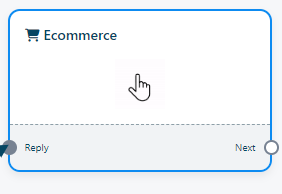
يعد مكون التجارة الإلكترونية بمثابة ميزة سحب وإفلات سهلة الاستخدام تسهل التكامل السلس بين روبوت تلقرام ومتجر التجارة الإلكترونية. تمكنك هذه الإمكانية القوية من إنشاء تجربة متجر شاملة عبر الإنترنت مباشرة من خلال واجهة بوت تلقرام الخاصة بك. (ستجد المزيد من المعلومات حول التجارة الإلكترونية في قسم التجارة الإلكترونية في الوثائق)
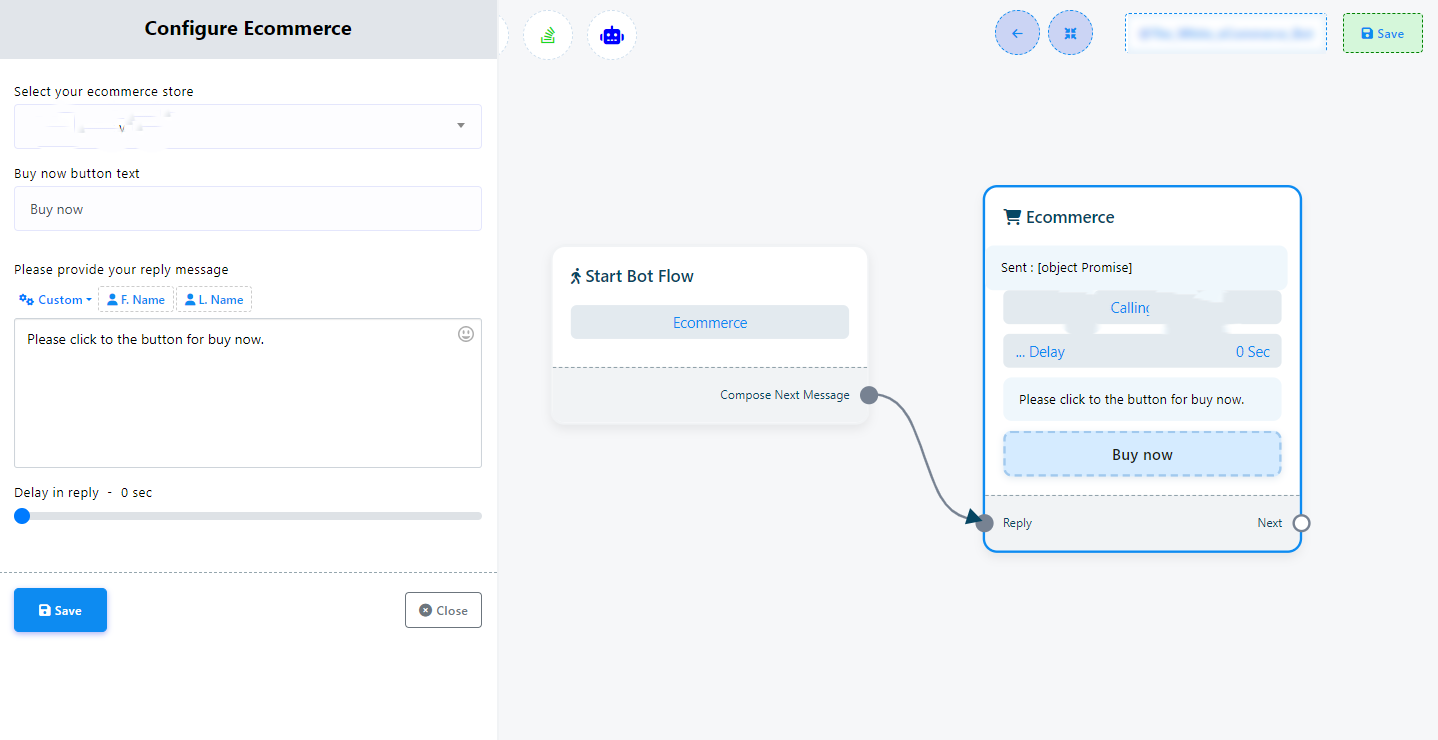
يتم تكوين ميزة التجارة الإلكترونية من خلال الخطوات التالية:
- ابدأ بسحب مكون التجارة الإلكترونية من القائمة العلوية وإفلاته في المحرر.
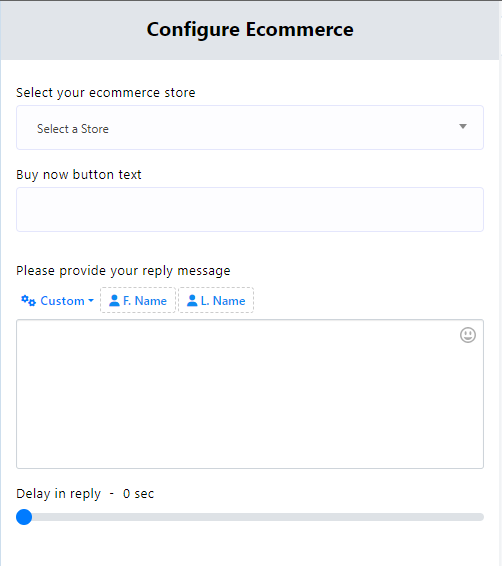
- انقر نقرًا مزدوجًا على مكون التجارة الإلكترونية للوصول إلى إعداداته. هنا تستطيع:
- حدد متجر التجارة الإلكترونية المحدد الخاص بك من الحقل `اختر متجر التجارة الإلكترونية الخاص بك`.
- اختياريًا، أضف `زر الشراء الآن` عن طريق تحديد النص المطلوب في الحقل `نص زر الشراء الآن`.
- إذا لزم الأمر، قم بتعيين رسالة مخصصة باستخدام حقل "رسالة الرد الخاصة بك".
وفي الختام، يمكنك تقديم رسالة أخيرة لإكمال التفاعل. للقيام بذلك، اسحب المؤشر من المقبس "التالي" لمكون التجارة الإلكترونية وحدد مكون النص. ثم أدخل رسالتك النهائية.
حالة
يعمل مكون الشرط، المتوفر داخل النظام الأساسي، على تمكين المستخدمين من إنشاء روبوتات ذكية مدفوعة بالمنطق الشرطي. باستخدام هذه الميزة، يمكن للمستخدمين وضع معايير دقيقة يجب استيفاؤها لتنفيذ إجراءات أو استجابات معينة داخل برنامج الدردشة الآلية.

يتضمن تكوين مكون الشرط الخطوات التالية:
- ابدأ بسحب مكون الشرط من القائمة العلوية ووضعه في المحرر.
- ضمن إعدادات مكون الحالة، يتوفر للمستخدمين خيار استخدام زري اختيار: `All Match' و`Any Match`. تملي هذه الخيارات ما إذا كان يجب استيفاء جميع الشروط المحددة في وقت واحد أو ما إذا كان أي منها كافيًا لبدء إجراء أو استجابة معينة.
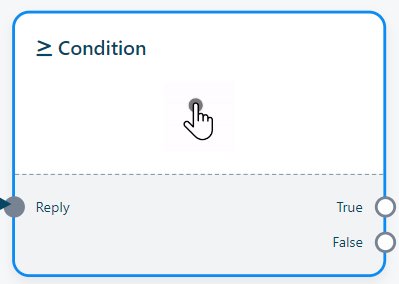
بالإضافة إلى ذلك، يمكنك تطبيق الشروط على كل من بيانات حقل النظام والحقول المخصصة، واختيار الشرط المطلوب من خلال استخدام حقل عامل التشغيل.
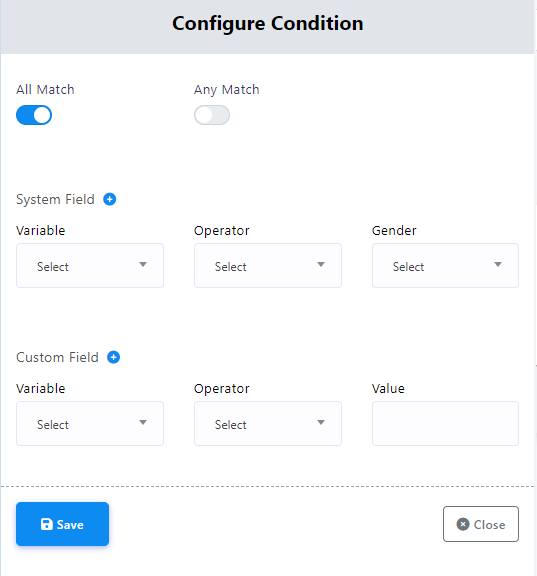
لتنفيذ هذه الوظيفة، اتبع الخطوات التالية:
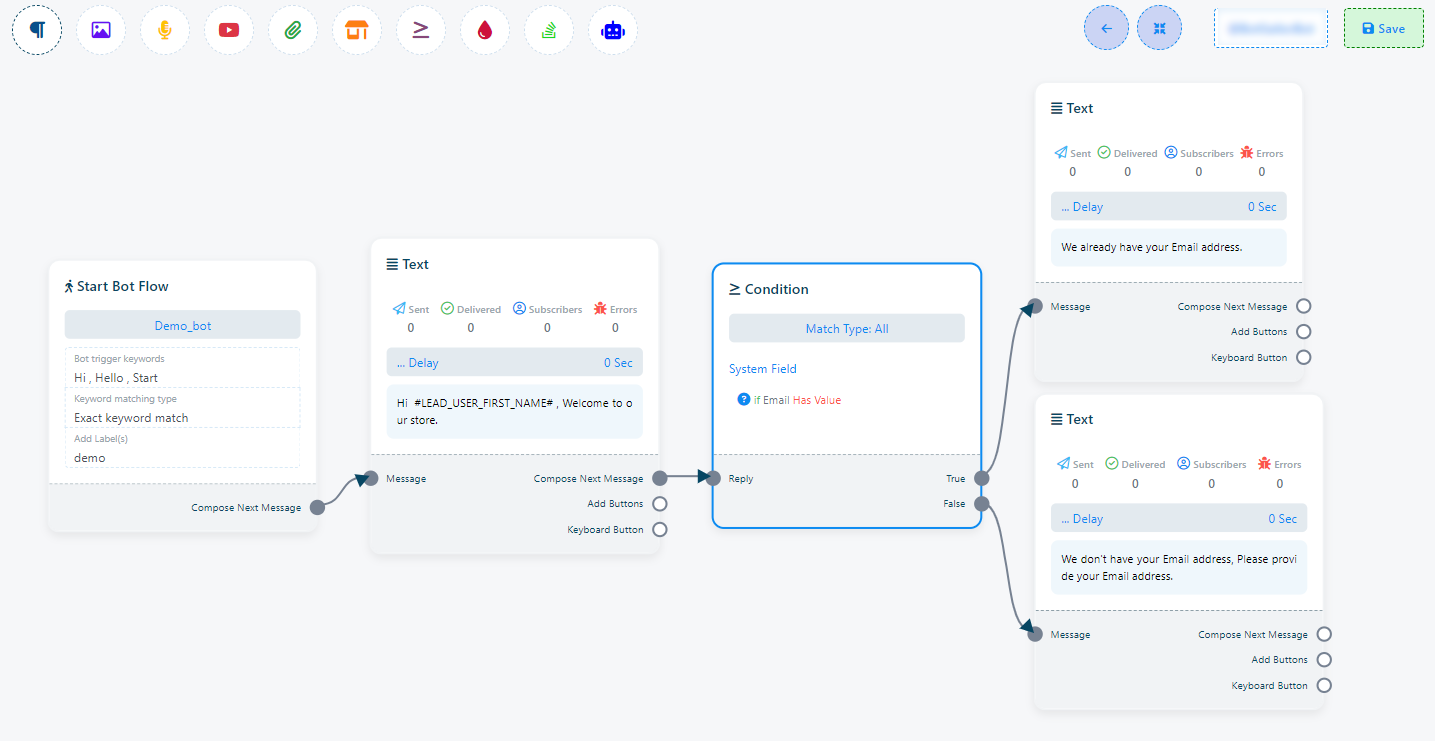
- أضف عنصرين نصيين إلى تدفق برنامج الدردشة الآلي الخاص بك.
- قم بتوصيل أحد عناصر النص هذه بالمقبس "صح" لمكون الحالة والآخر بالمقبس "خطأ".
- انقر فوق عنصر النص المتصل بالمقبس "صح" لإنشاء رسالة تُعلم المستخدم بأنه سيتم إرسال المعلومات المحدثة إلى عنوان بريده الإلكتروني.
- Click on the other Text element connected to the `False` socket to craft a message notifying the user that the system doesn't currently possess their email address. In this case, the bot can prompt the user for their email address using a User Input Flow message.
- إذا تم تقييم الحالة على أنها صحيحة، فسيتم إرسال الرسالة من عنصر النص المتصل بالمقبس "صحيح" إلى المستخدمين الذين لديهم عناوين بريد إلكتروني موجودة بالفعل في النظام.
- إذا تم تقييم الحالة إلى خطأ، فيمكنك توصيل رسالة تدفق إدخال المستخدم بعنصر النص المتصل بالمقبس "خطأ". ستطلب رسالة تدفق إدخال المستخدم هذه من المستخدم تقديم عنوان بريده الإلكتروني، والذي يمكن بعد ذلك حفظه في النظام أو في متغير حقل مخصص حسب الحاجة.
تسلسل جديد
ميزة التسلسل الجديد هي قدرة مدمجة داخل النظام الأساسي، مصممة لتمكين المستخدمين من إنشاء وتخصيص تسلسلات من الرسائل أو الإجراءات لروبوتات الدردشة على منصات المراسلة. تهدف هذه الميزة إلى رفع جودة التفاعلات بين روبوتات الدردشة والمستخدمين من خلال تمكين أتمتة سلسلة من الاستجابات أو الإجراءات، التي يتم تشغيلها بواسطة مدخلات المستخدم أو المشغلات المحددة مسبقًا.
من الناحية العملية، يسمح لك بتكوين سلسلة من الرسائل التي يتم إرسالها على فترات زمنية محددة، مما يضمن بقاء التواصل مع المستخدمين في الوقت المناسب وذو صلة بالسياق.
يتضمن تكوين التسلسل عدة خطوات:
- Begin by double-clicking on the `Start Bot Flow` element. Within the pop-up menu, you'll find the option to `Subscribe to Sequence`. Click on this option, and a new sequence will be created. Save your changes.
- After saving, you'll notice that a sequence has been successfully generated.
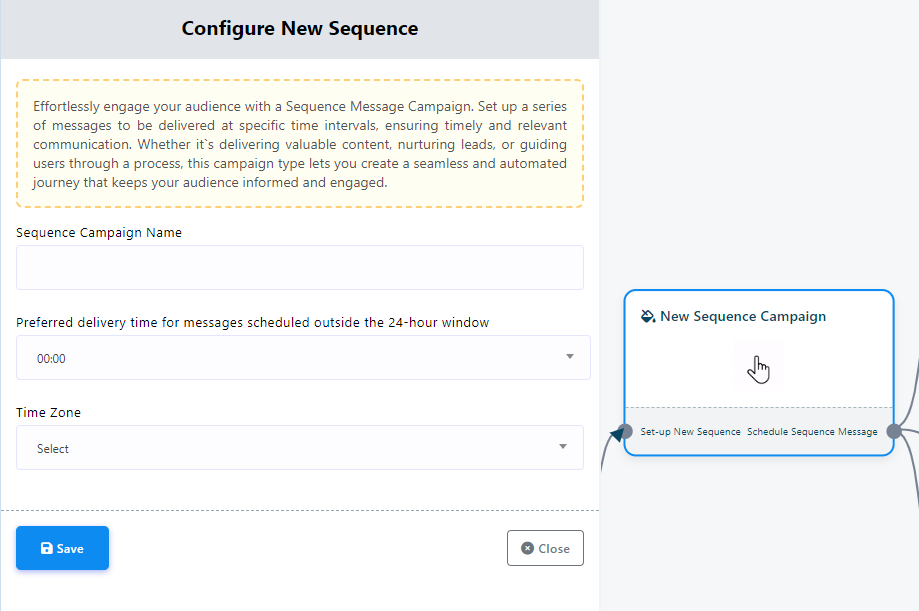
- انقر نقرًا مزدوجًا على "الحملات التسلسلية الجديدة". في هذه الخطوة، حدد اسمًا لحملة التسلسل الخاصة بك عن طريق ملء الحقل "اسم حملة التسلسل".
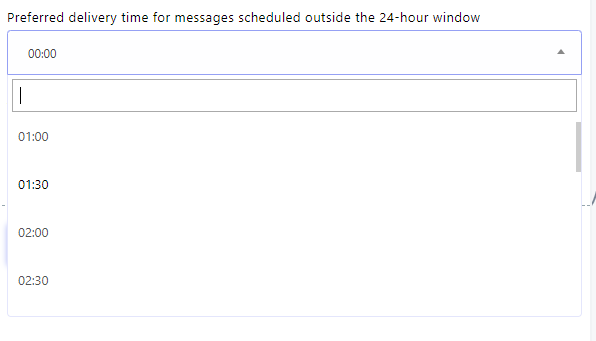
- لتحديد توقيت تسليم رسائلك المتسلسلة، استخدم الحقل "وقت التسليم المفضل للرسائل المجدولة خارج إطار الـ 24 ساعة". يمكنك الاختيار من بين الأوقات المحددة مسبقًا أو إدخال وقت التسليم المفضل لديك يدويًا.
- حدد المنطقة الزمنية المطلوبة من حقل "المنطقة الزمنية" لضمان جدولة دقيقة لرسائلك.
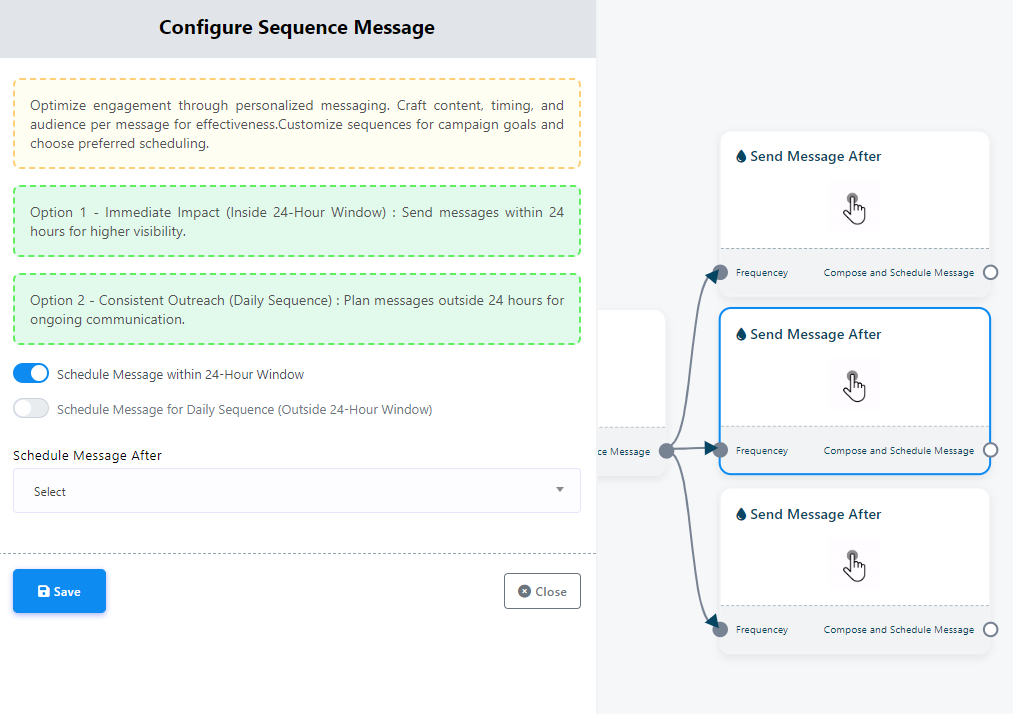
- Double-click on the `Send Message After` component. Within this component, you'll encounter two radio buttons:
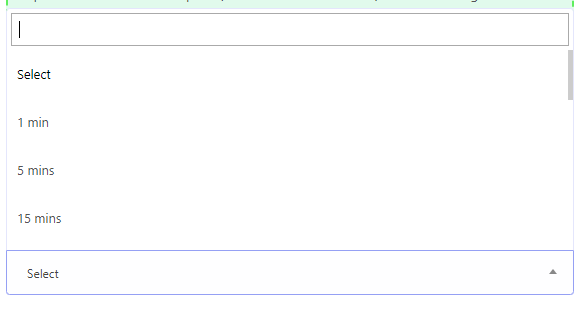
- يتم استخدام مكون "جدولة الرسالة بعد" لإنشاء جدولة الرسالة خلال يوم واحد. انقر على القائمة المنبثقة للوصول إلى الأوقات المحددة مسبقًا، أو بدلاً من ذلك، يمكنك تحديد وقت الجدولة يدويًا.
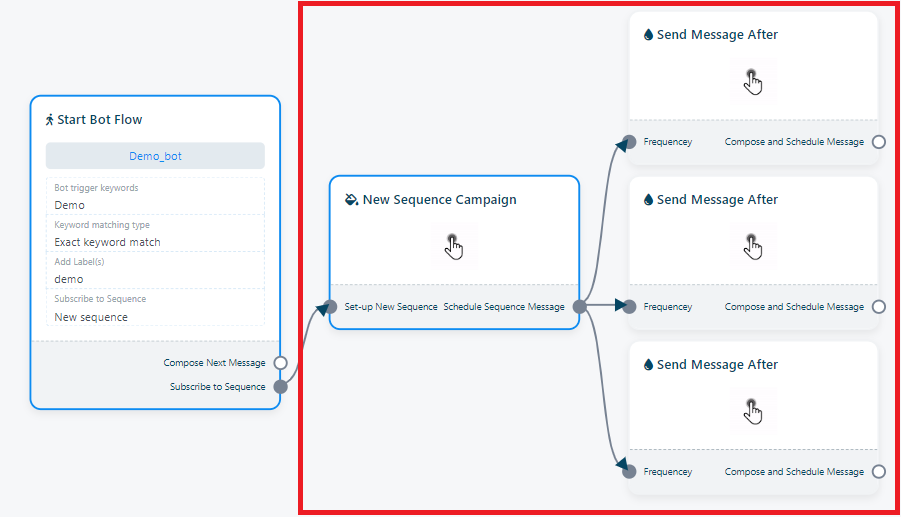
عند إكمال الخطوات السابقة، ستكتشف ثلاثة مكونات إضافية `إرسال رسالة بعد` داخل أداة إنشاء التدفق.
Here's how to configure them:
``جدولة الرسالة خلال نافذة 24 ساعة``: يبدأ هذا الزر التسلسل ليبدأ خلال إطار زمني مدته 24 ساعة.
``جدولة الرسالة للتسلسل اليومي``: يقوم هذا الزر بتعيين التسلسل ليبدأ خارج نافذة الـ 24 ساعة.
Moreover, it's important to note that you can include multiple sequences within a single `Flow Builder` by utilizing the designated button. Setting up additional sequences follows a similar process to the one described here.
تدفق إدخال المستخدم
يعد تدفق إدخال المستخدم ميزة قوية تسهل جمع البيانات من المستخدمين من خلال التفاعلات التحادثية الطبيعية. باستخدام هذه الميزة، يمكنك إنشاء تدفقات تفاعلية لطرح الأسئلة على المستخدمين وتخزين إجاباتهم في حقول مخصصة. يمكن بعد ذلك الاستفادة من هذه البيانات المجمعة لتخصيص تجارب المستخدم أو تقسيم المشتركين أو تصدير المعلومات إلى ملف CSV.
To create a User Input Flow, you'll first need to establish a User Input Flow campaign. This campaign serves as the container for the questions you want to ask users and the custom fields where their answers will be stored.
بمجرد إنشاء حملة تدفق إدخال المستخدم، يمكنك دمجها بسلاسة في تدفق الروبوت الخاص بك. عندما يواجه المستخدم مكون تدفق إدخال المستخدم في تدفق الروبوت الخاص بك، ستتم مطالبته بالأسئلة المحددة في حملتك. سيتم تسجيل ردودهم تلقائيًا في الحقول المخصصة المحددة.
توفر تدفقات إدخال المستخدم إمكانات جمع بيانات متعددة الاستخدامات. يمكنك استخدامها لجمع مجموعة واسعة من معلومات المستخدم، مثل الأسماء أو عناوين البريد الإلكتروني أو أرقام الهواتف أو تفضيلات المستخدم للمنتجات والخدمات، كل ذلك من خلال أسلوب المحادثة الطبيعي.
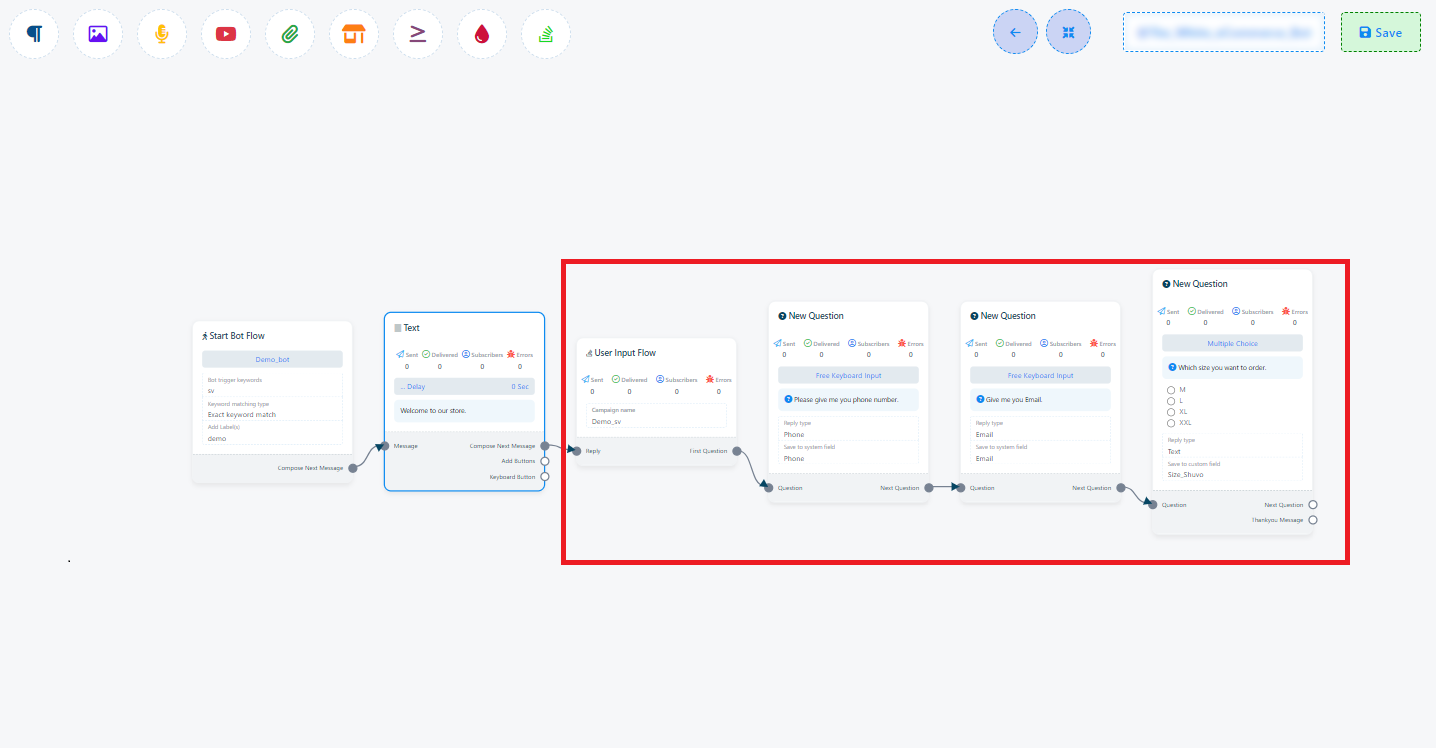
يتضمن تكوين تدفق إدخال المستخدم الخطوات التالية:
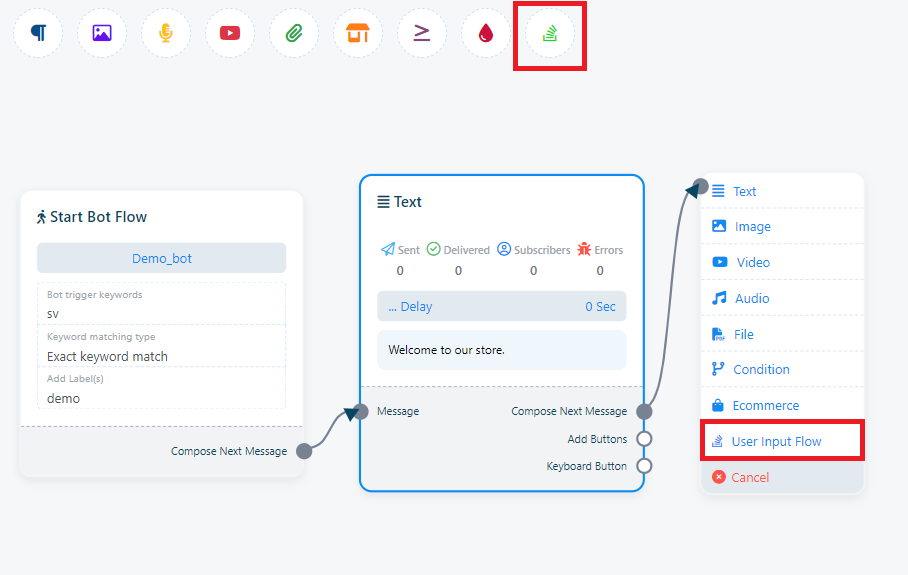
- ابدأ بسحب مكون "تدفق إدخال المستخدم" من القائمة العلوية، أو بدلاً من ذلك، حدده من قائمة المقبس. هناك خياران لإضافة هذا المكون إلى التدفق الخاص بك.
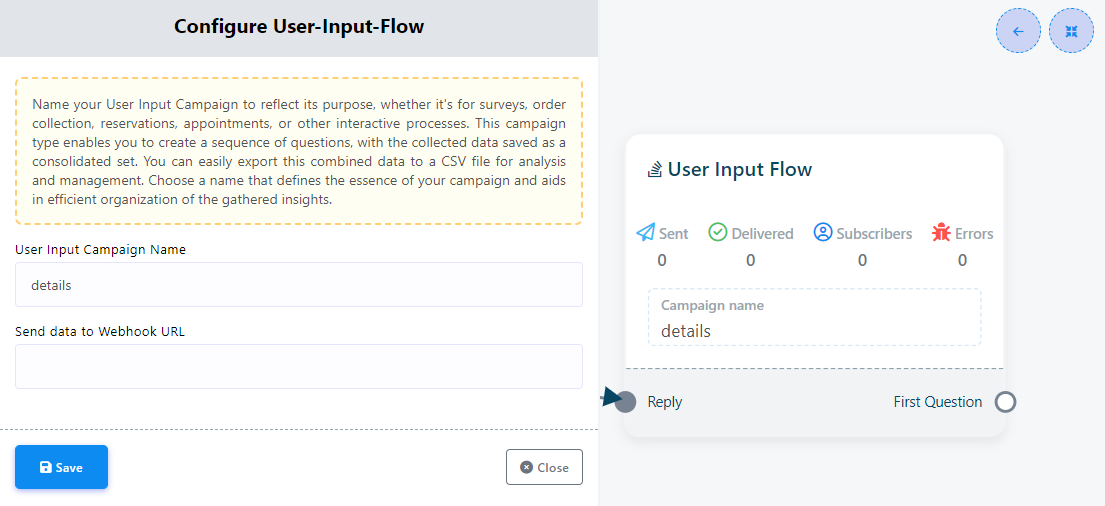
- انقر نقرًا مزدوجًا فوق مكون "تدفق إدخال المستخدم". في النافذة المنبثقة، ستجد حقلين:
- اسم حملة إدخال المستخدم: أدخل اسمًا لحملتك في هذا الحقل.
- إرسال البيانات إلى عنوان رابط للويب هوك: إذا رغبت في ذلك، يمكنك حفظ بيانات الإدخال إلى خطاف ويب الخاص بك.
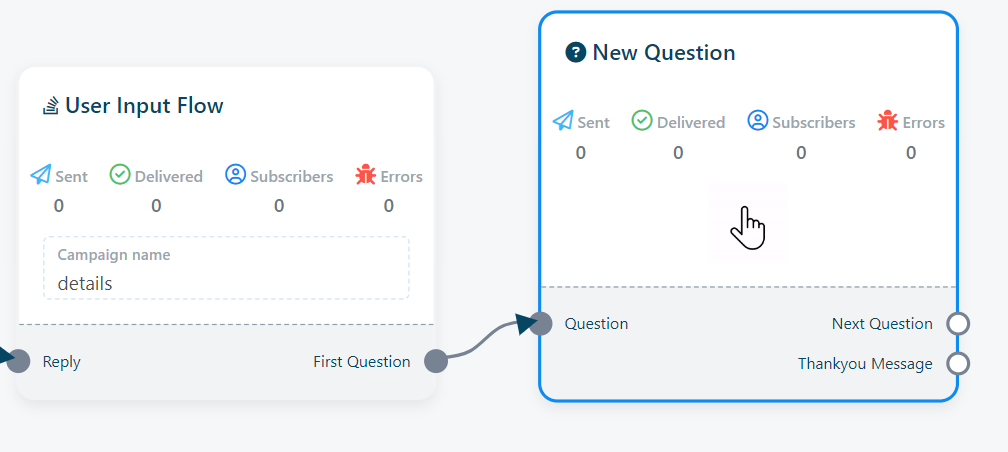
- بعد حفظ "تدفق إدخال المستخدم"، سيظهر مكون "سؤال جديد" تلقائيًا في التدفق. بدلاً من ذلك، يمكنك سحب المقبس المسمى "السؤال الأول" ووضعه في تدفق الروبوت الخاص بك للكشف عن مكون "سؤال جديد".
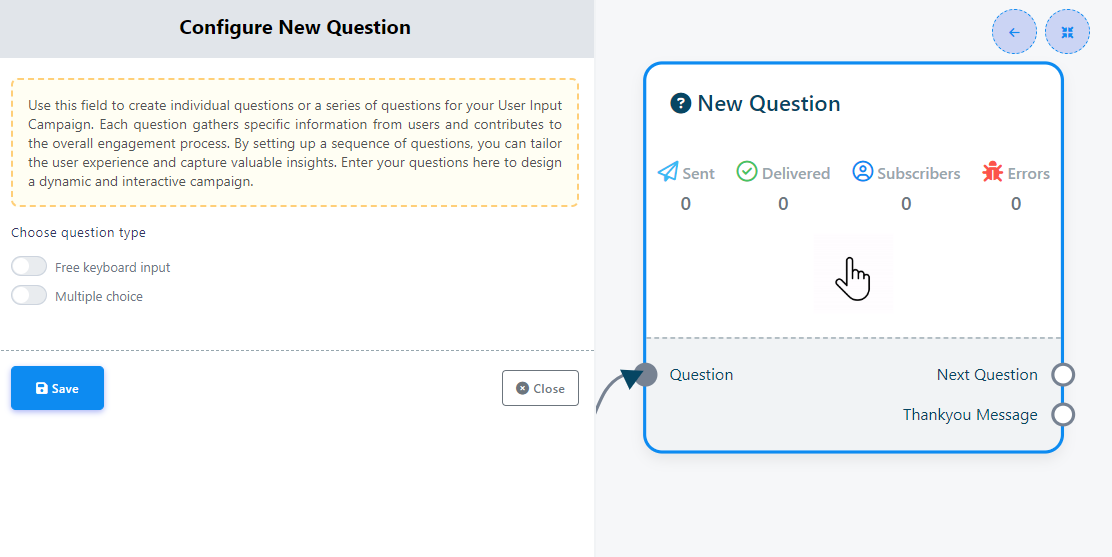
- انقر نقرًا مزدوجًا فوق مكون "سؤال جديد" للوصول إلى زرين: "الإدخال المجاني للوحة المفاتيح" و"الاختيار المتعدد". تحدد هذه الأزرار نوع الأسئلة التي تريد طرحها.
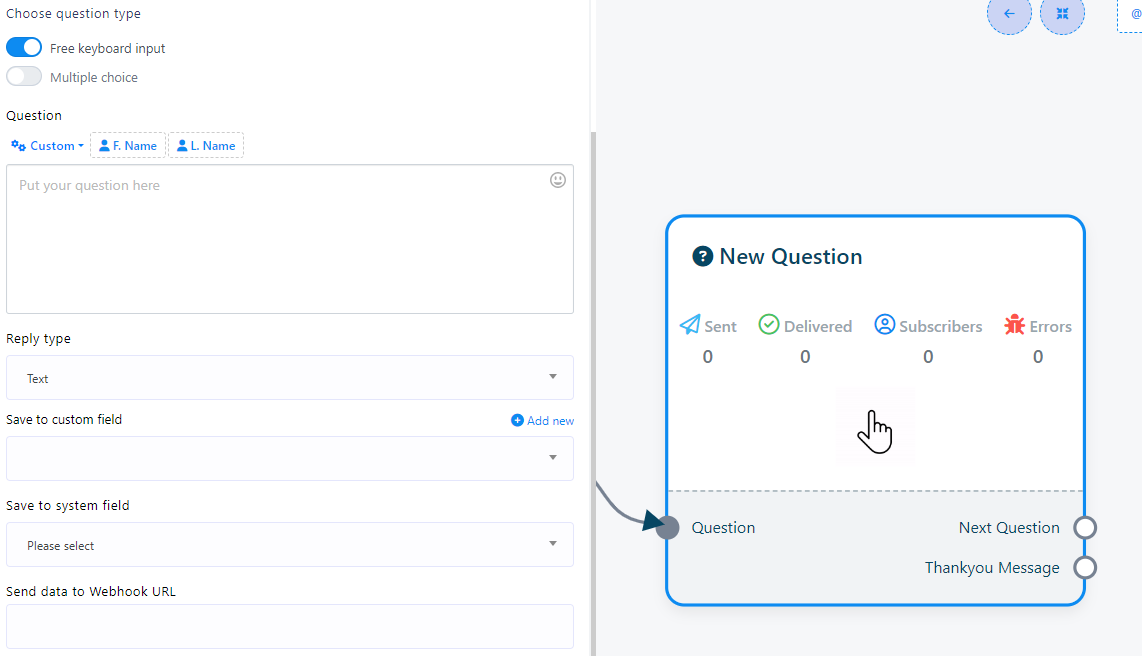
- سيؤدي اختيار "الإدخال المجاني للوحة المفاتيح" إلى تقديم خيارات متعددة:
- حقل السؤال: هذا هو المكان الذي يمكنك فيه إدخال سؤالك
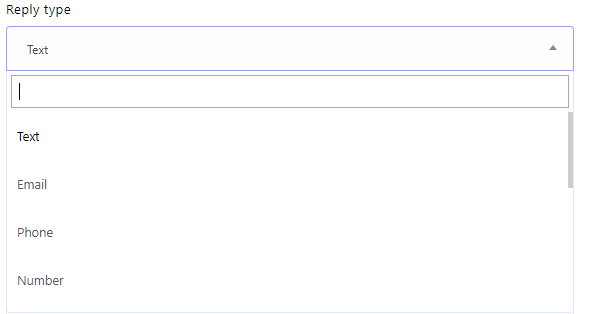
- نوع الرد: استخدم هذا الحقل لتحديد نوع الإجابة التي تتوقعها وتنوي تخزينها في قاعدة بياناتك.
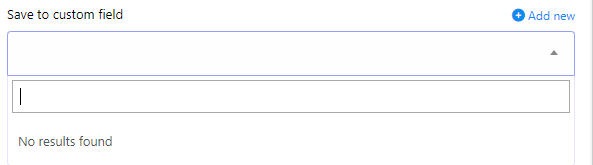
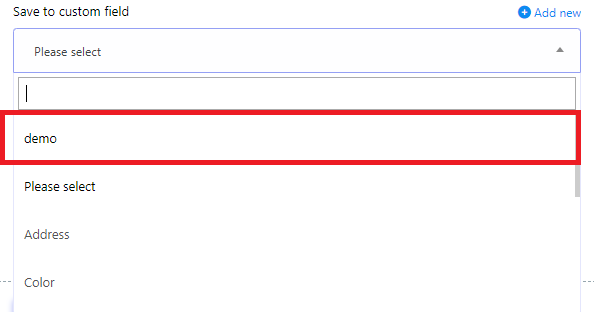
- حفظ في حقل مخصص: يمكنك تخزين بيانات الإجابة في جدول بيانات محدد تقوم بتحديده. إذا كنت تريد حقلاً مخصصًا جديدًا، فيمكنك إنشاء حقل بالنقر فوق الزر "إضافة جديد".
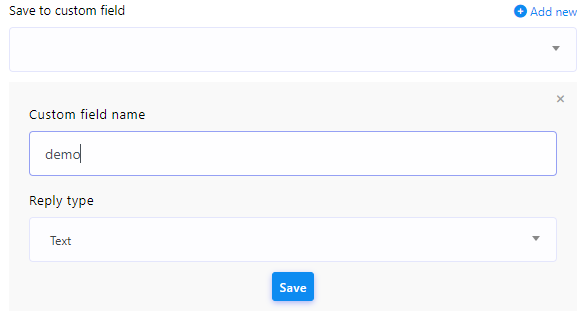
- إضافة جديد: لإنشاء حقل مخصص جديد، انقر فوق "إضافة جديد". سيُطلب منك تقديم اسم في الحقل "اسم الحقل المخصص"، ثم قم بتعيين "نوع الرد"، ثم انقر فوق "حفظ". سيؤدي هذا إلى إنشاء حقل مخصص جديد.
- Use Added new Custom field: Once you've created a new custom field, you can select it from the `Save to Custom Field` pop-up menu.
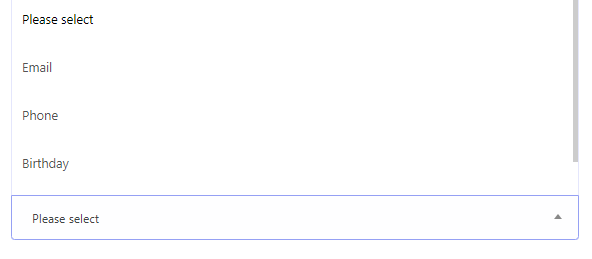
- حقل الحفظ في النظام: يوجد في النظام جداول بيانات موجودة مسبقًا يمكنك الاستفادة منها دون إنشاء جداول جديدة. ما عليك سوى النقر على القائمة المنبثقة "حفظ في حقل النظام" واختيار جدول البيانات الذي ترغب في استخدامه.
- إرسال البيانات إلى عنوان رابط الخاص بخطاف الويب: لإرسال بيانات الروبوت إلى عنوان رابط محدد، أضف رابط خطاف الويب الخاص بك. تعمل هذه الميزة على تبسيط عملية تخزين البيانات من خلال تكامل خطاف الويب
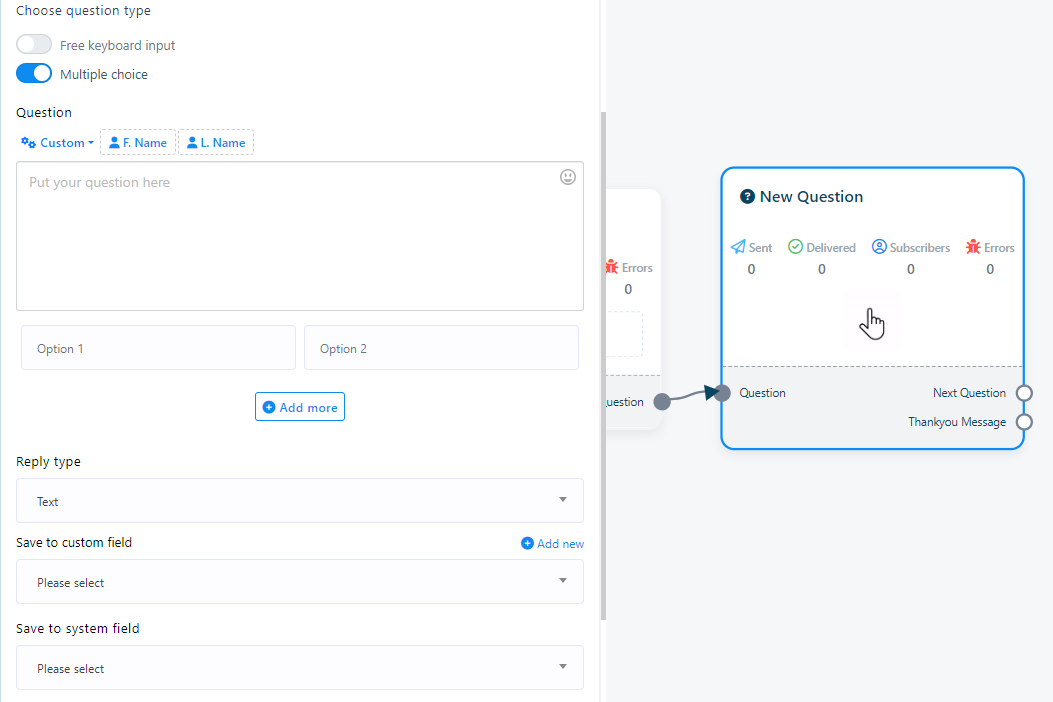
- اختر "الاختيار المتعدد"، وستصبح مجموعة جديدة من الحقول متاحة للتكوين:
- حقل السؤال: استخدم هذا الحقل لصياغة السؤال الذي تريد طرحه على المستخدم.
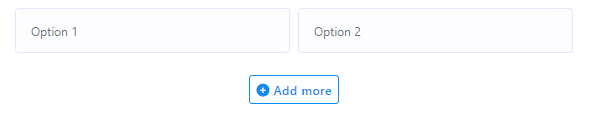
- الخيار: في هذا القسم، يمكنك تقديم إجابات محددة مسبقًا. يمكن للمستخدمين تحديد أحد هذه الخيارات المحددة مسبقًا. لتضمين خيارات متعددة، ما عليك سوى النقر على "إضافة المزيد".
- نوع الرد: استخدم هذا الحقل لتحديد نوع الإجابة التي تتوقعها وتنوي تخزينها في قاعدة بياناتك.
- حفظ في حقل مخصص: لديك خيار تخزين بيانات الإجابة في جدول بيانات محدد تحدده. إذا كنت بحاجة إلى حقل مخصص جديد، فيمكن إنشاؤه بالنقر فوق الزر "إضافة جديد".
- Add New: This feature allows you to establish a fresh custom field. By selecting `Add New`, you'll be prompted to enter a name in the `Custom Field Name` field, set the `Reply Type`, and then click `Save` to generate a new custom field.
- استخدام حقل مخصص جديد مضاف: بعد إنشاء حقل مخصص جديد، يمكنك اختياره من القائمة المنبثقة `حفظ إلى حقل مخصص`.
- حقل الحفظ في النظام: داخل النظام، تتوفر جداول البيانات المحددة مسبقًا للاستخدام، مما يلغي الحاجة إلى إنشاء جداول جديدة. ما عليك سوى الوصول إلى القائمة المنبثقة "حفظ في حقل النظام" وتحديد جدول البيانات الذي تريد استخدامه.
- إرسال البيانات إلى عنوان رابط الخاص بخطاف الويب: لإرسال بيانات الروبوت إلى عنوان رابط محدد، أدخل رابط خطاف الويب الخاص بك. تعمل هذه الميزة على تبسيط تخزين البيانات من خلال تكامل الخطاف عبر الويب.
Free Keyboard Input: In this button user can answer the question by using open keyboard.
الاختيار من متعدد: في هذا الزر يحصل المستخدم على إجابات مكتوبة مسبقًا. فقط يحتاج عميلك إلى تحديد الإجابات المحددة مسبقًا.
فيما يلي تفاصيل تكوين مكون "السؤال الجديد":

Multiple choice