Telegram Bot Configuration
لتكوين الإعدادات، اتبع الخطوات التالية:
ابدأ بالانتقال إلى صفحة مدير بوت من لوحة المعلومات. انقر على خيار "التكوين".

التكوين العام
الدردشة مع البريد الإلكتروني البشري: في حقل "الدردشة مع البريد الإلكتروني البشري"، يجب عليك تقديم عنوان بريد إلكتروني. عندما ينقر المشترك على زر "الدردشة مع الإنسان"، سيتم إرسال بريد إلكتروني تلقائي إلى عنوان البريد الإلكتروني الذي حددته. هذا يعني أنك ستتلقى إشعارات عبر عنوان البريد الإلكتروني المقدم عندما يريد المشترك بدء محادثة مع وكيل بشري.
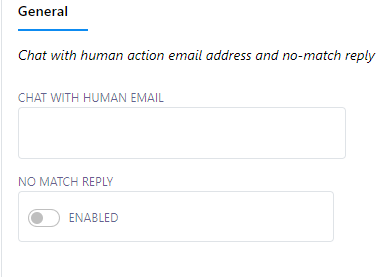
لا يوجد رد مطابق: في حقل "لا يوجد رد مطابق"، ستجد زر اختيار. يمكن للمستخدمين اختيار تمكين أو تعطيل زر الاختيار هذا. عند تمكين زر الاختيار، سيتم إرسال قالب "لا يوجد رد مطابق" إذا لم تتطابق أي كلمات رئيسية مع إدخال المستخدم. وعلى العكس من ذلك، عند تعطيل زر الاختيار، لن يتم إنشاء أي استجابة عندما لا يكون هناك تطابق لإدخال المستخدم.
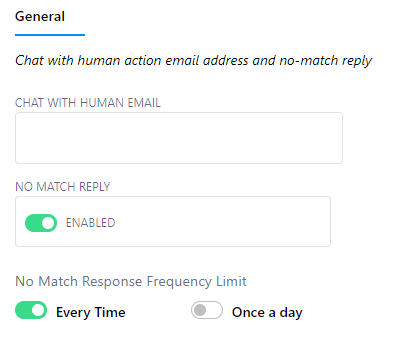
إن حد تكرار الرد بعدم التطابق لحساب الروبوت هو الحد الأقصى لعدد المرات التي يمكن أن يستجيب فيها برنامج الدردشة الآلي برد "لا يوجد قالب مطابق". في هذه الحالة، إذا كان زر التبديل "في كل مرة" قيد التشغيل، فسيرسل برنامج الدردشة الآلي "قالب لا يوجد تطابق" في كل مرة لا يتمكن فيها من تحديد الاستجابة المناسبة. وفي الحالة الأخرى، إذا تم تحديد زر التبديل "مرة واحدة يوميًا"، فسيرسل برنامج الدردشة الآلي "قالب لا يوجد تطابق" مرة واحدة فقط يوميًا إذا لم يتمكن من مطابقة أي ردود روبوت.
تكوين الرد التلقائي
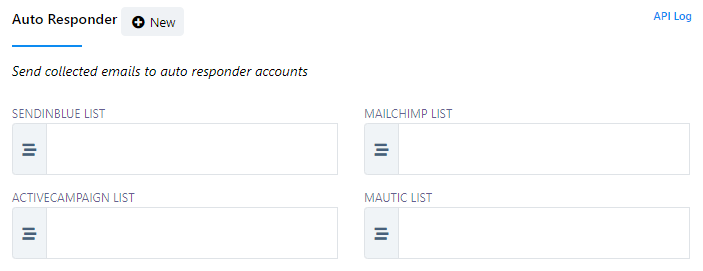
ضمن قسم الرد الآلي ستجد عدة حقول منها:
- ميلشيمب قائمة
- قائمة سندينبلو
- قائمة الحملات النشطة
- قائمة موتيك
- أسيل قائمة
لتكوين هذه الحقول، اتبع الخطوات التالية:
في قسم "التكامل"، إذا قمت بالفعل بإنشاء ملفات تعريف للمجيب الآلي لموفرين مختلفين، فيمكنك اختيار حساب المجيب الآلي المناسب.
بمجرد تحديد حساب الرد التلقائي، سيتم تضمين أي عناوين بريد إلكتروني تم جمعها من خلال الروبوت تلقائيًا في الحساب المقابل.
ستجد ضمن هذا القسم حقولًا متنوعة لتكوين قوائم محددة، بما في ذلك "قائمة Mailchimp"، و"قائمة Sendinblue"، و"قائمة Activecampaign"، و"Mautic List"، و"Acelle List". تسمح لك هذه الحقول بتحديد المكان الذي يجب تخزين عناوين البريد الإلكتروني المجمعة فيه بناءً على خدمة الرد الآلي التي اخترتها.
تكوين تكامل المستجيب التلقائي
عندما يتفاعل المستخدمون مع الروبوت ويقدمون عناوين بريدهم الإلكتروني، ليست هناك حاجة لعمليات النقل اليدوية أو التصدير. سيتم دمج عناوين البريد الإلكتروني المجمعة بسلاسة في خدمة الرد التلقائي المحددة التي قمت بتكوينها.
لإعداد تكامل المستجيب التلقائي، اتبع الخطوات التالية:
املأ الحقول اللازمة بالمعلومات ذات الصلة. يتضمن هذا عادةً تحديد القوائم أو الحسابات المحددة ضمن منصات التسويق عبر البريد الإلكتروني أو الرد الآلي التي اخترتها والتي ترغب في الاتصال بها.
إذا لم تقم بإنشاء ملف تعريف الرد التلقائي في قسم التكامل:
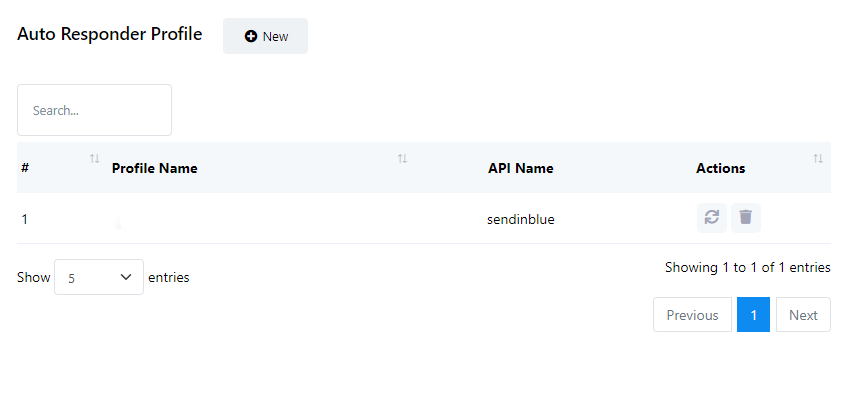
- انقر فوق الزر "جديد" الموجود بجوار "المستجيب التلقائي".
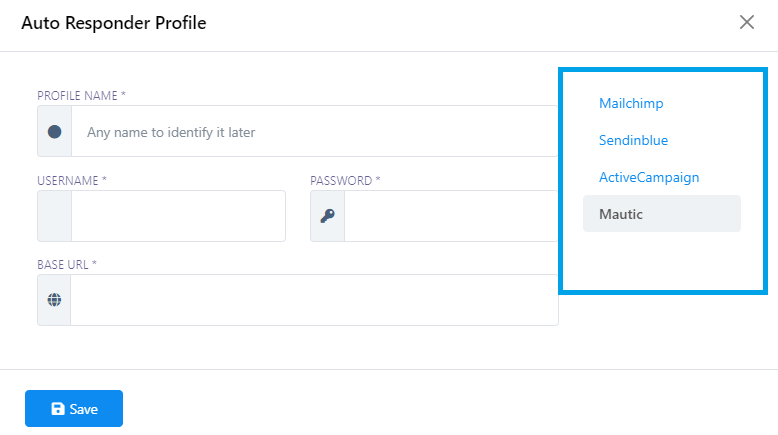
- بعد ذلك، انقر فوق الزر "جديد" بجوار "ملف تعريف المستجيب التلقائي".
- حدد خدمة الرد الآلي التي تريد استخدامها.
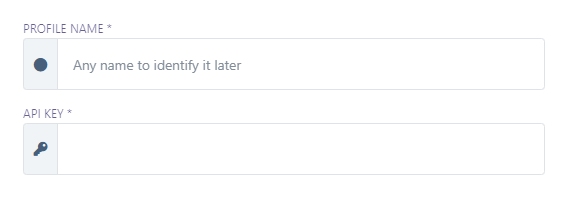
- أكمل حقول الإدخال المطلوبة.
- انقر فوق "حفظ" لإنشاء ملف تعريف المستخدم الخاص بك.


تكامل البريد الإلكتروني
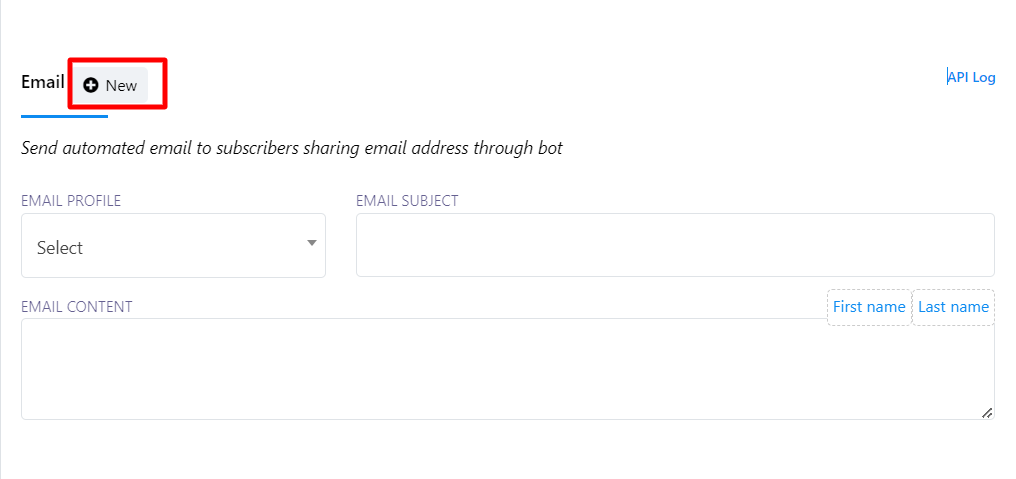
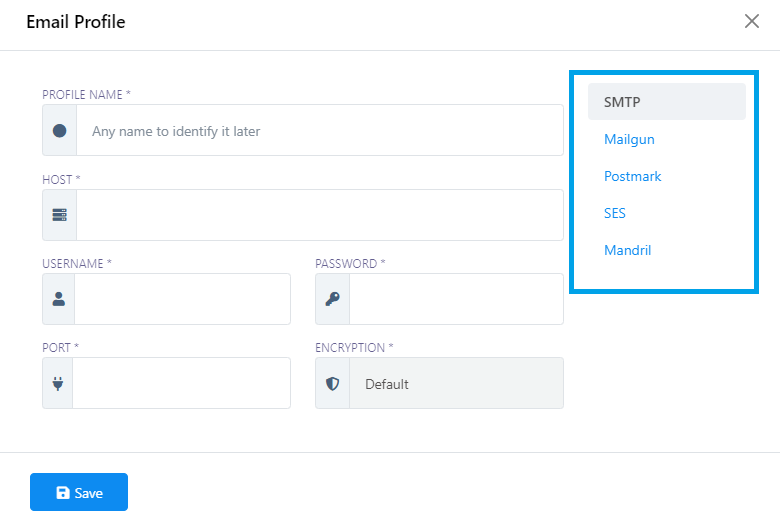
في قسم تكامل البريد الإلكتروني، لديك خيار تكوين مرسل البريد الإلكتروني الافتراضي. سيقوم مرسل البريد الإلكتروني الافتراضي هذا بإرسال رسائل البريد الإلكتروني تلقائيًا إلى العناوين التي تم جمعها من خلال تفاعلات الروبوت. لإعداد هذا، تحتاج إلى اختيار ملف تعريف البريد الإلكتروني الذي تم إنشاؤه مسبقًا في قسم التكامل. يمكن أن تكون ملفات تعريف البريد الإلكتروني هذه عبارة عن موفري إرسال بريد إلكتروني مختلفين مثل SMTP وMailgun وPostmark وSES وMandrill.
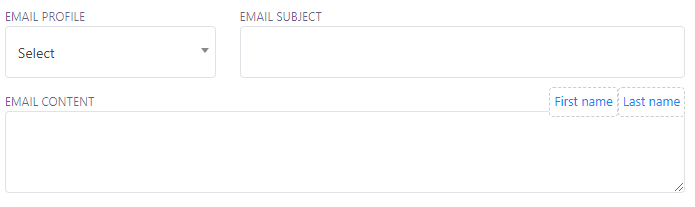
بمجرد اختيار ملف تعريف البريد الإلكتروني، يمكنك المتابعة لإنشاء بريد إلكتروني عن طريق تحديد موضوع البريد الإلكتروني ومحتوى البريد الإلكتروني. اتبع الخطوات التالية:
- قم بالتمرير لأسفل لتحديد موقع قسم "تكامل البريد الإلكتروني" داخل التكوين.
- في هذا القسم، ستجد قائمة منسدلة لملف تعريف البريد الإلكتروني. انقر عليه لتحديد ملف تعريف موجود من الخيارات المتاحة. [قائمة ملف تعريف البريد الإلكتروني].
- املأ حقلي إدخال موضوع البريد الإلكتروني ومحتوى البريد الإلكتروني بتفاصيل البريد الإلكتروني المطلوبة.
إنشاء ملف تعريف بريد إلكتروني جديد (إذا لم يتم إنشاؤه بعد):
إذا لم تقم بإنشاء ملف تعريف بريد إلكتروني بعد، فاتبع الخطوات التالية:
- انقر على الزر "جديد".
- تحديد المرسل: اختر المرسل المطلوب من الخيارات المتوفرة.
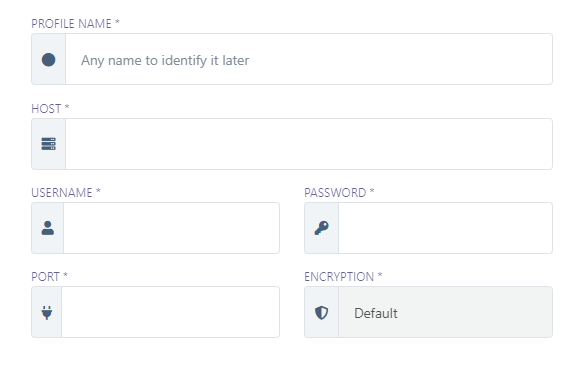
- حقول الإدخال الكاملة: املأ جميع حقول الإدخال المطلوبة بالمعلومات اللازمة.
- حفظ الملف الشخصي: بمجرد ملء التفاصيل، انقر فوق الزر "حفظ" لإنشاء ملف تعريف البريد الإلكتروني الجديد.

باتباع هذه العملية، يمكنك تبسيط وأتمتة اتصالات البريد الإلكتروني الخاصة بك مع عناوين البريد الإلكتروني التي تم جمعها من خلال الروبوت الخاص بك. ما عليك سوى تحديد ملف تعريف البريد الإلكتروني الذي يحدد طريقة إرسال البريد الإلكتروني (على سبيل المثال، SMTP، Mailgun)، ثم صياغة محتوى البريد الإلكتروني الخاص بك عن طريق تحديد الموضوع والرسالة. يلغي هذا الأسلوب الحاجة إلى إدارة البريد الإلكتروني يدويًا، مما يتيح لك الوصول إلى جمهورك بكفاءة.
تكامل الرسائل القصيرة
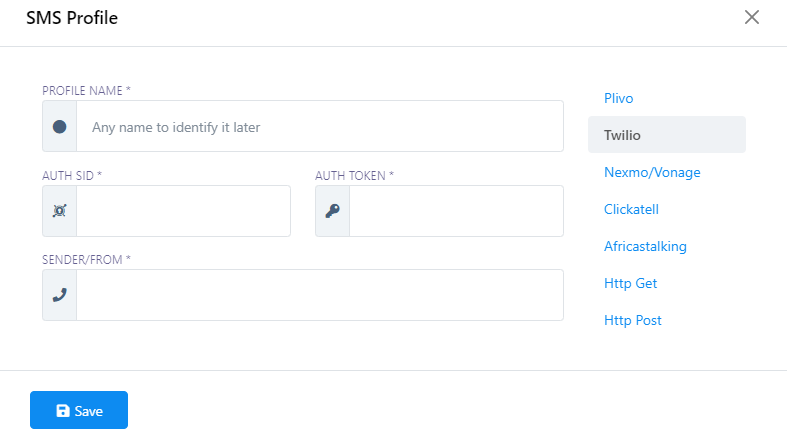
ضمن قسم تكامل الرسائل القصيرة، يتوفر للمستخدمين خيار تكوين رسالة SMS افتراضية. سيتم إرسال هذه الرسالة القصيرة الافتراضية تلقائيًا إلى رقم الهاتف الذي تم جمعه من خلال التفاعلات مع الروبوت. لإعداد تكامل الرسائل القصيرة، يحتاج المستخدمون إلى تحديد ملف تعريف الرسائل القصيرة الذي قاموا بإنشائه مسبقًا في قسم التكامل. يمكن ربط ملفات تعريف الرسائل النصية القصيرة هذه بموفري خدمة إرسال الرسائل النصية القصيرة، بما في ذلك Plivo وTwilio وNexmo/Vonage وClickatell وAfricastalking.
إعداد تكامل الرسائل القصيرة:
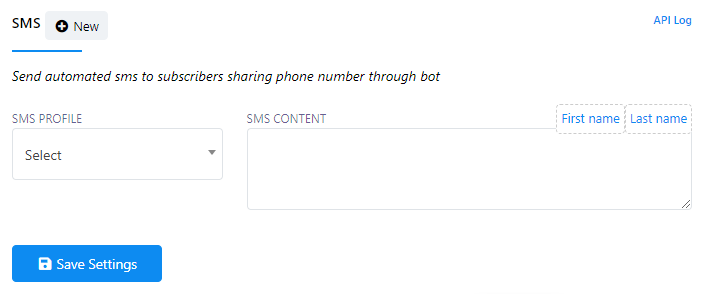
- ابدأ بتحديد ملف تعريف رسالة قصيرة موجود من القائمة المنسدلة.
- قم بتأليف محتوى رسالتك النصية القصيرة. لاحظ أنه يمكنك أيضًا استخدام الاسم الأول واسم العائلة للمشترك من حقل محتوى الرسائل القصيرة في رسالتك.
- احفظ التكوين الخاص بك لإرسال رسائل آلية.
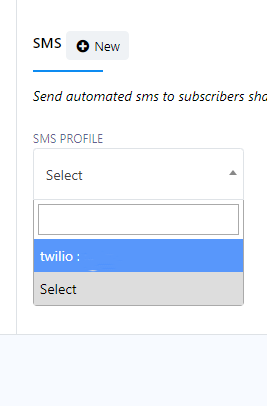
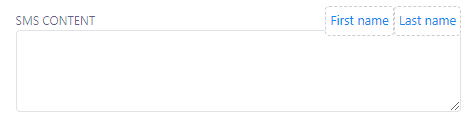
إنشاء ملف تعريف رسالة قصيرة جديد (إذا لم يتم إنشاؤه بعد):
لإنشاء ملف تعريف SMS جديد، اتبع الخطوات التالية:
- انقر فوق الزر "جديد" بجوار قسم الرسائل القصيرة. سينقلك هذا إلى تكامل الرسائل القصيرة.
- ثم انقر فوق الزر "جديد" بجوار ملف تعريف الرسائل القصيرة.
- اختر مرسل الرسائل القصيرة.
- املأ جميع حقول الإدخال المطلوبة بالمعلومات اللازمة.
- احفظ إعداداتك، وسيتم إنشاء ملف تعريف الرسائل القصيرة الجديد الخاص بك.
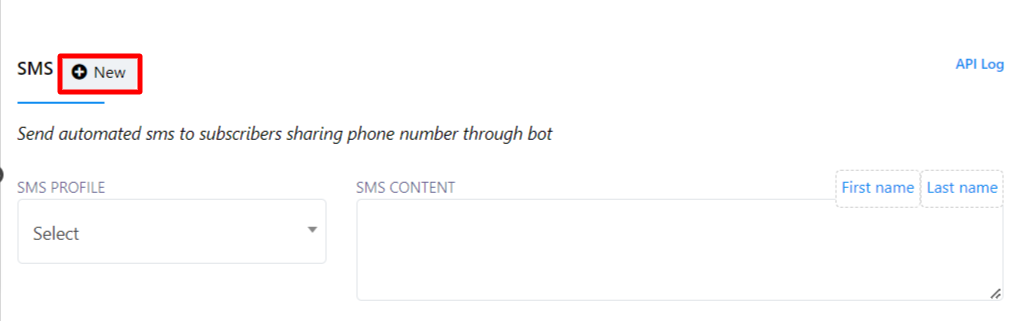
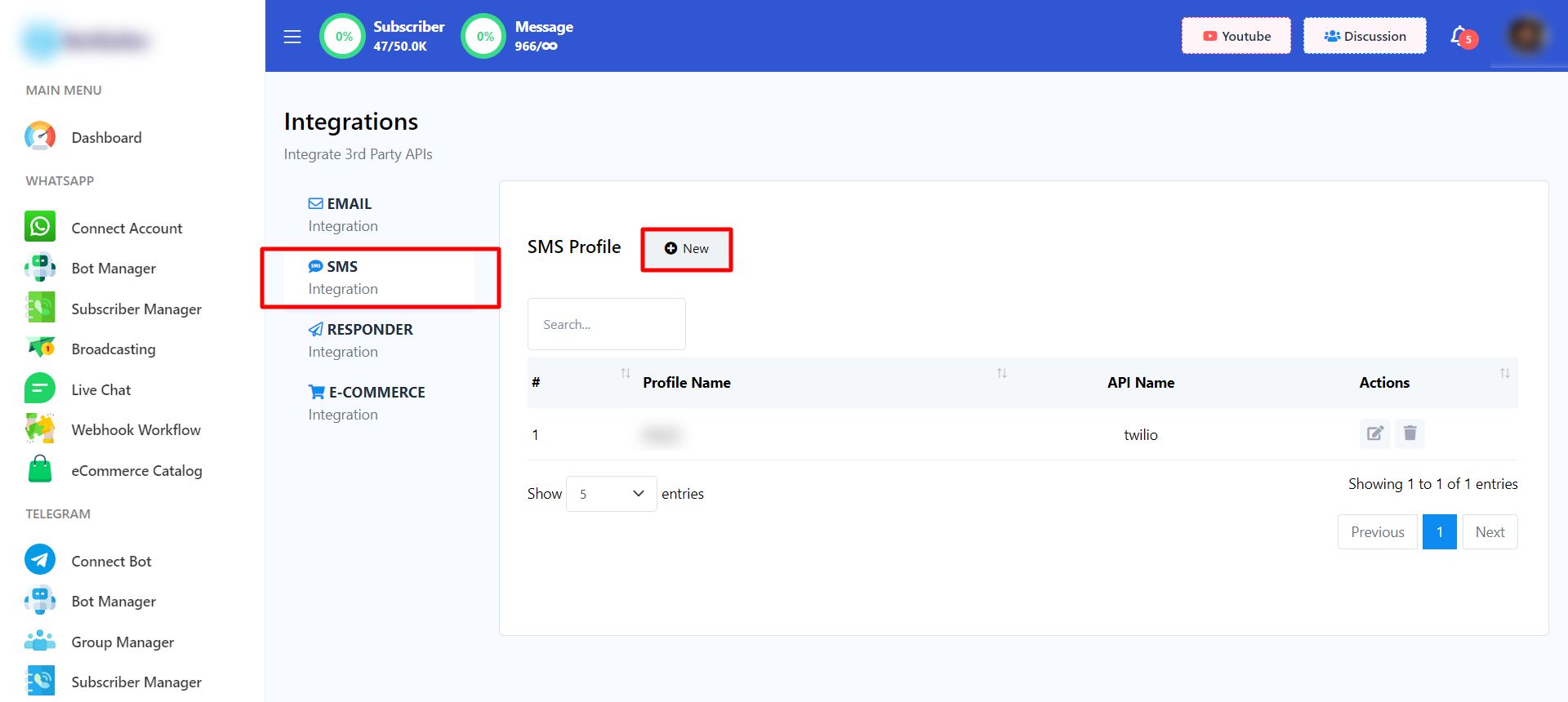
خيارات اضافية:
زر الخيارات: يقع في الجزء العلوي الأيمن من النموذج، ويوفر زر "الخيارات" إمكانية الوصول إلى الإعدادات والخيارات المتقدمة.
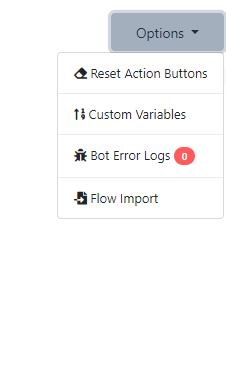
زر إعادة تعيين الإجراء: يمكنك استخدام زر "إعادة تعيين الإجراء" لحذف أو إعادة تعيين جميع أزرار الإجراءات التي تم تكوينها.
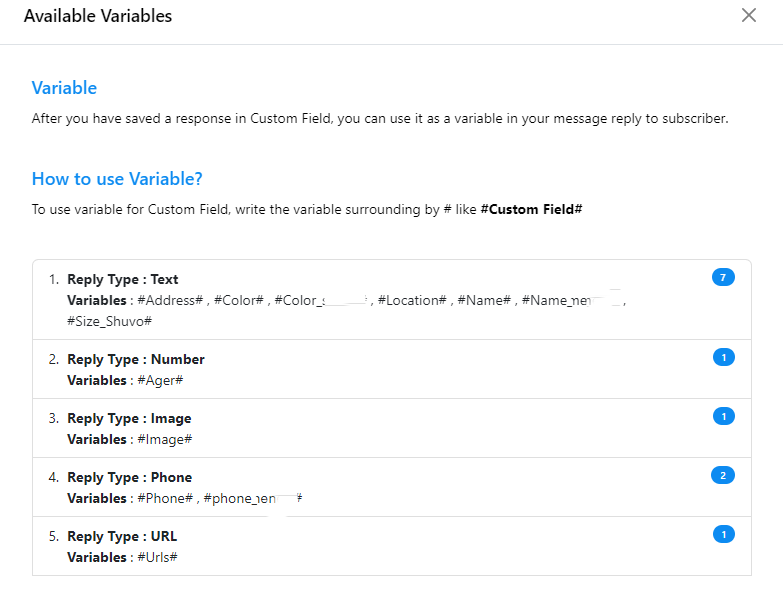
المتغيرات المخصصة: ضمن قائمة "الخيارات"، ستجد إرشادات حول كيفية استخدام المتغيرات المخصصة وقائمة بالمتغيرات المخصصة المتاحة لراحتك.
سجل أخطاء الروبوت:
كما يمكن للمستخدم رؤية سجلات خطأ الروبوت من زر الخيار.
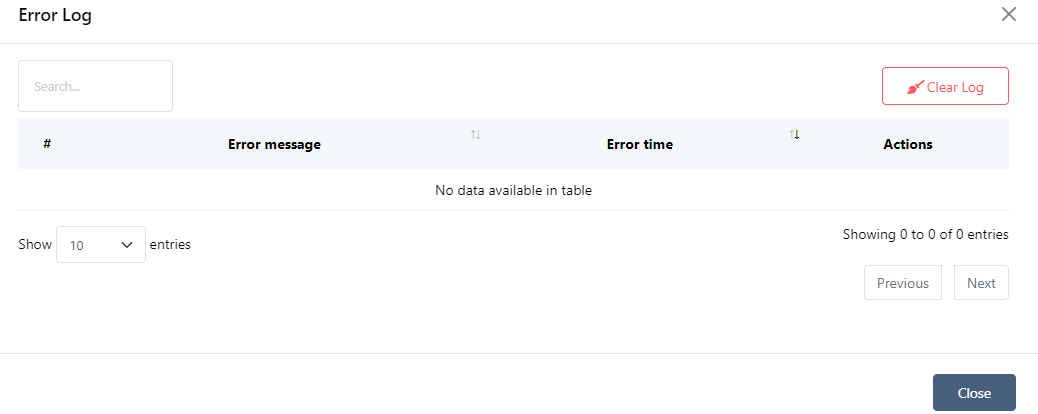
يمكنك الوصول إلى سجلات أخطاء الروبوت من خلال زر "الخيارات". لمسح كافة سجلات الأخطاء، ما عليك سوى النقر فوق الزر "مسح السجل".
تصدير التدفق: تصدير التدفق هو عملية تتضمن إنشاء تدفق روبوت باستخدام منشئ التدفق وحفظه بتنسيق `.txt`. يتيح ذلك سهولة مشاركة وتخزين بنية تدفق الروبوت بتنسيق نصي.
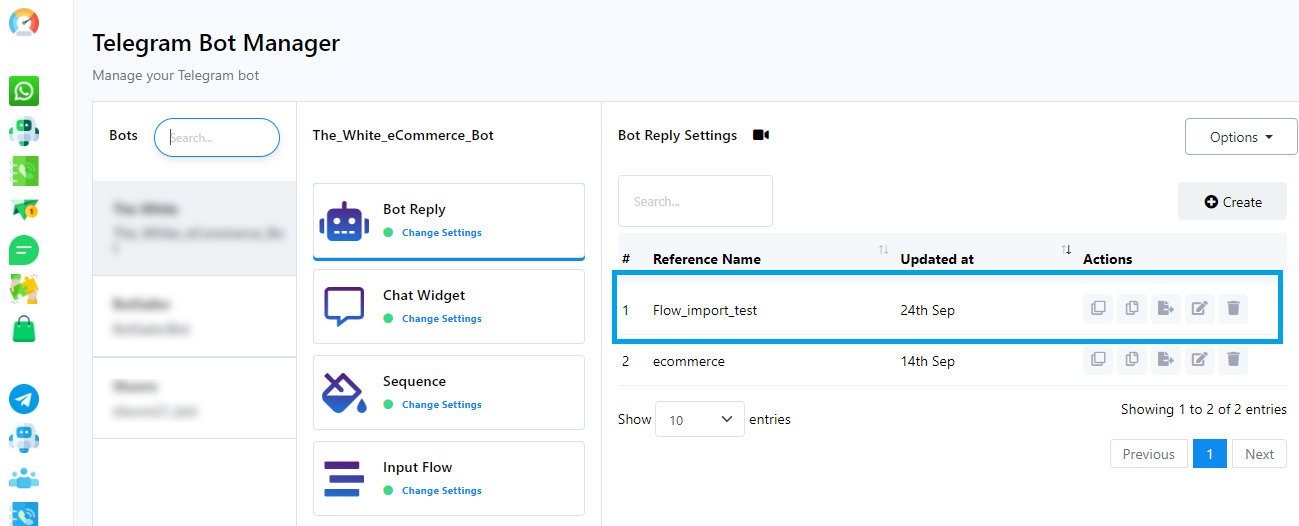
لتصدير التدفق، اتبع الخطوات التالية داخل مدير بوت تيليجرامr:
- ابدأ بإنشاء تدفق روبوت باستخدام أداة إنشاء التدفق.
- احفظ تدفق الروبوت وارجع إلى مدير بوت تيليجرام.
- في قسم إجراءات روبوت المستخدم، حدد الخيار الثالث للتصدير. بعد اختيار خيار التصدير، سيتم حفظ الروبوت الخاص بك بتنسيق .txt.
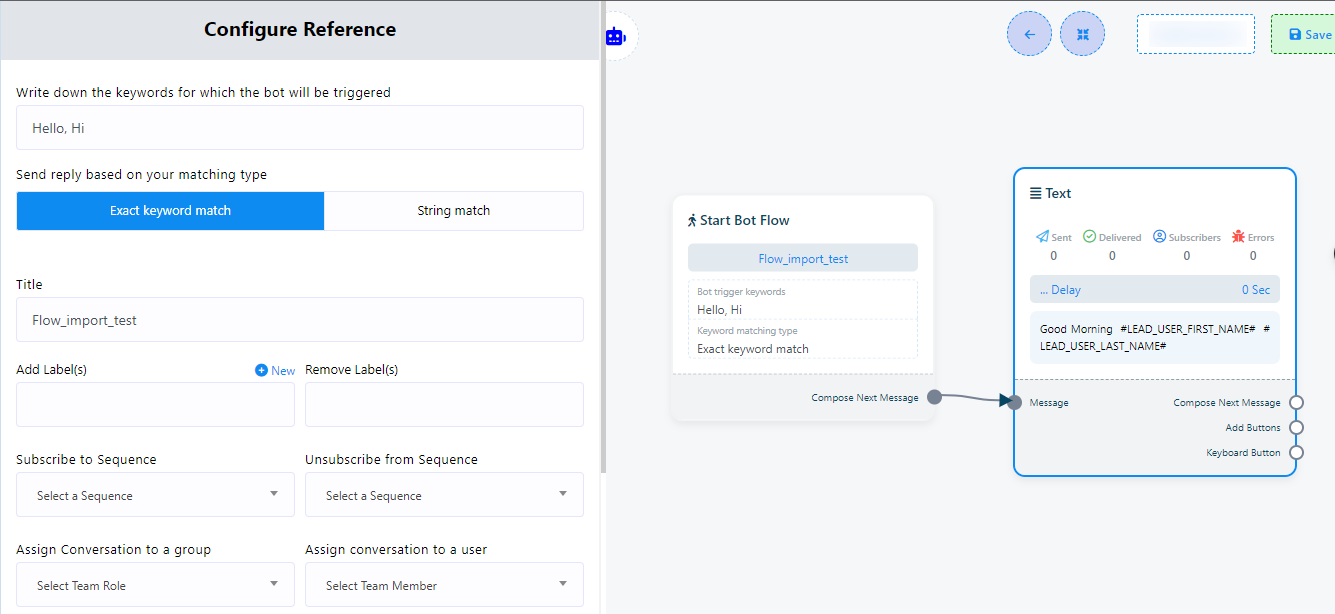
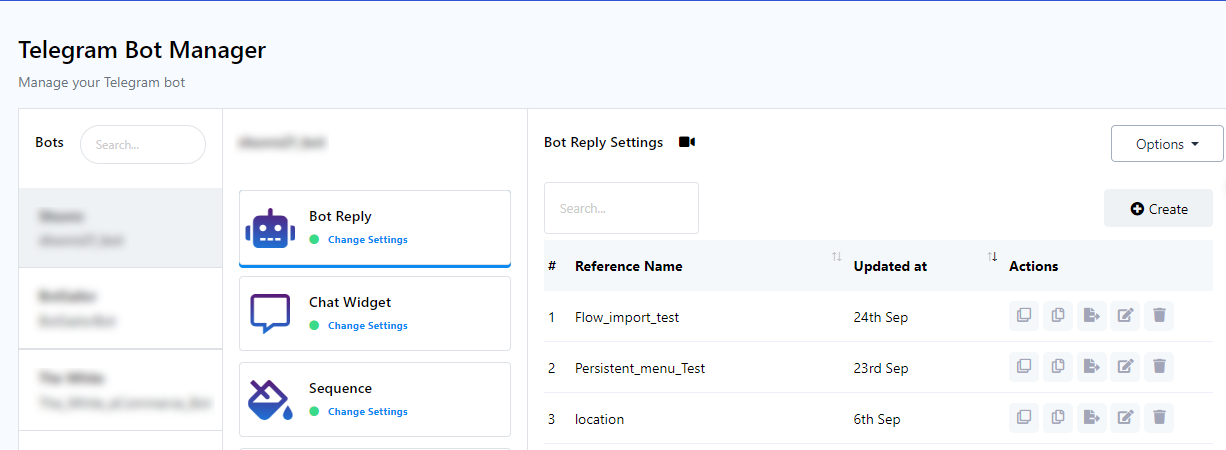

بعد تحديد خيار التصدير، سيتم حفظ روبوت المستخدم بتنسيق txt.
استيراد التدفق: استيراد التدفق، هو العملية النظيرة لتصدير التدفق. يتضمن ذلك أخذ تدفق روبوت محفوظ مسبقًا أو تم إنشاؤه خارجيًا، غالبًا في ملف ".txt" واستيراده إلى أداة إنشاء تدفق الروبوتات. يتيح ذلك للمستخدمين دمج تدفقات المحادثة المحددة مسبقًا وهياكل الروبوتات في مشاريعهم بسرعة دون الحاجة إلى إعادة إنشائها يدويًا. يعمل Flow Import على تبسيط إعداد وتكوين روبوتات الدردشة من خلال دمج تدفقات الروبوت الموجودة مسبقًا.
لاستيراد التدفق، اتبع الخطوات التالية داخل مدير بوت تيليجرام:
- ابدأ بتحديد الروبوت الذي تريد استيراد روبوت المستخدم الخاص بك إليه.
- انتقل إلى قسم التكوين وانقر على "استيراد التدفق" من القائمة المنسدلة "خيارات".
- قم بتحميل ملف bot.txt باستخدام شريط التحميل المتوفر.
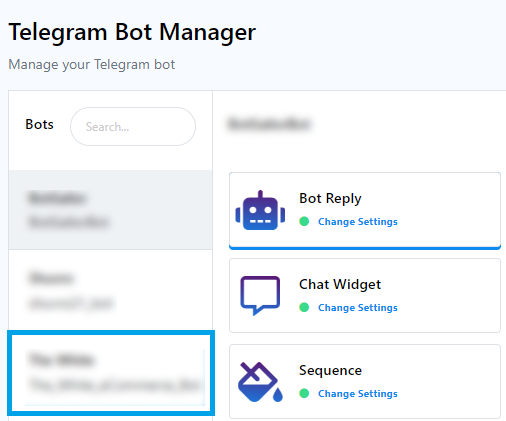
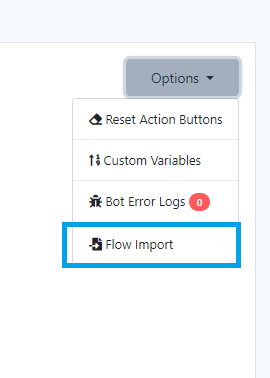
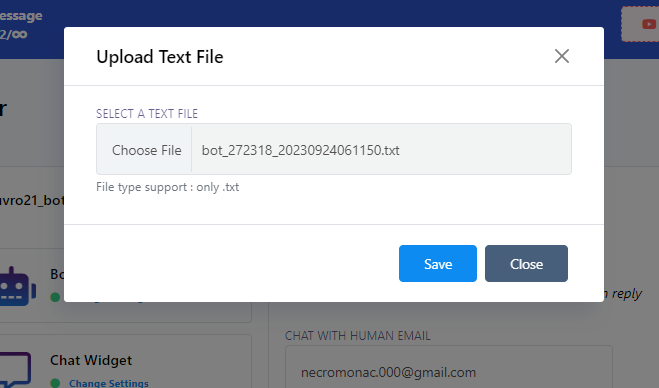
بعد الاستيراد، تحقق من قسم رد الروبوت الخاص بالروبوت المحدد داخل مدير بوت تيليجرام. سيتم تحديث قائمة الروبوتات الخاصة بالمستخدم وفقًا لذلك.