مدير مجموعة تليغرام
مدير مجموعة تلقرام هي أداة أو خدمة متعددة الاستخدامات تم تصميمها بدقة لتمكين المستخدمين من الإدارة الفعالة والإشراف على مجموعات تلقرام الخاصة بهم. إنه يتميز بمجموعة من ميزات الأتمتة والتحكم التي تعمل على تبسيط مسؤوليات إدارة المجموعة دون عناء، بغض النظر عن حجم المجموعة أو مستويات نشاطها. يتكامل هذا المدير الماهر بسلاسة مع تلقرام، ويخدم العديد من الأغراض:
الإشراف الآلي: أتمتة واجبات الإشراف بسهولة داخل مجموعة تلقرام، بما في ذلك تصفية المحتوى وإدارة أذونات الأعضاء وإنفاذ القواعد.
الإعلانات والتنبيهات: تمكين مسؤولي المجموعة من إرسال الإعلانات والإشعارات المهمة بسهولة إلى جميع أعضاء المجموعة، مما يضمن وصول المعلومات الحيوية للجميع.
إدارة الأعضاء: تبسيط إدارة أعضاء المجموعة للمسؤولين، بما في ذلك الإضافة السلسة للأعضاء الجدد، والتعامل الفعال مع طلبات العضوية، والمراقبة الدقيقة لأنشطة الأعضاء.
الأوامر المخصصة: تمكين المستخدمين من صياغة أوامر مخصصة ببراعة لبدء إجراءات محددة داخل المجموعة، وتعزيز المشاركة والتفاعل بين المشاركين.
التحليلات: في بعض الحالات، قد تقدم أداة إدارة المجموعة هذه تحليلات ورؤى شاملة لأنشطة المجموعة، مما يسهل على المسؤولين فهم الديناميكيات داخل المجموعة.
Scheduled Posts: Facilitating users in scheduling messages or posts to be dispatched at precise times, facilitating content management and strategic engagement planning.
The central objective of a Telegram Group Manager is to streamline group administration, alleviate the burdens on administrators and moderators, and elevate the overall group experience, all while ensuring order and control are maintained.
نشاط جماعي
يعد نشاط المجموعة ميزة قيمة تمكنك من مراقبة مستويات المشاركة وتفاعلات الأعضاء داخل مجموعة تلقرام الخاصة بك. فهو يقدم رؤى حول مقاييس مختلفة، ويلتقط نظرة شاملة لديناميكيات مجموعتك.
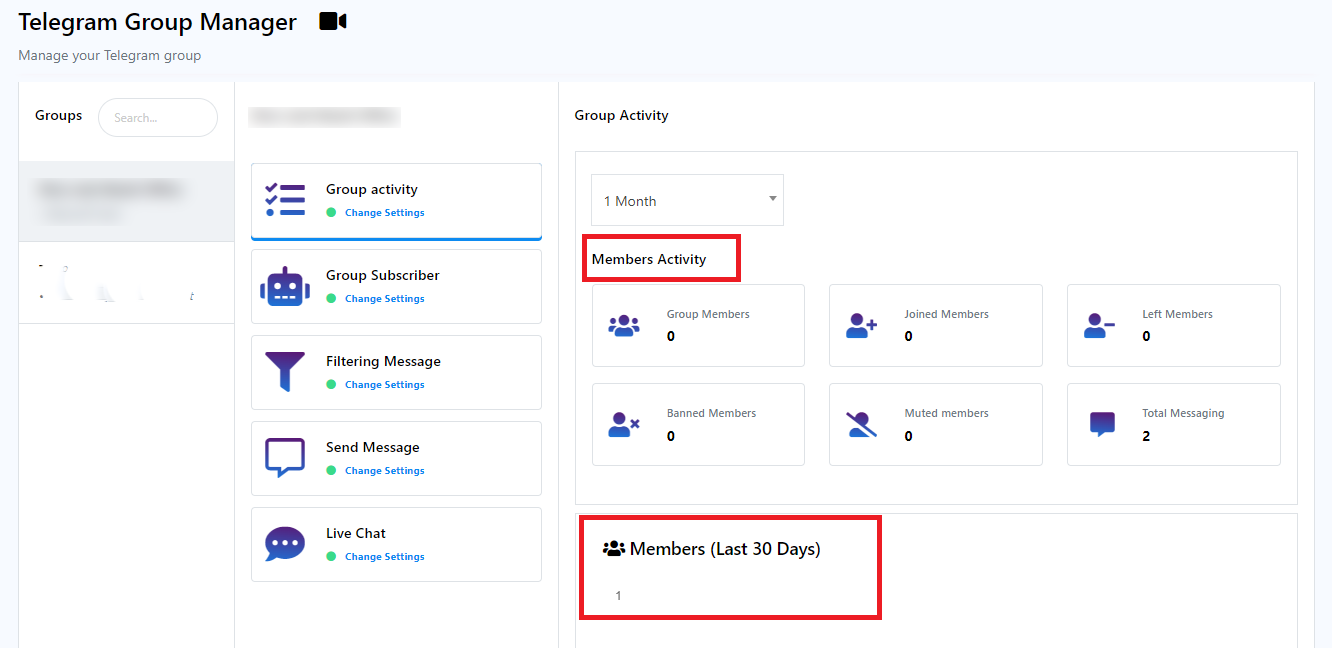
ينقسم نشاط المجموعة إلى قسمين رئيسيين:
توجد قائمة منسدلة تتيح لك تحديد إطار زمني محدد، إما أيام أو أشهر، لعرض نشاط المجموعة خلال تلك الفترة.
- نشاط الأعضاء: ينقسم نشاط الأعضاء إلى ستة عناصر، كل منها يعرض بالتفصيل الجوانب المختلفة لمشاركة الأعضاء داخل المجموعة:
- أعضاء المجموعة: يشير هذا إلى العدد الإجمالي للأعضاء في المجموعة.
- الأعضاء المنضمون: يتتبع عدد الأعضاء الذين انضموا مؤخرًا إلى المجموعة.
- الأعضاء الأيسر: يسجل هذا عدد الأعضاء الذين خرجوا من المجموعة.
- الأعضاء المحظورون: يعكس عدد الأعضاء الذين تم حظرهم من المجموعة.
- الأعضاء الذين تم كتم صوتهم: يشير إلى عدد الأعضاء الذين تم كتم صوتهم حاليًا داخل المجموعة.
- إجمالي الرسائل: يقدم رؤى حول إجمالي عدد الرسائل المرسلة بشكل جماعي من قبل جميع أعضاء المجموعة.
- الأعضاء (آخر 30 يومًا): يقدم هذا القسم تمثيلاً رسوميًا لنمو الأعضاء خلال آخر 30 يومًا، ويعرض عدد الأعضاء الذين انضموا وعدد الأعضاء الذين غادروا خلال هذه الفترة.
مشترك المجموعة
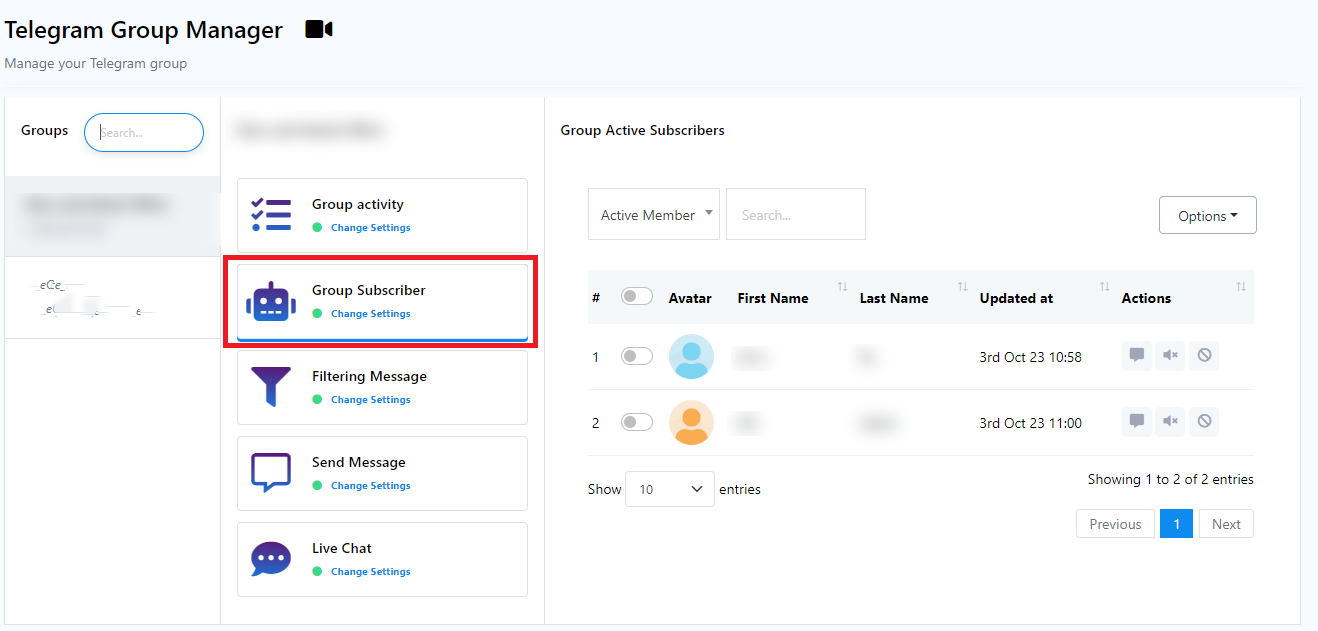
المشتركون النشطون في المجموعة: ضمن قسم المشتركين النشطين في المجموعة، ستجد قائمة شاملة تحتوي على تفاصيل جميع الأعضاء المشاركين بنشاط في المجموعة. توفر هذه القائمة رؤى قيمة حول عضوية مجموعتك.
هناك 3 حقول أعلى قائمة المشتركين مباشرة
- اختيار المشتركين: يحتوي الحقل الأول على قائمة منسدلة، مما يسمح لك بتحديد النوع المطلوب للقائمة التي ترغب في عرضها. يساعدك هذا على التركيز على أنواع معينة من تحليل الأعضاء.
- البحث عن الأعضاء: يعمل الحقل الثاني كأداة بحث، مما يتيح لك تحديد موقع عضو معين بسهولة داخل القائمة عن طريق إدخال اسمه أو تفاصيل أخرى ذات صلة.
- خيارات الإجراء: يوفر الحقل الأخير خيارات الإجراء الأساسية. هنا، يمكنك العثور على قائمة منبثقة توفر إمكانية تنزيل قائمة الأعضاء بتنسيق ملف .CSV لمزيد من التحليل. بالإضافة إلى ذلك، يمكنك استخدام هذا الحقل لإزالة مشترك أو حذفه من القائمة.
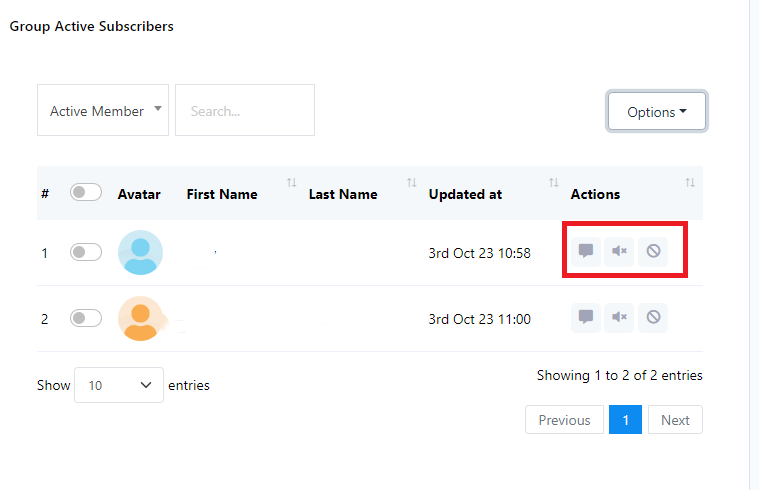
هناك ثلاثة أزرار إجراءات "إجمالي الرسالة" و"كتم صوت المشترك" و"حظر المشترك".
إجمالي الرسائل: يمثل مقياس "إجمالي الرسائل" العدد التراكمي للرسائل المرسلة من قبل مشترك محدد في مجموعة تلغرام. يعد هذا المقياس بمثابة أداة قيمة لمراقبة مستويات مشاركة المشتركين الأفراد داخل مجموعة تلغرام الخاصة بك. فهو يسمح لك بتحديد المستخدمين الأكثر نشاطًا والتعرف عليهم بناءً على مساهماتهم في الرسائل.
كتم صوت المشترك: لمنع أحد المشتركين من إرسال رسائل في المجموعة مؤقتًا، قم بالإجراءات التالية: انقر فوق الزر "كتم صوت المشترك". سيساعد هذا الإجراء في الحفاظ على بيئة جماعية أكثر هدوءًا عن طريق إسكات المشترك لمدة محددة.
حظر المشترك: يمكنك استخدام زر "حظر الاشتراك" لإزالة عضو أو تقييده من مجموعتك. يساعدك هذا على إدارة عضوية مجموعتك والحفاظ على بيئة جماعية إيجابية.
توضح هذه الوثائق كيفية الاستخدام الفعال لميزة المشتركين النشطين في المجموعة للوصول إلى معلومات الأعضاء والبحث عن أفراد محددين وتنفيذ إجراءات مثل تنزيل قوائم الأعضاء وإزالة المشتركين.
رسالة التصفية:
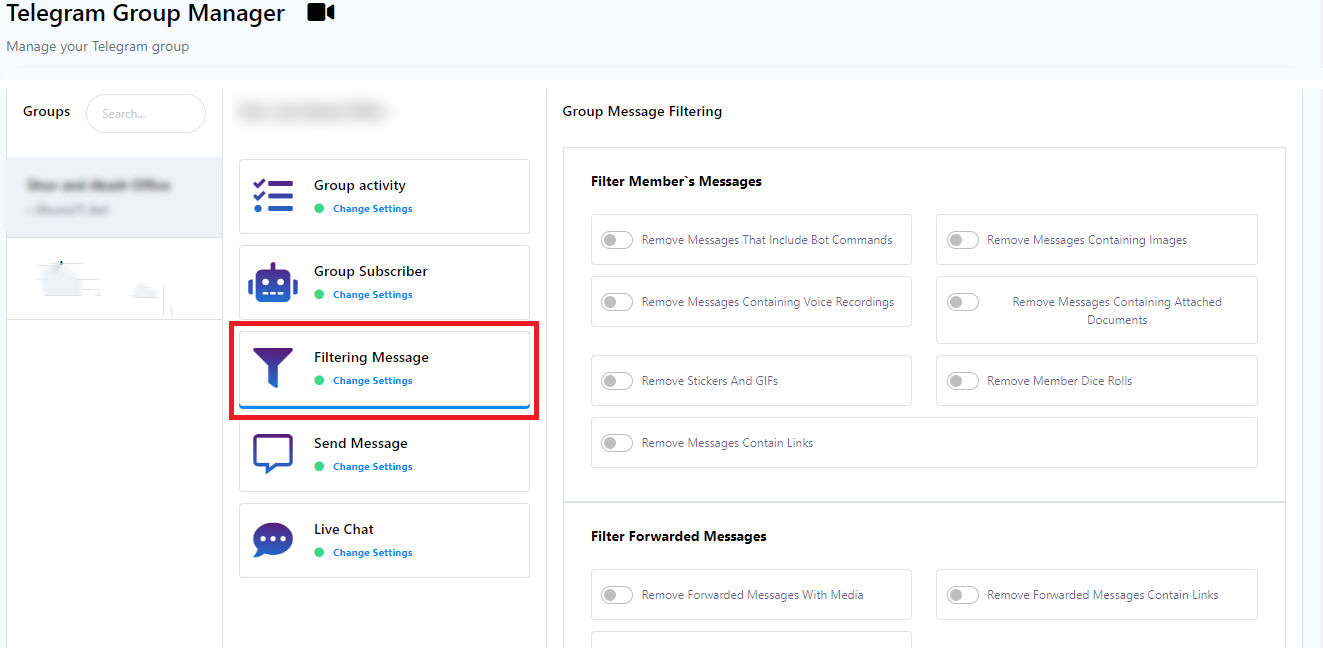
يلعب هذا القسم دورًا محوريًا في إدارة المجموعة، والمساعدة في تنظيم الأعضاء وتسهيل تصفية الرسائل داخل مجموعتك. لديك القدرة على تصفية الرسائل الواردة من أعضاء المجموعة باستخدام خيارات مثل "تصفية رسائل الأعضاء"، "تصفية الرسائل المعاد توجيهها"، "مراقبة الكلمات الرئيسية"، "رسائل المشرف التي تمت تصفيتها"، "رسائل الخدمة"، "قيود الأعضاء الجديدة"، و"حدود رسائل الأعضاء".
تصفية رسائل الأعضاء:
تمكّنك ميزة "تصفية رسائل الأعضاء" من تنظيم المحتوى الذي يشاركه أعضاء المجموعة بكفاءة، مما يسمح ببيئة مناقشة جماعية أكثر نظافة وتركيزًا. توفر هذه الميزة عدة خيارات لتصفية الرسائل:
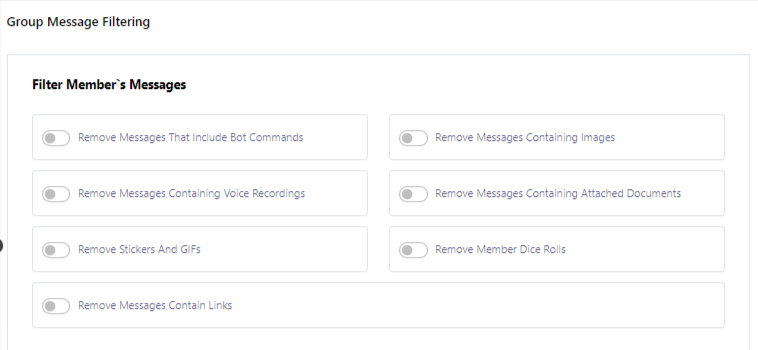
- إزالة الرسائل التي تتضمن أوامر الروبوت: قم تلقائيًا بإزالة الرسائل التي تحتوي على أوامر الروبوت مثل /start أو /help لتقليل البريد العشوائي والمحتوى غير ذي الصلة.
- إزالة الرسائل التي تحتوي على صور: قم بإزالة الرسائل التي تحتوي على مرفقات صور للحفاظ على تركيز مناقشات المجموعة.
- إزالة الرسائل التي تحتوي على تسجيلات صوتية: قم بتصفية الرسائل التي تحتوي على تسجيلات صوتية للحفاظ على المناقشات مستندة إلى النص.
- إزالة الرسائل التي تحتوي على مستندات مرفقة: قم تلقائيًا بإزالة الرسائل التي تحتوي على مستندات مرفقة لتسهيل الاتصال الجماعي.
- إزالة الملصقات وملفات GIF: قم بإزالة الرسائل التي تحتوي على ملصقات وملفات GIF لضمان بقاء المناقشات متمحورة حول النص.
- إزالة لفات نرد الأعضاء: قم بتصفية وإزالة الرسائل التي تحتوي على لفات نرد من أعضاء المجموعة، مما يقلل من المحتوى غير المرغوب فيه والمحتوى غير المرغوب فيه.
- إزالة الرسائل التي تحتوي على روابط: قم تلقائيًا بإزالة الرسائل التي تحتوي على روابط مواقع ويب خارجية لحماية أعضاء المجموعة من الروابط وعمليات الاحتيال التي قد تكون ضارة.
استخدم هذه الخيارات لتخصيص محتوى مجموعتك والحفاظ على بيئة محادثة منتجة وآمنة.
تصفية الرسائل المعاد توجيهها:
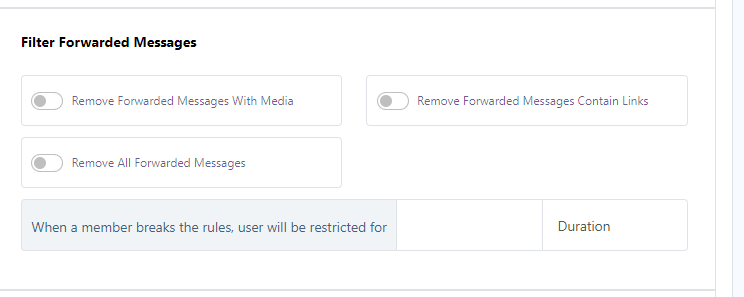
توفر لك ميزة "تصفية الرسائل المعاد توجيهها" إمكانية التحكم في الرسائل المعاد توجيهها وإدارتها داخل مجموعتك. توفر هذه الميزة الخيارات التالية:
- إزالة الرسائل المعاد توجيهها مع الوسائط: يزيل تلقائيًا الرسائل المعاد توجيهها والتي تتضمن محتوى الوسائط.
- إزالة الرسائل المعاد توجيهها والتي تحتوي على روابط: يقوم تلقائيًا بإزالة الرسائل المعاد توجيهها والتي تحتوي على روابط.
- إزالة جميع الرسائل المعاد توجيهها: مسح جميع أنواع الرسائل المعاد توجيهها من الدردشة الجماعية.
بالإضافة إلى ذلك، لديك القدرة على فرض قيود على الأعضاء الذين ينتهكون قواعد المجموعة. عندما ينتهك أحد الأعضاء القواعد، يمكنك اختيار تقييد وصوله لمدة محددة. سيتعامل الروبوت مع هذا الأمر تلقائيًا، مما يضمن التنفيذ السلس لإرشادات المجموعة.
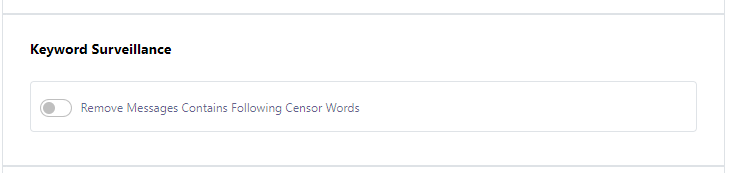
مراقبة الكلمات الرئيسية: تتيح هذه الميزة الإزالة التلقائية للرسائل التي تحتوي على كلمات رئيسية محددة خاضعة للرقابة.
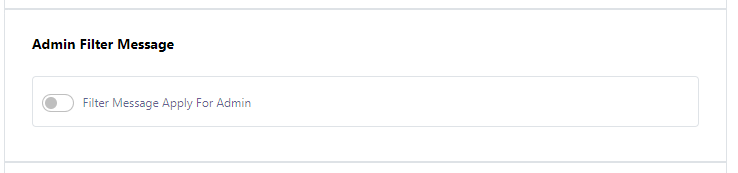
رسالة تصفية المسؤول: تسمح هذه الوظيفة للمسؤولين بتحديد وتطبيق قواعد التصفية لرسائلهم الخاصة أيضًا.
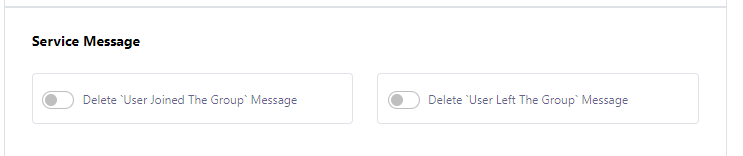
رسالة الخدمة: تتيح هذه الميزة حذف رسائل "انضم المستخدم إلى المجموعة" و"ترك المستخدم المجموعة".
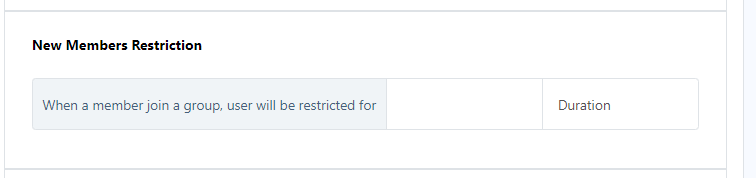
تقييد الأعضاء الجدد: تتيح لك هذه الوظيفة تحديد المدة الزمنية التي سيتم فيها تقييد العضو الجديد الذي ينضم إلى المجموعة.
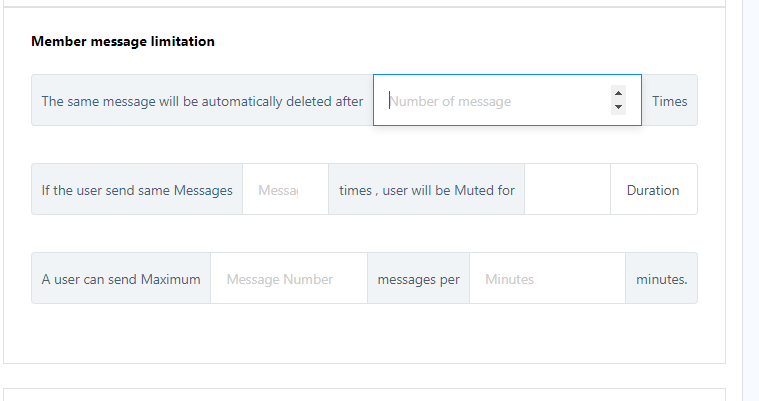
حدود رسائل الأعضاء: تسمح لك هذه الميزة بتكوين الحذف التلقائي للرسائل المتكررة بعد عدد محدد من الاستخدامات. بالإضافة إلى ذلك، يمكنك إعداد وظيفة كتم الصوت تلقائيًا للمستخدمين الذين يرسلون نفس الرسالة بشكل مفرط، مع إمكانية تحديد مدة كتم الصوت هذه.
علاوة على ذلك، لديك خيار تحديد الحد الأقصى لعدد الرسائل التي يمكن للمستخدم إرسالها خلال دقيقة محددة.
بمجرد قيامك بتكوين هذه الإعدادات، ما عليك سوى النقر فوق الزر "حفظ" لتطبيقها على مجموعتك.
Send Message
إرسال رسالة جماعية:
تتيح لك ميزة "إرسال الرسائل الجماعية" إرسال رسائل إلى جميع أعضاء مجموعة Telegram في وقت واحد. تعتبر هذه الوظيفة مفيدة بشكل خاص لتوزيع الإعلانات أو التحديثات أو الرسائل الترويجية.
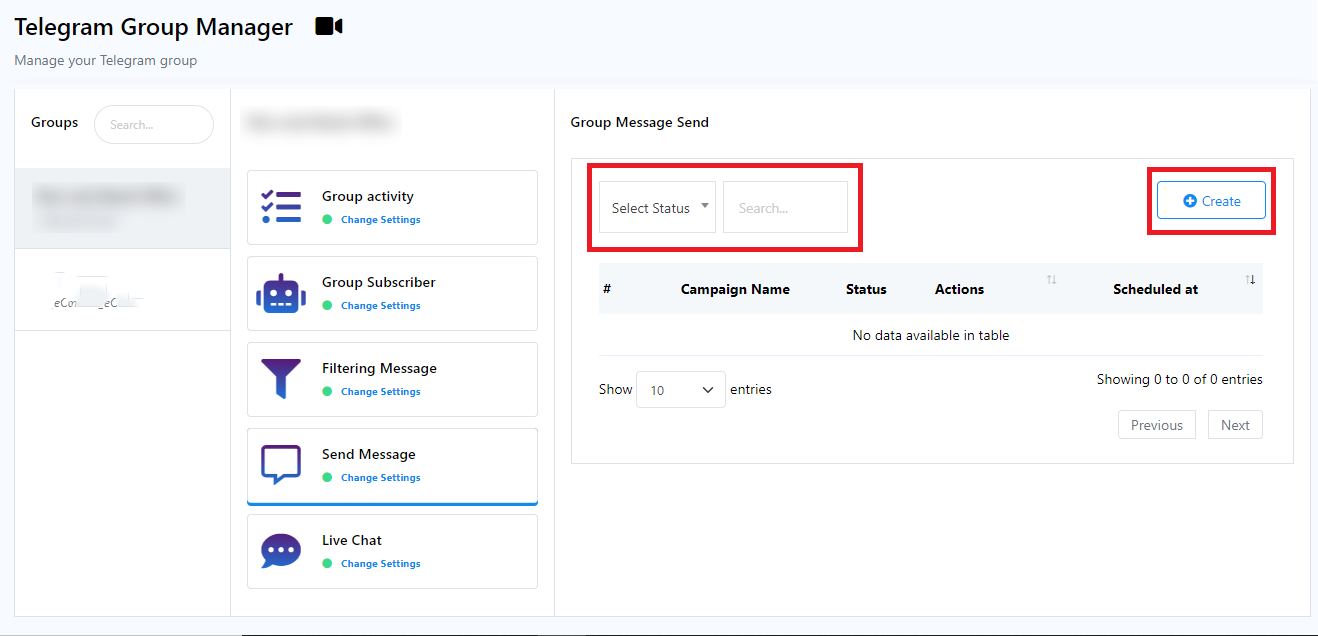
في هذا القسم، سوف تواجه حقلين رئيسيين:
- تحديد الحالة: استخدم هذا الحقل لتعيين حالة قالب الرسالة.
- حقل البحث: استخدم هذا الحقل للبحث عن الروبوت.
بالإضافة إلى ذلك، ستجد زر "إنشاء"، والذي يسمح لك بإنشاء قالب حملة رسائل جديد.
عند النقر على زر "إنشاء"، ستظهر قائمة جديدة على الجانب الأيمن تحتوي على الحقول التالية:
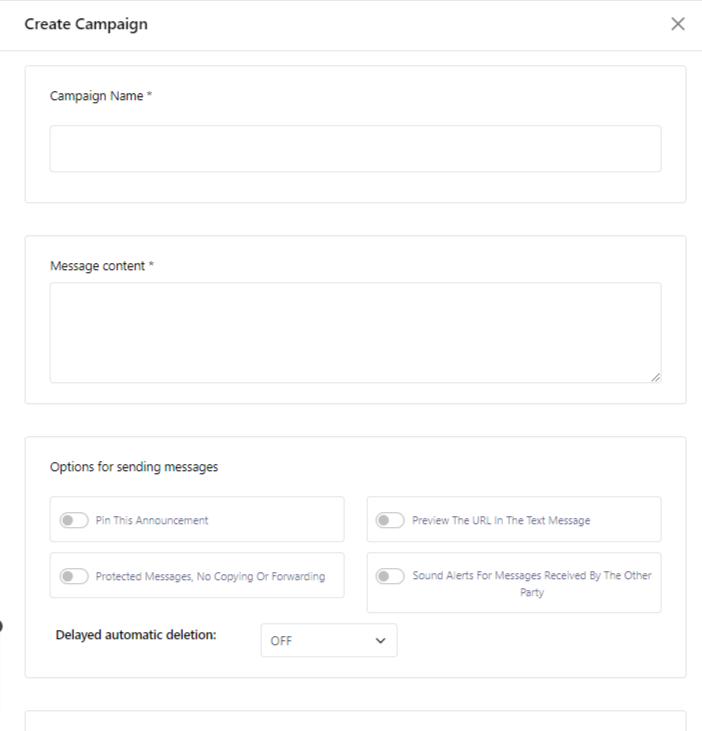
- اسم الحملة: قم بتعيين اسم لحملتك في هذا الحقل.
- محتوى الرسالة: قم بتأليف رسالتك في هذا القسم.
- خيارات إرسال الرسائل: ستجد في هذا الجزء عدة مفاتيح لضبط شروط تسليم الرسائل:
- تثبيت هذا الإعلان: يؤدي تمكين هذا الخيار إلى تثبيت الرسالة المرسلة بواسطة الروبوت في المجموعة تلقائيًا.
- معاينة عنوان رابط في الرسالة النصية: إذا تم تنشيطه، فيمكن أن يتضمن الروبوت الخاص بك روابط مع الرسالة.
- الرسائل المحمية، ممنوع النسخ أو إعادة التوجيه: عند تشغيل هذه الميزة، تمنع الآخرين من نسخ رسالتك.
- التنبيهات الصوتية للرسائل المستلمة من الطرف الآخر: يتحكم هذا الإعداد في إشعارات الرسائل المستلمة.
- الحذف التلقائي المؤجل: استخدم هذه القائمة المنبثقة لتحديد تأخير في حذف الرسالة.
جدولة إرسال الرسائل:
لجدولة تسليم الرسالة، استخدم هذا القسم لتحديد "وقت الجدولة" و"المنطقة الزمنية" لحملتك في القالب الجديد. بمجرد قيامك بتكوين هذه الإعدادات، انقر فوق الزر "حفظ" لحفظ الإعداد الخاص بك.
بعد ذلك، ستجد قائمة بأعضاء مجموعتك. يمكنك تخصيص عدد الأعضاء المعروضين باستخدام خيار "إظهار الإدخالات" والتنقل عبر القائمة باستخدام زري الصفحة السابقة والتالية.
دردشة مباشرة:
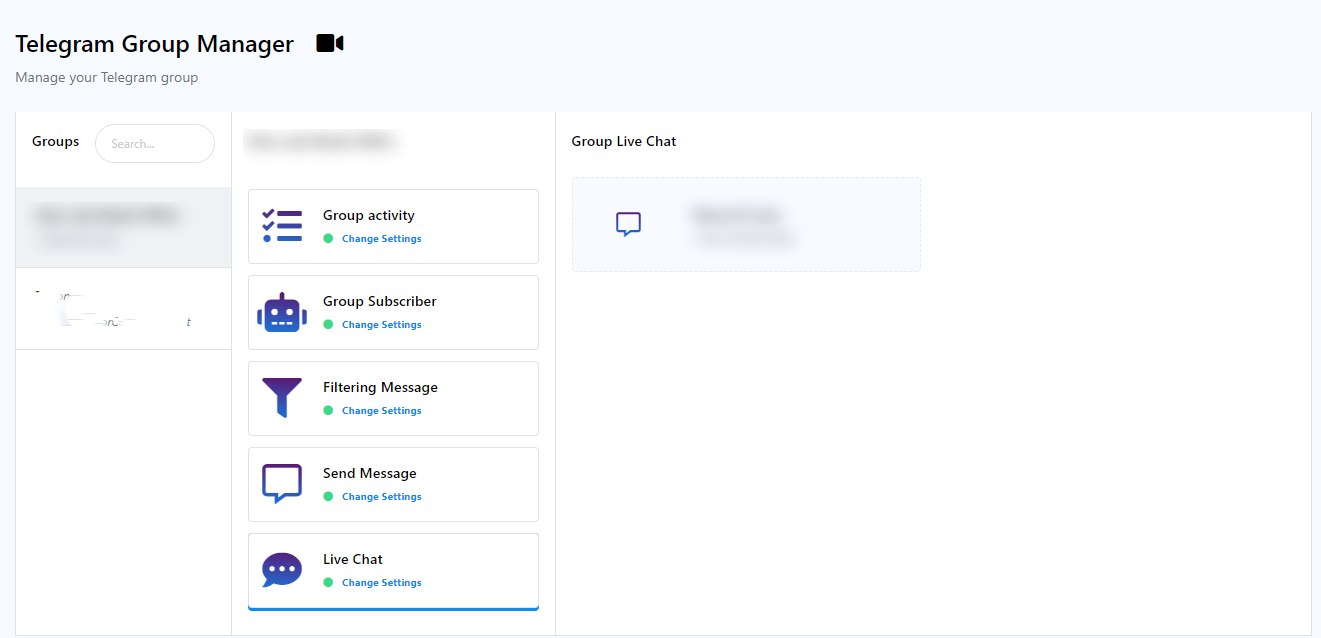
توفر وظيفة الدردشة المباشرة ضمن مدير المجموعة إمكانات المراقبة والمراسلة في الوقت الفعلي، وتخدم مجموعة متنوعة من الأغراض بما في ذلك:
- توفير دعم العملاء لأعضاء مجموعتك.
- معالجة الأسئلة وحل المشكلات على الفور.
- الإشراف على المجموعة من خلال تحديد وإزالة المحتوى غير المرغوب فيه والمحتوى غير المناسب.
- نشر الإعلانات ومشاركة المعلومات الحيوية.
- المشاركة مع أفراد المجموعة لتعزيز بناء المجتمع.
للاستفادة من ميزة الدردشة المباشرة، يجب عليك إنشاء حساب وإنشاء اتصال مع مجموعة تلغرام الخاصة بك. بمجرد إنشاء هذا الاتصال، يمكنك الوصول إلى ميزة الدردشة المباشرة من خلال الانتقال إلى علامة التبويب "الدردشة المباشرة" داخل لوحة التحكم.
- لبدء العملية، انتقل إلى "مدير مجموعة تلقرام" وحدد روبوتًا من نافذة الدردشة المباشرة بالمجموعة. انقر على الروبوت المختار للمتابعة.
- حقل الوكيل المعين: يتيح لك هذا الحقل تعيين وكيل لمجموعات فردية أو مشتركين فرديين.
- التصنيفات: استخدم هذا الحقل لتعيين تصنيف للمحادثة. يمكنك أيضًا إنشاء تصنيف جديد عن طريق كتابة اسم والضغط على "Enter" في هذا الحقل.
- تسلسل الرسائل: أضف تسلسلاً إلى المحادثة باستخدام هذا الحقل.
- ملاحظات: قم بتضمين ملاحظات إضافية حول المحادثة في هذا الحقل.
عند القيام بذلك، ستظهر لك نافذة الدردشة المباشرة:
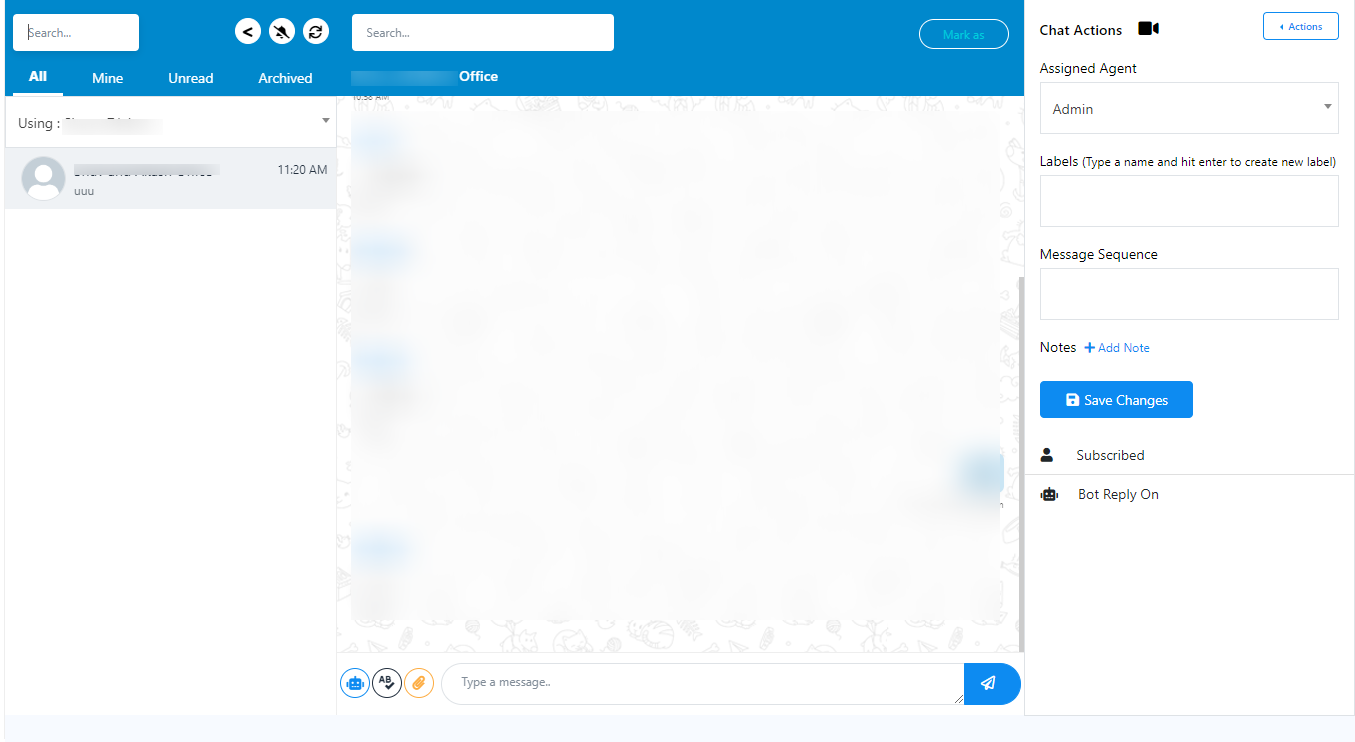
على الجانب الأيسر من هذه النافذة، سترى قائمة المشتركين، مما يسمح لك بفتح محادثات في الوقت الفعلي مع أي عضو في مجموعتك.
يمكنك تطبيق هذه الإجراءات على تفاعلات الدردشة الخاصة بك.
فيما يلي الحقول الموجودة ضمن "إجراءات الدردشة":
بمجرد قيامك بتكوين هذه الإعدادات، يمكنك حفظها بالنقر فوق الزر "حفظ التغييرات". يمكنك أيضًا عرض حالة الاشتراك وحالة "رد الروبوت"، والتي يمكن تبديلها إلى "إيقاف" أو "تشغيل".