WhatsApp WooCommerce Shopify Automation
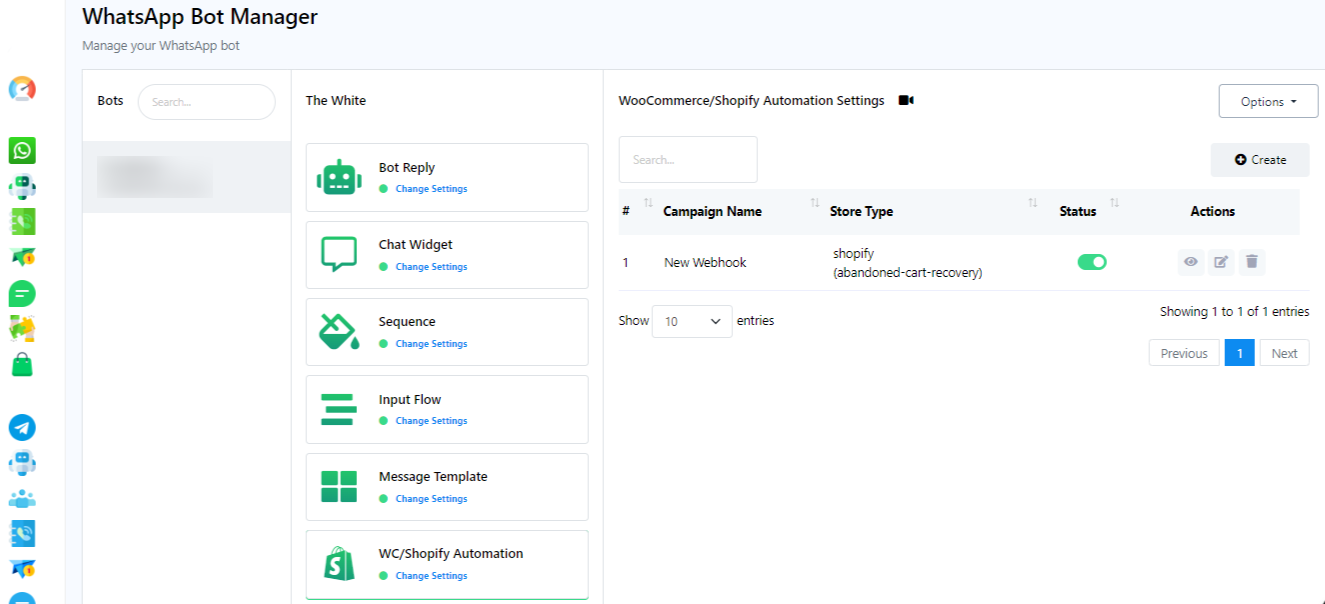
- قم بالوصول إلى قسم ووكومرس وأتمتة شوبيفي في:اتروبوت
- انقر على زر "إنشاء".
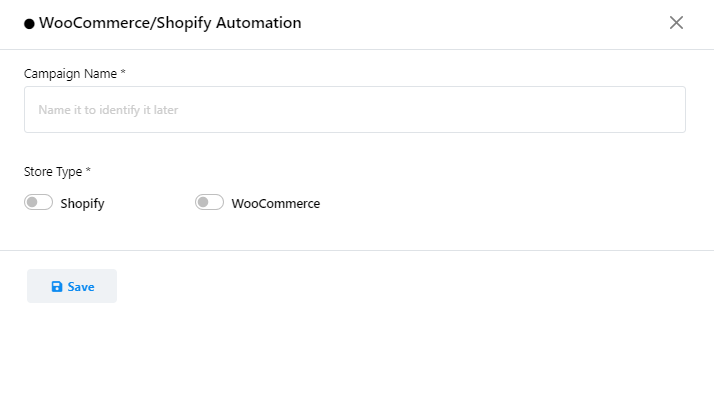
- املأ النموذج الخاص بحملة الأتمتة:
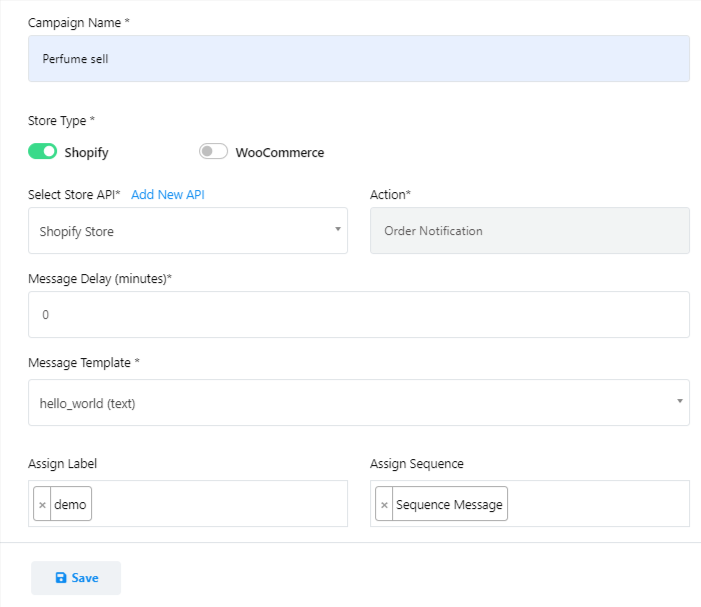
- توفير اسم للحملة.
- حدد نوع المتجر. (على سبيل المثال شوبيفي)
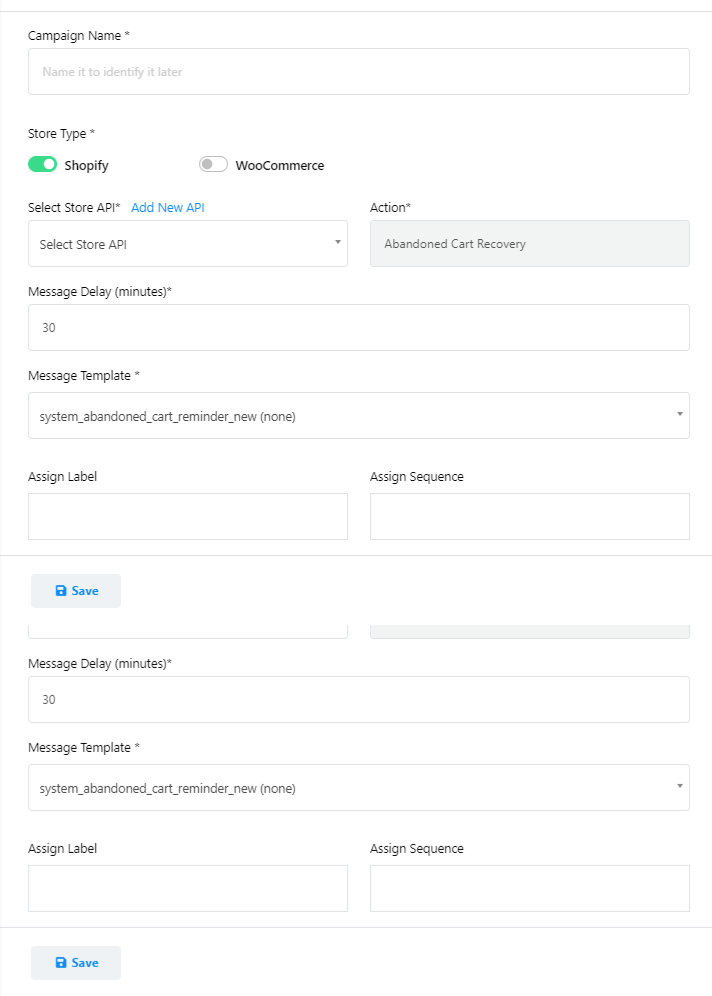
- اختر واجهة برمجة تطبيقات المتجر من القائمة المنسدلة.
- حدد الإجراء باسم "إشعار الطلب".
- اضبط تأخير الرسالة إذا لزم الأمر (الافتراضي هو 0).
- اختر قالب الرسالة الذي قمت بإنشائه.
- في المتغير، "تسليم النظام بعد أيام"، أدخل عدد الأيام التي سيستغرقها متجرك للتسليم.
- قم بتعيين التسميات والتسلسلات للمستخدم حسب الحاجة عن طريق الاختيار من القائمة المنسدلة.
- وأخيرا، احفظ الحملة.
ملاحظة: إذا لم تقم بدمج شوبيفي أو ووكومرس، فيمكنك دمجهما من خلال إضافة `واجهة برمجة التطبيقات الجديدة`.
دمج إضافة واجهة برمجة التطبيقات الجديدة
- قم بالوصول إلى "إضافة واجهة برمجة تطبيقات جديدة".
- سيتم فتح صفحة جديدة "ملف تعريف التجارة الإلكترونية".
- حدد ووكومرس أو شوبيفي.
- الآن املأ "اسم الملف الشخصي"، "المجال الفرعي للمتجر"، "رمز وصول المسؤول".
- انقر فوق حفظ.
اختبار الحملة
للتأكد من أن الإعداد يعمل على النحو المنشود، قم بإنشاء طلب اختبار على متجر Shopify الخاص بك.
يجب أن يرسل اتروبوت تلقائيًا إشعارًا بالطلب إلى حساب وتساب الخاص بالمستخدم.
باتباع هذه الخطوات، ستتمكن من إعداد وإرسال إشعارات الطلب من شوبيفي إلى واتساب بنجاح باستخدام :اتروبوت.