WhatsApp Chat Widget
تعد أداة الدردشة أداة قيمة تمكن زوار موقع الويب من المشاركة في التواصل في الوقت الفعلي مع شركتك. يظهر عادةً كزر موجود أسفل صفحة الويب، ويقدم تحية حارة ويقدم الدعم الفوري للمستخدمين. لدمج أداة الدردشة بسلاسة في موقع الويب الخاص بك، اتبع الخطوات التالية.
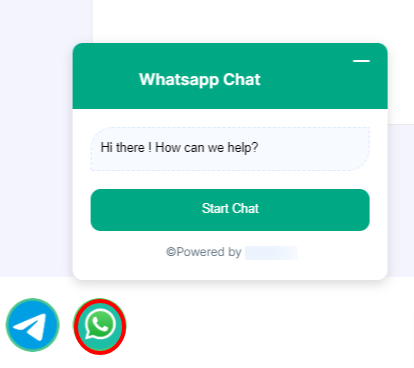
لإنشاء أداة دردشة:
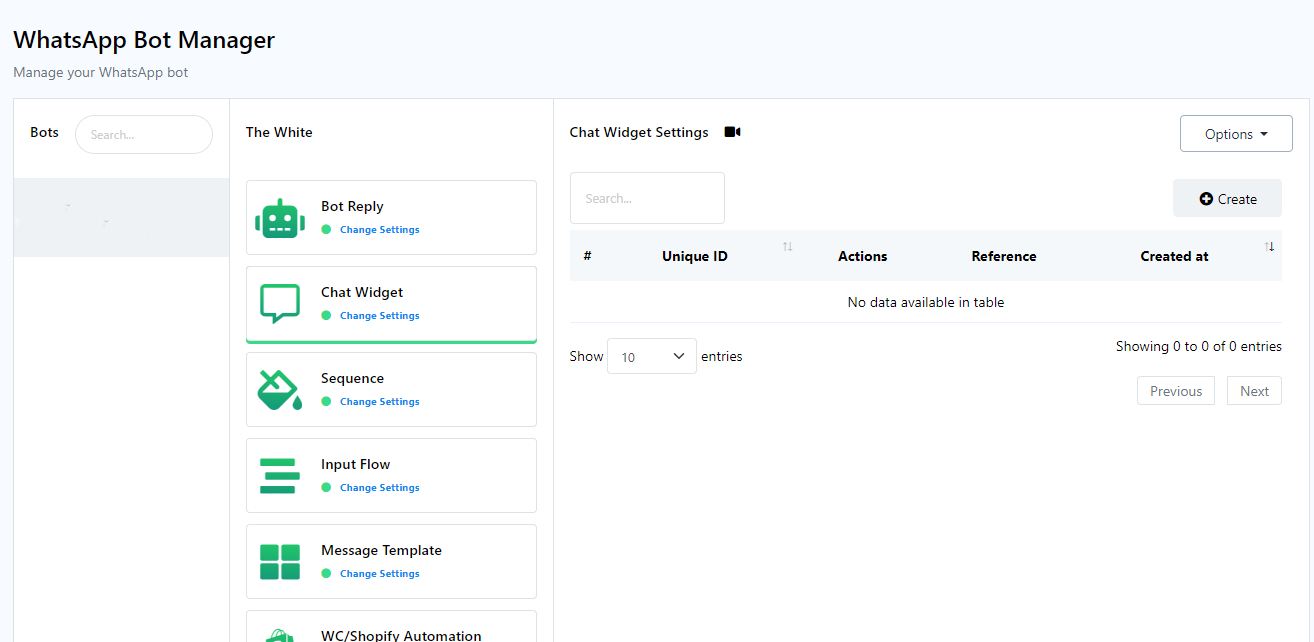
- انتقل إلى صفحة مدير واتس اب بوت.
- ضمن مدير واتس اب بوت، حدد قسم "أداة الدردشةt" وانقر على زر "إنشاء". تأكد من تحديد حساب بوت واتساب الذي سيتم إنشاء أداة الدردشة له
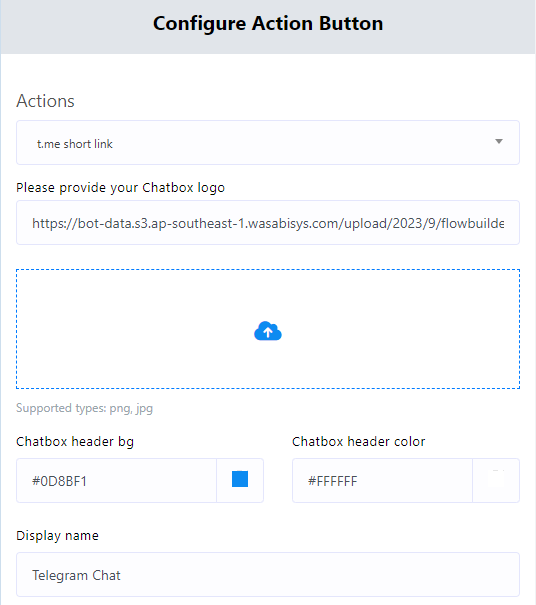
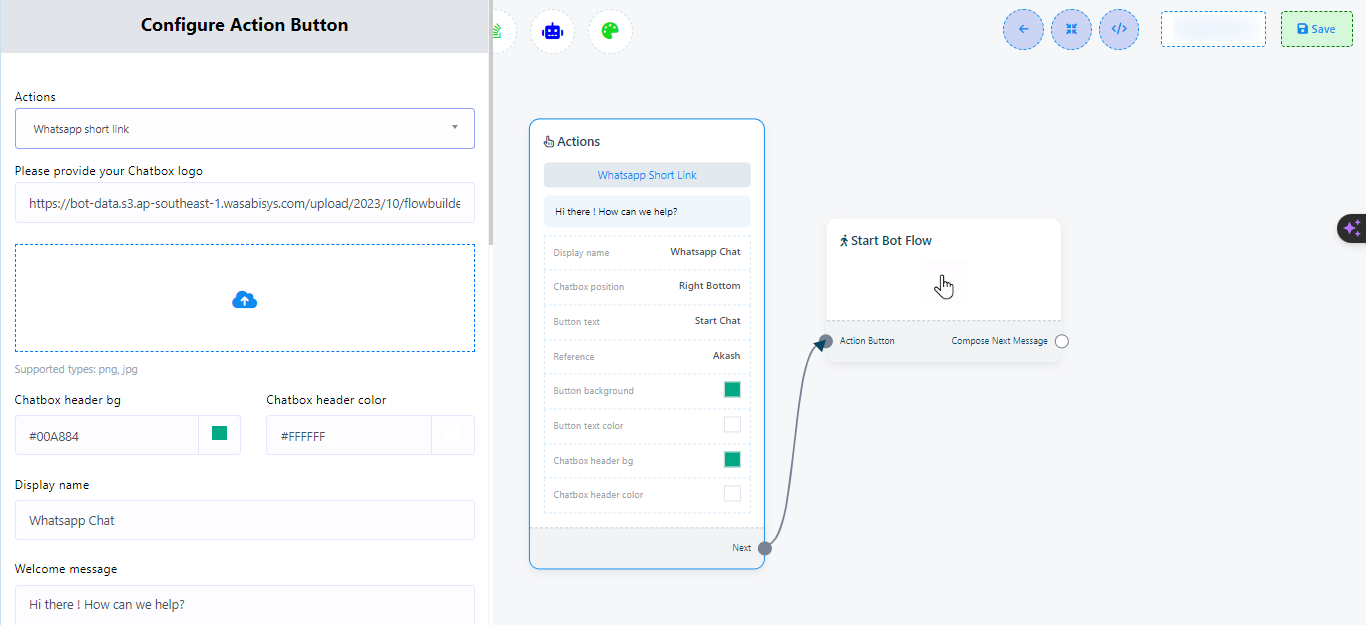
- قم بتكوين زر الإجراء عن طريق إكمال الحقول التالية والنقر فوق "حفظ":
- في الإجراءات، يتم تحديد رابط واتساب القصير افتراضيًا
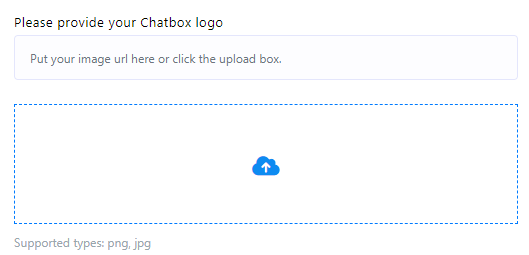
- قم بتحميل ملف .png أو .jpg لشعار، أو قم بتوفير عنوان URL للشعار.
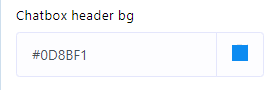
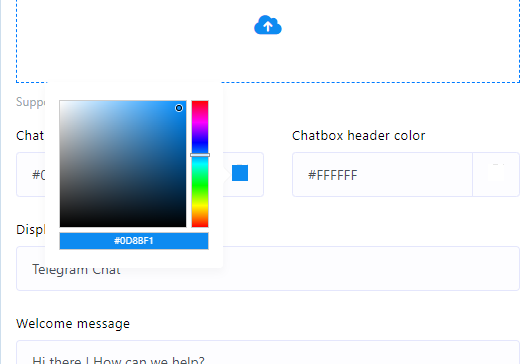
- حدد لونًا من لوحة الألوان أو أدخل رمز اللون السداسي العشري لخلفية رأس أداة الدردشة.
- قم بتعيين اسم العرض لأداة الدردشة الخاصة بك.
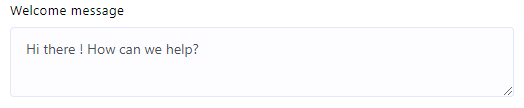
- قم بصياغة رسالة ترحيبية لمستخدميك
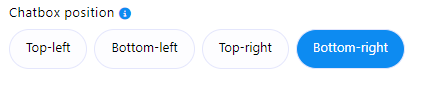
- اختر الموضع المطلوب لأداة الدردشة على صفحة الويب الخاصة بك.
- تحديد نص الزر.
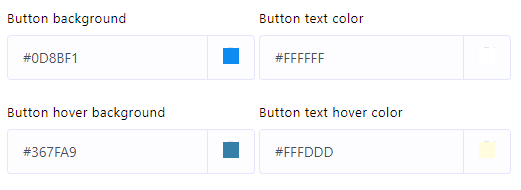
- حدد الألوان لخلفية زر أداة الدردشة، ولون نص الزر، وخلفية تمرير الزر، ولون تمرير نص الزر.
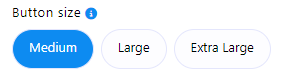
- اضبط حجم الزر.
- توفير مرجع لتتبع البرنامج المساعد بسهولة في وقت لاحق.
- انقر فوق الزر "حفظ" للحفاظ على تكوينات أداة الدردشة.
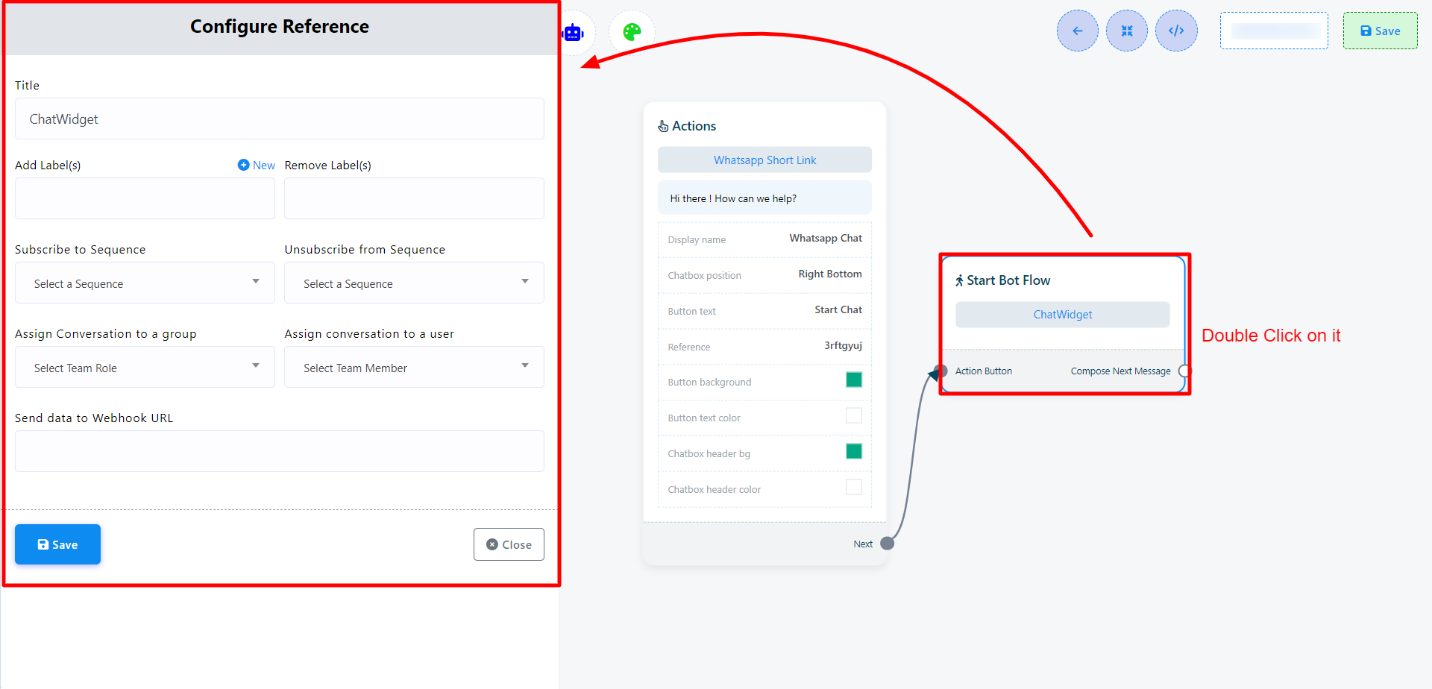
- انقر نقرًا مزدوجًا على "بدء تدفق الروبوت" وقم بتوفير اسم له. هناك أيضًا خيارات لإضافة التصنيف والتسلسل وتعيين المحادثة إلى وكيل أو عضو فريق.
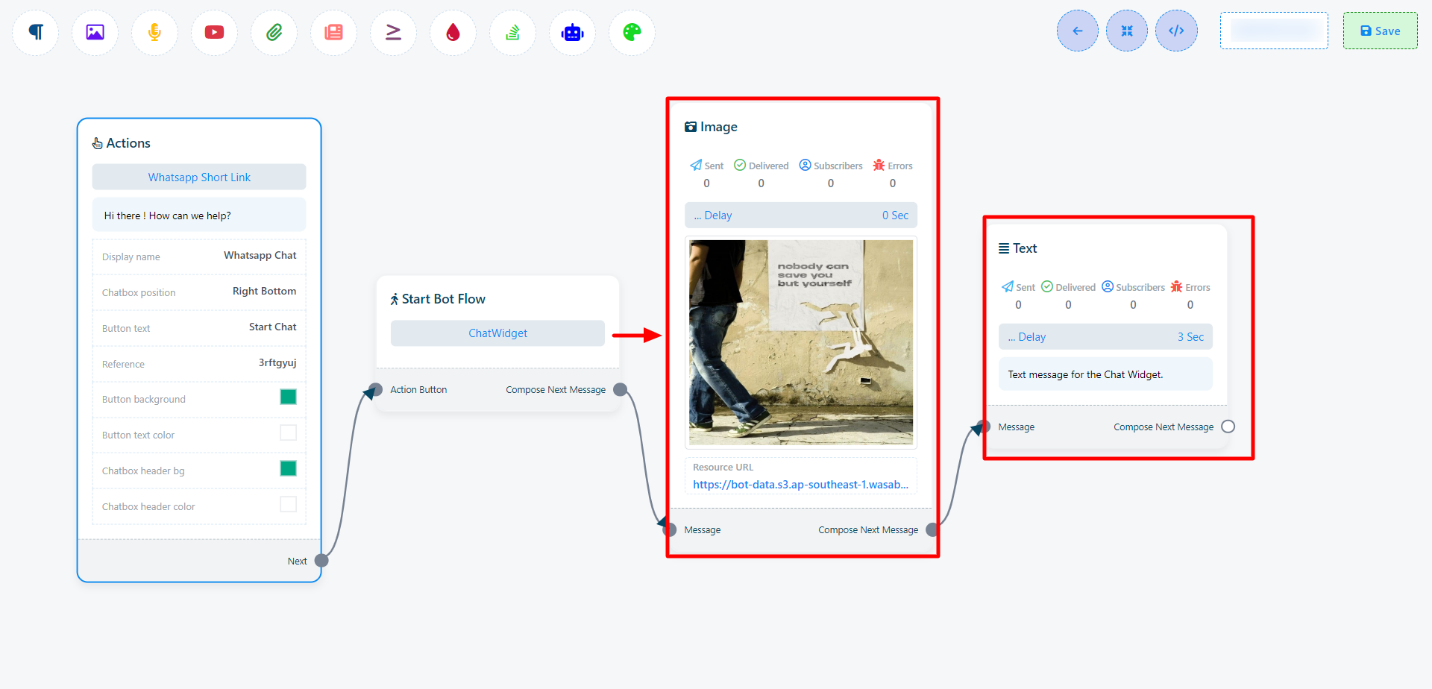
- الآن دعونا نضيف الرد المطلوب من "بدء تدفق الروبوت" ونحفظ التدفق.
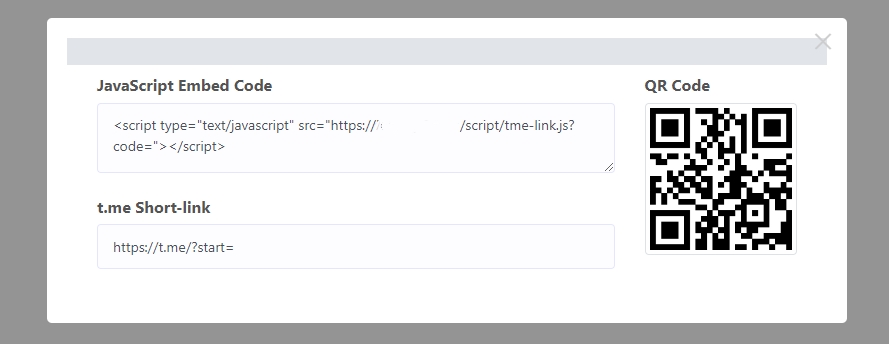
- استرجع الكود المضمن وأدخله في كود مصدر موقع الويب الخاص بك.





قد يتم تثبيت التعليمات البرمجية المضمنة في كل من وردبريس ومواقع الويب المخصصة. إليك الطريقة:
لموقع ووردبريس:
- انسخ كود تضمين جافا سكريبت.
- الوصول إلى لوحة تحكم ووردبريس الخاصة بك.
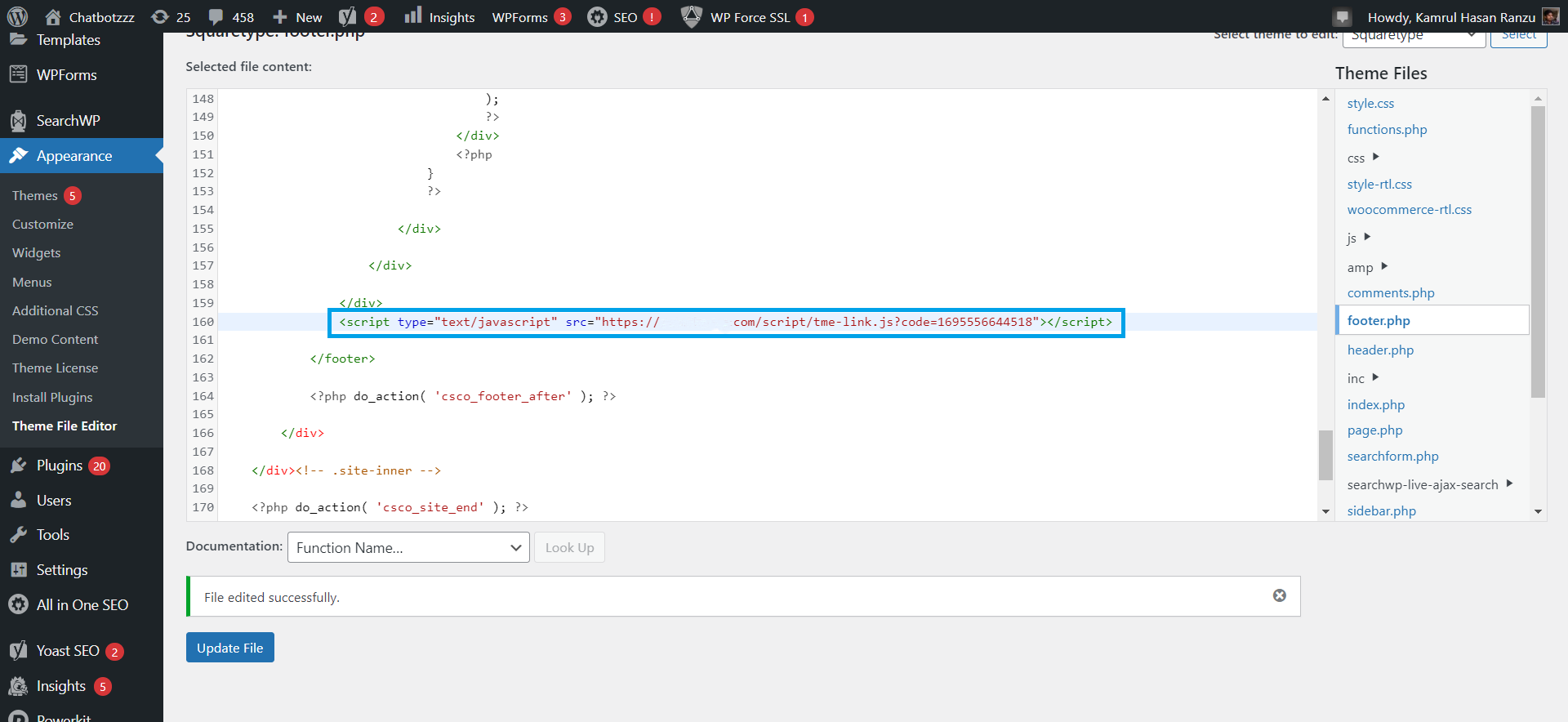
- انتقل إلى "المظهر" > "محرر ملفات السمات".
- الصق الكود المنسوخ في قسم التذييل.
للموقع المخصص:
- انسخ كود تضمين جافا سكريبت.
- الصقه في قسم الرأس أو التذييل في ملف `index.php` أو `index.html`.
سيتم الآن عرض أداة الدردشة على موقع الويب، مما يوفر وسيلة اتصال ودعم فعالة لزوار/مشتركي الموقع.