WhatsApp Message Template
تُستخدم قوالب الرسائل لإرسال رسائل إلى المشتركين الموجودين خارج نافذة الرسائل على مدار 24 ساعة أو لاستيراد جهات الاتصال يدويًا.
قالب الرسالة عبارة عن رسالة تمت الموافقة عليها مسبقًا لتطبيق وتساب، مما يضمن الامتثال لسياساتهم. على سبيل المثال، يتطلب تطبيق وتساب الموافقة على القالب. تغطي هذه القوالب تأكيدات الطلب وتحديثات الشحن وعمليات البث التسويقي والمزيد.
تعمل قوالب الرسائل على تمكين الرسائل المخصصة، مثل تأكيدات الطلب مع التفاصيل الخاصة بالمستخدم. فهي حيوية لرسائل متسقة ومتوافقة. يؤدي استخدام قوالب الرسائل إلى تعزيز فعالية chatbot من خلال تسليم الرسائل في الوقت المناسب وغير المحظورة للمستخدمين.
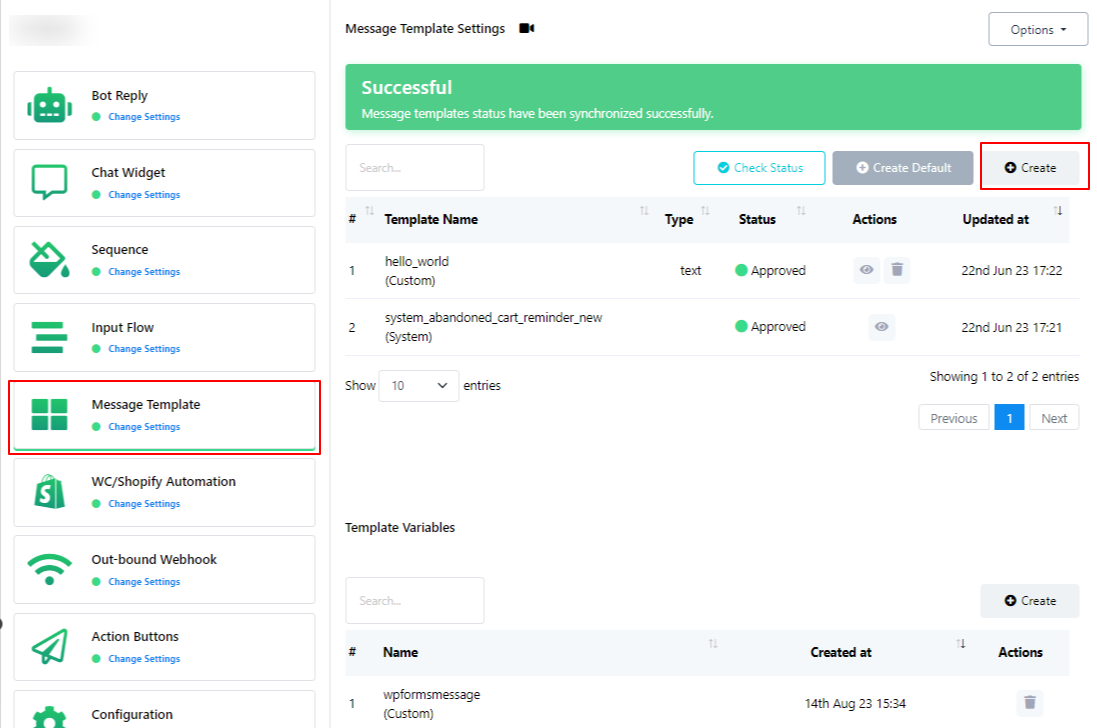
يتضمن إنشاء قالب جديد عدة خطوات لأغراض التوثيق. اتبع هذه الخطوات لإنشاء قالب جديد:
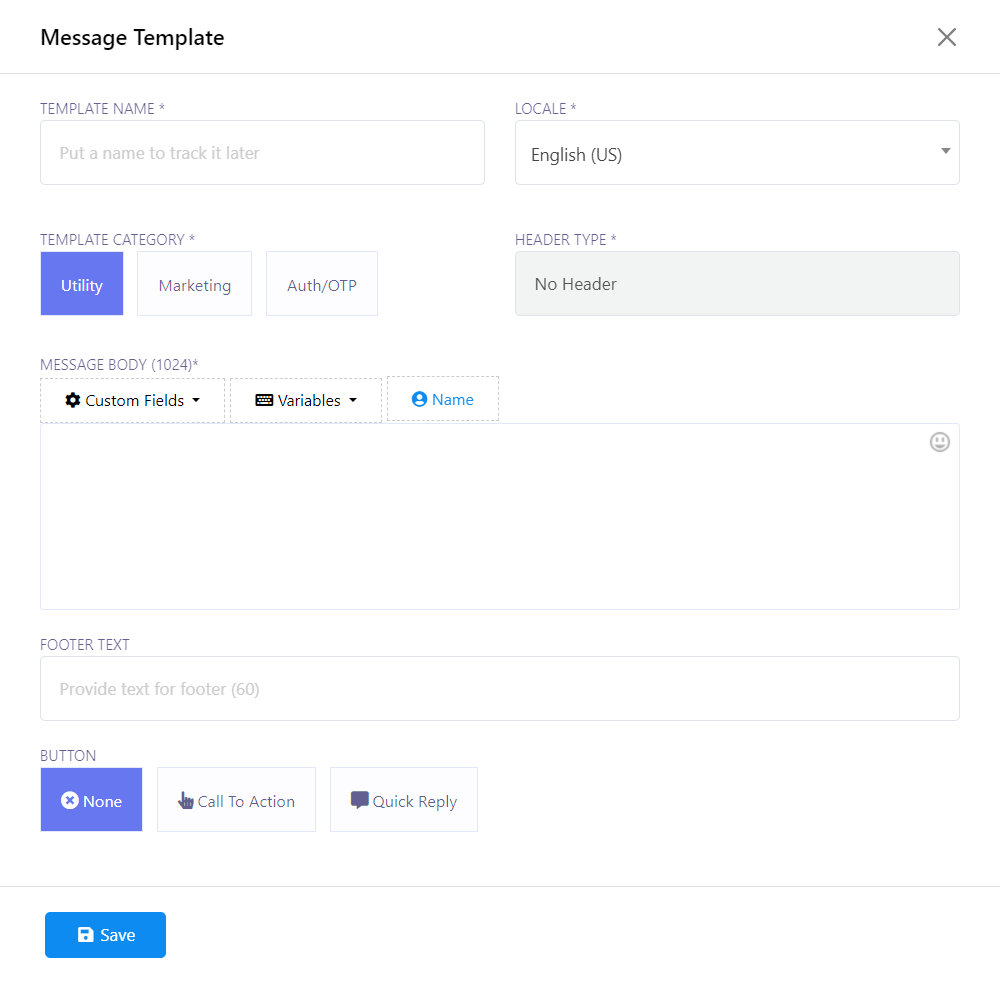
- اسم القالب
- لغة
- فئة القالب
- نوع الرأس
- نص الرسالة (1024)
- نص التذييل
- زر
ابدأ بالنقر فوق الزر "إنشاء" لبدء عملية إنشاء القالب. في الخطوة الأولى، أدخل اسمًا للقالب الخاص بك في الحقل "اسم القالب".
اختر لغة القالب الخاص بك في قسم "اللغة".
حدد فئة القالب من الخيارات المتاحة. هناك ثلاث فئات للاختيار من بينها: "المنفعة"، و"التسويق"، و"المصادقة/OTP".
حدد نوع الرأس الذي تريده للقالب الخاص بك. يمكنك الاختيار من بين أربع فئات: `النص`، و`الصورة`، و`الفيديو`، و`الوثائق`.
قم بتأليف رسالتك في قسم "نص الرسالة". يرجى ملاحظة أن هناك حدًا أقصى يبلغ 1024 كلمة لهذا الحقل.
إذا كنت ترغب في تضمين تذييل، فأضفه في حقل "نص التذييل".
Optionally, you can add a button for your template. There are two types to choose from: `Call To Action` and `Quick Reply`. For these buttons, a reply will be needed when using them for practical purpose.
Once you have completed all the necessary fields, click the `Save` button to save your changes.
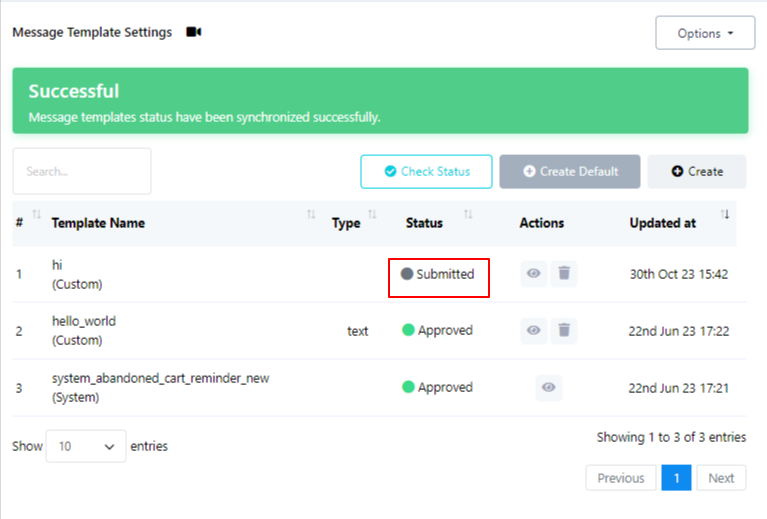
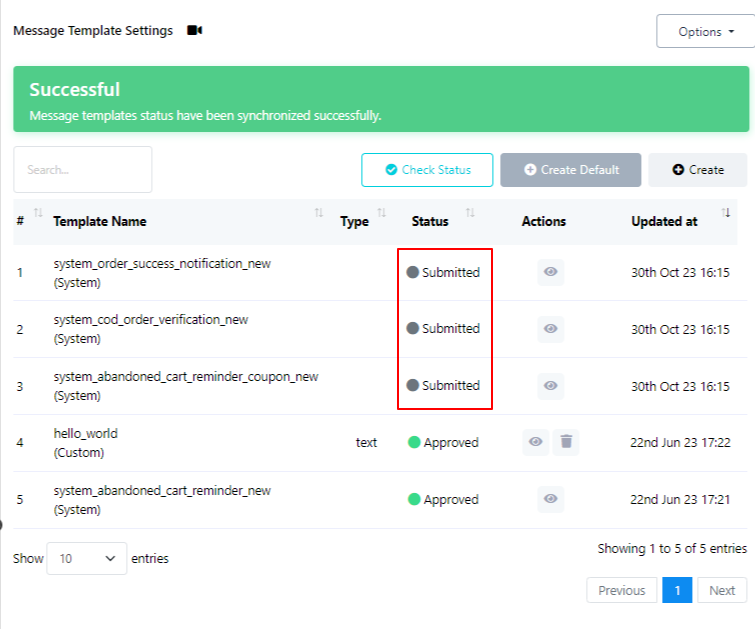
بعد الحفظ، سيتم إدراج القالب الذي تم إنشاؤه حديثًا في قسم القالب، ولكن سيتم وضع علامة على حالته في البداية على أنها "تم الإرسال". يرجى العلم أن الموافقة على القالب قد تتطلب بعض الوقت. بمجرد مراجعة النموذج والموافقة عليه، سيتم تحديث حالته إلى "موافق عليه". ما عليك سوى التحقق من الحالة مرة أخرى لمعرفة ما إذا تمت الموافقة عليها أم لا.
للتحقق من حالة القالب الخاص بك، يمكنك استخدام الزر `التحقق من الحالة` الموجود.
يوجد أيضًا زر "إنشاء افتراضي". من خلال النقر على هذا الزر، يمكن إنشاء 4 قوالب افتراضية لحالة الطلب والتحقق من طلب COD واسترداد عربة التسوق المهجورة واسترداد عربة التسوق المهجورة باستخدام قوالب القسيمة. قبل استخدامها، يجب الموافقة عليها أيضًا بواسطة WhatsApp.
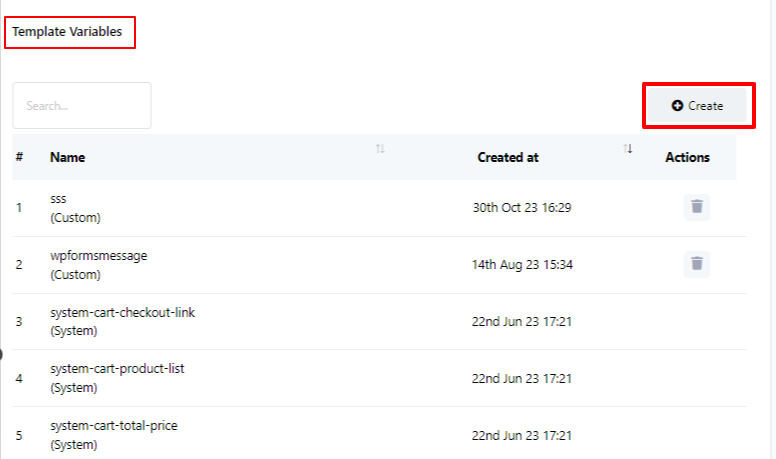
لديك خيار استخدام متغيرات القالب من قسم "متغير القالب". بالإضافة إلى ذلك، إذا كنت بحاجة إلى إنشاء متغير جديد، فيمكنك القيام بذلك عن طريق النقر فوق الزر "إنشاء" داخل قسم "متغير القالب".